Insert Link

MS 오피스 문서(엑셀,워드,파워포인트) 및 PDF 문서를 구글문서에 링크하는 방법을 알려드립니다.

  1. 구글크롬에서  Gmail에 접속합니다. 상단부에 있는 구글문서(또는 Drive)를 클릭하면 구글 문서도구함(또는 Drive) 탭이 열립니다.
  2. 탐색기에서 업로드할 파일을 선택해서 크롬(구글 문서도구함 탭)에 Drop합니다.
  3. 문서변환여부를 묻는 질문에는 변환으로 선택합니다(다시 묻지 않음을 체크합니다)
  4. 우측하단에서 구글문서로 변환 되는 모습이 보입니다. 변환이 완료되면 문서목록상단에 변환된 문서 파일명이 보입니다.
  5. 해당 문서를 클릭하면 새로운 탭으로 열립니다. 새로운 탭에서 우측상단에 “공유”를 누릅니다.
  6. 문서권한이 나오면 “변경”을 누르고 가운데에 있는 “링크가 있는 사용자에게 공개”를 선택하면 상단부에 URL이 나옵니다. (권한은 “Comment 가능”을 선택합니다)
  7. 나오는 URL을 원하는 문서에 링크합니다.

참고글: 링크 삽입 – Google 문서도구 도움말

클라우드 자료관리의 시작은 링크를 관리하는 것

p.s  ‘참고(參考)’는 ‘살펴서 생각함’ 또는 ‘살펴서 도움이 될 만한 재료로 삼음’이란 뜻, ‘참조(參照)’는 ‘참고로 비교하고 대조하여 봄’
Naver Newscast

Naver 와 Google 두 검색 결과를 보며, 검색 회사가 가져야 할 원칙과 철학에 대해 한 번 생각해 보시면 좋겠다. 많은 사람들의 시간을 절약해주기보다는 불필요하게 낭비하도록 하는 뉴스캐스트와 카테고리별 검색 결과를 통해 네이버가 돈을 벌고 있는 것이 안타까워 이 글을 써봤다. – 급상승 검색어 사건과 네이버 뉴스캐스트의 문제점 « 조성문의 실리콘밸리 이야기

Naver 뉴스캐스트에 대한 문제점, 검색에 대한 문제점을 제대로 이야기 하고 있다. 이는 한국어로된 웹에 대한 문제이기도 하다.

뉴스가 가장 신뢰할만한 콘텐츠’인가? 주요 일간지의 많은 기사들에는 신뢰할 수 있는 좋은 기사가 많다. 하지만 네이버가 검색해서 보여주고, 첫 화면에 ‘뉴스’로 띄우는 기사들이 모두 정말 신뢰할만한 콘텐츠인지는 좀 의아한 생각이 든다. 신뢰성이나 사실성보다는 ‘클릭수’에 초점을 맞춘 제목과 기사들이기 때문이다.  방금 캡쳐한 네이버 뉴스캐스트의 ‘톱 뉴스’ 섹션에 인용된 데일리안, OSEN, 마이데일리, 스포탈 코리아.. 이들은 네이버가 인정한 ‘신뢰할만한 컨텐츠를 제공하는 언론’이다. 난 사실 이 ‘언론사’들에 대해 대해 잘 모르고 그 설립 배경도 모르지만, 기사를 클릭해서 들어가보면 도저히 그런 신뢰할만한 곳으로 보이지는 않는다. – 조성문

사람들의 요구와 현실의 괴리가 이렇게 큰 경우 새로운 혁신이 나올 가능성이 커진다. Slow News나  TechNeedle이 그 방향을 지향하고 있지 않은가 생각해본다. 새로운 성공사례가 나올수 있을때 변화도 가능할 것이다.

관련글

Pixlr

온라인 이미지 에디터인 Pixlr. 이제는 구글 문서에 완전히 포함됨 via @akaiving

온라인 포토샵인데 페이스북, 구글Drive(Picasa), Flickr와 연동됨.  클라우드 저장된 사진들을 불러서 편집하고 필요한 위치(컴퓨터 및 다른 클라우드서비스 포함)에 저장할 수 있음.

Flickr에 저장된 사진들을 편집하기 불편한 점이 있었는데 완전히 해결됨

구글크롬app

Chrome @kwang82

평소에 자주쓰고 있고 추천할 만한 구글 크롬 익스텐션에 대해 친절한 설명글이 있어 링크합니다.

부연하자면

  1. 읽을 거리가 집중을 방해할때 Pocket에 넣어놓고(Posthoc 라는 익스텐션에 옵션 기능이 있어서 저는 Posthoc을 사용합니다)
  2. 트윗도 Buffer로 저축해놓고
  3. 클리어리보다는 Evernote의 기본 익스텐션을 추가합니다.(포켓에 보다보면 클리어리는 그닥 필요없게 될수도 있습니다)

관련글:  Chrome extensions 정리 Rev 120803 « #eWord

Task 협업관리

구글 캘린더와 연동, 모바일과 연계, 이메일로 등록이 용이한 서비스이 세가지 조건이 중요하다. 이 세가지 조건이 가능한 Task 협업관리 서비스를 정리해보았다. Teambox 와 Cohuman 인데 Evernote와 연계해서 현장내 작업지시서, 펀치리스트관리 및 공사일보등 오프라인 작업과 연계되도록 구성했다. Task 협업관리 – Google Docs.

예전 글(e blogspot: Todo,Task,협업관리 종합정리 그리고 협업의 새 지평이 열리다 Wunderkit)의 업데이트 버젼인데 정작 하고 보니 알아야 되는 서비스가 몇가지가 되어 익숙하지 않은 사람에게는 쉽지가 않겠더라. 그래서 초안으로 클립한다.

맥을 사용한다면 이 연재글([연재] 프로젝트 관리 도구 비교 1. OmniPlan « Project Research)을 참고하는 것도 좋겠다.

Extension Rev120803 @GoogleChrome

몇번 포스팅을 하긴 했지만 정작 나를 위한 링크정리가 안된것 같아서 Chrome Web Store 링크들을 정리했다. 모으고 버리는 과정을 통해 정말로 필요한 내용만 남는 것 같다. 

  1. goo.gl URL Shortener 옵션활용로 다양한 블로깅의 지정이 가능하다(Google+, Google Bookmark, Posterous, Yammer까지,  Twitter, Facebook, Blogger, Tumblr 는 당연히 되고, WordPress와 Pinterest가 없지만 Bookmarklet이 있다)
  2. Evernote Web Clipper ( Clearly)
  3. posthoc
  4. Buffer
  5. Google Calendar (by Google)
  6. 옵션
    1. Diigo: Bookmark, Archive, Highlight & Sticky-Note
    2. Send from Gmail (by Google) (goo.gl 에도 있어서)
    3. bitly | ♥ your bitmarks (업데이트되면서 조금 이상해짐)
    4. RSS 구독 확장 프로그램

참고글

  1. 크롬설치후 첫번째로 설치하는 익스텐션들 (storify 포스팅이 재미는 있는데 일부 리더에서 깨짐현상이 있다)
  2. #ZWork: 구글 크롬 협업 세팅하는 방법(최소 버젼)(이 글과 거의 비슷)
  3. For Green Asterium: 아스테리움 협업프로그램 세팅 안내서
  4. #ZWork: 효과적인 업무, 메모, 자료수집을 위한 구글 크롬 확장프로그램(익스텐션 / Extension) 정리(많이 모여있긴 하지만 이 당시 기준임)

Zero Work 특집 #정보관리

Zwork 에서  ework로 명칭이 변경되었습니다. (개인 생산성을 위한 Zero Work, 팀협업을 위한 Energy Flow 로 구분되었습니다. 8/31) 빨리 하는 것보다 전체 에너지를 고려해서 하는게 중요하더군요. Zwork에서 정보관리로 연재되었던 글을 다시 정리해서 소개합니다. 중복되거나 유사한 글은 합쳤습니다. (링크글 하부에 같이 있습니다) 또한, 정보처리 단계별 – 정보의 수신, 저장, 찾기 및 분석을 기본으로 하고 정보구독(읽기) 및 분류 공유로 구분하였습니다.

  1. 수신(메일) #ZWork: 여러 계정의 Mail을 한군데로 모으는 방법(통합)
  2. 수신(분류) #ZWork: Gmail Label 관리하는 법, 숨겨진 Label 찾는 법 그리고 Tips
    .
  3. 저장(협업) Cloud #ZWork: Cloud를 직업 및 개인별로 적용한 사례
    .
  4. 찾기(검색) #ZWork: 검색 Tip 12가지
  5. 분석(Trends, 상관관계) #ZWork: Google Trends,Correlate 사용하기
    .
  6. 읽기(받아서) RSS #ZWork: RSS 기초
  7. 읽기(찾아서) Alert #ZWork: 관심주제에 대해서 자동으로 검색결과를 보내준다: 구글 알리미(alerts)
  8. 읽기(나중에) #ZWork: Read It Later(Pocket)
  9. 분류(공유) #ZWork: Delicious 가입방법, 사용법 및 주요특징

(Evernote Notebook으로 보기)

Email 포스팅,메모 그리고 응용

email로 포스팅 하는 방법 총정리합니다.

  1. WordPress: 구문에 따른 다양한 옵션도 가능합니다.
  2. blogspot: 간단합니다. 나중에 변경도 쉽습니다. (Z Blogging 21: 블로그 만들기 기술 – 가장 빠르고 스마트 하게 글번호 9번 참조)
  3. evernote: (Z log 21: Email로 Evernote에 메모 등록하기)
  4. [응용] 에버노트로 WordPress 블로그에 포스팅 하기 : evernote – email – WordPress
  5. [응용] Siri 이용해서 에버노트에 메모하는 방법 : Siri – email – evernote
  6. [응용] 구글+ 에서 에버노트로 기록하는 방법  : Google+ 에서 evernote 이메일을 Circle에 등록
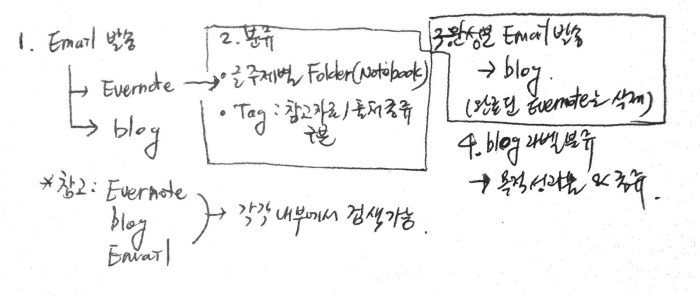
  7. [종합응용] Zlog 메모법 : email로 blogging, evertnote로 동시에 보내면 blog는 그 상태의 기록이 되고 evernote는 나중에 재료로 수정, 활용 (Email, Blog, Evernote 각각 내부에서 검색 가능)

p.s 가장 기본이 되는 방법으로는 본인의 Gmail에 이메일을 보내고 해당 메일에 대해서 filter를 설정해서 자동분류되게 하는 방법이 있습니다.  Gmail은 점을 찍어서 한개의 gmail에 여러개의 수신메일을 임시로 지정할 수 있습니다. (Gmail 아이디 중간에 점을 찍거나  아이디 뒤에 + 후에 문자를 지정하는 방식)

Chrome 1st extension

  1. 전부 지우고 새롭게 세팅하거나 구글 크롬을 처음 사용하시는 분들게 조언들 드리면 어떤것들이 반드시 필요한지 정리가 되더군요. 아래 목록은 그렇게 정리된 크롬 익스텐션 에센셜입니다.

    긴 url 주소를 단축시키고 공유하기: 설치된 익스텐션에서 마우스 우클릭하면 옵션을 선택할 수 있습니다. 옵션에서 트위터, 페이스북, 텀블러… 여러서비스를 연결 할 수 있습니다.  거의 대부분의 서비스를 연결해서 사용할 수 있으나 아래에 있는 익스텐션들은 익스텐션별 장점이 있어서 별도 설치해서 사용합니다.
  2. RSS 구독하기 : RSS를 제공하는 서비스인지 제공하지 않는 서비스인지 구분도 가능합니다. 본인의 블로그를 제일 먼저 구독해보세요.(블로그 가장 빠르고 스마트하게 만들기)
  3. 웹페이지 정보 Clip 하기: 기사,url, 전체등 옵션을 선택할 수 있으며 관련된 노트북도 지정할 수 있습니다.
  4. 광고없이 내용만 보고 싶을때
  5. 나중에 읽기: 웹페이지를 광고없이 보고자 할 때도 유용하죠. Pocket 익스텐션도 있으나 이 서비스가 옵션이 다양합니다. (자료를 Clip하는 방법들에 대한 총정리)
  6. 아래는 좀 더 효과적으로 할 필요가 있을때 추가로 설치하는 내용입니다.
  7. Goo.gl 만 써도 되지만 필요한 내용을 Drag 하고 bit.ly를 쓰면 선택된 내용이 메모로 자동 붙습니다. 몇개의 단축메뉴를 Stack으로 구성하는 것도 가능합니다.
  8. goo.gl에 옵션이 있으나 마찬가지로 선택된 내용이 본문으로 자동으로 붙습니다. 옵션으로 반복되는 머리글을 지정할 수도 있습니다.
  9. 관련링크: 2011. 11월 작성했던 참고글

Gmail Shortcuts

  1. ehrok
    Mail수신시 내가 해야 할 일이면 Shift T 를 눌러보세요 @gmail #Tip
    Wed, Dec 07 2011 21:01:51
  2. ehrok
    라벨지정이 필요하면 L 키를 눌러보세요 @gmail #tip
    Wed, Dec 07 2011 21:01:51