Email 포스팅,메모 그리고 응용

email로 포스팅 하는 방법 총정리합니다.

  1. WordPress: 구문에 따른 다양한 옵션도 가능합니다.
  2. blogspot: 간단합니다. 나중에 변경도 쉽습니다. (Z Blogging 21: 블로그 만들기 기술 – 가장 빠르고 스마트 하게 글번호 9번 참조)
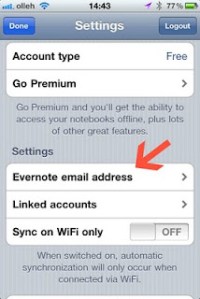
  3. evernote: (Z log 21: Email로 Evernote에 메모 등록하기)
  4. [응용] 에버노트로 WordPress 블로그에 포스팅 하기 : evernote – email – WordPress
  5. [응용] Siri 이용해서 에버노트에 메모하는 방법 : Siri – email – evernote
  6. [응용] 구글+ 에서 에버노트로 기록하는 방법  : Google+ 에서 evernote 이메일을 Circle에 등록
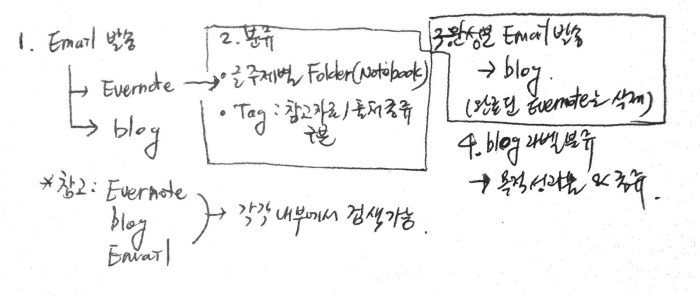
  7. [종합응용] Zlog 메모법 : email로 blogging, evertnote로 동시에 보내면 blog는 그 상태의 기록이 되고 evernote는 나중에 재료로 수정, 활용 (Email, Blog, Evernote 각각 내부에서 검색 가능)
p.s 가장 기본이 되는 방법으로는 본인의 Gmail에 이메일을 보내고 해당 메일에 대해서 filter를 설정해서 자동분류되게 하는 방법이 있습니다.  Gmail은 점을 찍어서 한개의 gmail에 여러개의 수신메일을 임시로 지정할 수 있습니다. (Gmail 아이디 중간에 점을 찍거나  아이디 뒤에 + 후에 문자를 지정하는 방식)

For New @Evernote Users

초보사용자를 위한 목차를 만들었습니다. 제가 가르친다면 어떻게 가르칠까 생각해봤죠. 아래 순서대로 해보시고 대부분 아신다면 중급으로 넘어가셔도 됩니다.
  1. 기초
    1. Note 만들기 – Mobile, Chrome
    2. Notebook 만들기
  2. Notebook 구분하기
    1. 보관(Archive)
    2. 쓸글(Someday)
    3. 그리고 현재(Inbox)
  3. 컴퓨터에 Evernote 를 설치해서 활용하기
    1. 검색법
    2. 단축키 액기스(생성 / 동기화등)
    3. 노트의 이동
    4. 태그의 이동, 분류
    5. Stack
  4. 정보관리의 분류
    1. 구분: 쓸일, 할일, 기록
    2. 쓸일
    3. 할일
    4. 기록
  5. Evernote Tips sss
궁금하신 사항은 댓글로 남기시면 됩니다. 중급사용자를 위한 목차 : Chrome + 연계사용에 관한 내용입니다.

자료모음 @Evernote R120614

  1. 에버노트와 관련해서 그동안 작성했던 글 목록입니다. Z log에서 기본적인 내용들을 기술했었고 필요하겠다 싶어서 Notebook 관리 및 Tag 관리에 대해 정리했습니다.
  2. 목차

    1. Notebook 관리법

    2. Tag 연계(Read it Later(Pocket))

    3. Z log에서 Evernote와 관련해서 읽어볼만한 글들(Label 분류 글 포함)

    4. Evernote 자료모음

    5. Evernote 질의응답

  3. #evernote Notebook관리법 ( Tag Tip)
    Thu, Jun 14 2012 07:34:05
  4. #evernote #readitlater 연계 정보관리 Tip #gmail label은 옵션
    Thu, Jun 14 2012 07:34:05
  5. 아래 글보다 위에 있는 사진들이 최신입니다. 종합판이라고는 했지만 어떤 활용사례중에 하나일 뿐이죠. 이 당시만 해도 evernote를 Cloud Memo정도로 생각했는데 요즘은 Mobile  Platform 으로 발전해 가는 양상이더군요.

  6. Zlog21에서 evernote 와 Email 로 Label 분류되어 있는 글들의 목록입니다.

  7. Evernote와 관련한 자료모음

  8. Evernote 질의응답

Shortcut @evernote

에버노트 프로그램을 컴퓨터에 설치해서 사용하는 이유는 단축키 때문이죠. 자주쓰는 단축키, 알면 유용한 단축키를 정리했습니다.

C: Ctrl / S: Shift

  • F9: 동기화 (완료하면 F9를 사용합니다. 자리를 갑작스럽게 이동하는 일이 생겨도 항상 Sync 될수있도록합니다)
  • F11: 글목록 숨기기 F8은 더 크게 (C + F8 하면 글쓰는 창만 보임)
  • F10: 메뉴창 숨기기 (창크기)
  • C S + B (머리 서식) O : 숫자
  • C S + C (할일)
  • C + R (우측)
  • C + T (취소선)
  • F3 태그
  • C + K 하이퍼 링크
  • C A + T : 태그 여러개중에 선택 지정하기
  • C S + V : 서식 없는 붙여넣기
  • C + SPACE : 서식 없애기
  • 구분선은 안보임
  • 윈도우에서 메뉴시작하기 WIN + A

참고: EVERNOTE 단축키 MEMO

BUG: 링크로 문서 공유하는 경우 머리글에 붙어있는 숫자나 기호가 사라져서 보기가 불편함

Web 자료 Clip & Sharing

인터넷 자료 어디에 모아서 공유할까?@seoulrain

자료 모으고 공유만 잘해도 절반의 성공. 글 쓰려던 내용이 아주 잘 정리되어 몇가지만 첨언 하고자 한다. 서울비님이 정리한 내용을 간단히 리뷰하면

  1. 미투데이 : 미투데이의 성격이 좀…
  2. 구글리더 fav : 으악… 없어졌다.(이 때 패닉에 잠깐 빠지셨…) 구글 플러스는 어째 좀…
  3. Delicious : 좋은데 한글검색이 약하다.
  4. Gmail : label로 정리하면 보관,검색으로서는 최고다. 공유에 약하단점이있다.
  5. Pocket: 검색이 약하다. 재단장 하면서 상당히 좋아졌다.
  6. Pinboard.in : 가입비가 있긴 하지만 깔끔하다. 1년 25달러면 북마크한 사이트 전체 저장이 된다. 단점으로는 모바일에 약하다. 피드로 넘어가는 시간이 좀 일정치 않다. 누락이 발생할 수도 있다.
  7. 구글사이트: 군더더기는 없지만 좀 불편하다.
  8. 에버노트: 좀 느리지만 검색이 좋고 다른 서비스와 연동이 좋다. 나중에 병합도 쉽다. RSS도 지원한다.

여기서 부터는 개인의견

  1. 기본조건: 북마클릿이 되어야 한다. ifttt와 연동이 되어야 한다.
  2. Pocket이 너무 좋아졌다. bulk 수정을 통해서 tag도 일괄 수정이 가능하고 사진, 영상등의 분류도 지원한다. 2글자 검색이 안되지만(한글 2글자도 영문2글자로 인식하는지 3글자 이상을 넣으라 한다) 검색도 나름 잘된다. Pocket에 넣어놨다가 유사 내용이 모이면 에버노트에 메모하거나 블로그 포스팅 하는게 제일 좋을 것 같다. (결국 모이는 건 블로그)
  3. Delicious 로 링크를 공유하면 태그를 몇단계 설정할 수 있어서 좋다. 블로그 포스팅이나 twitter fav를 ifttt와 연결해서 활용하면 좋다.
  4. Diigo는 웹상에서 필요한 내용을 바로 밑줄그어서 정리하기 좋다. Daum 블로그 글들이 막아놓기는 했는데 (다른데서 가져온 글들을 그렇게 할 필요가 있을까 싶지만) 뒤에 /m 으로 모바일 버젼으로 바꿔서 하면 다 된다. (Clearly도 된다) – Delicious와 Diigo 둘중에 하나를 쓰면 되지 않을까 생각된다.
  5. Storify 여러 내용을 퍼즐맞춰서 링크만들기 좋다. iPad에서 각 트윗을 손으로 옮겨서 하나의 글로 만드는 것도 재미있다. Export 하면 WordPress로 글도 바로 발행이 된다.(ifttt 연계 발행은 잘 안되어 export 발행을 추천한다)
  6. evernote의 단점은 무료계정의 경우 잘못 수정하면 복원이 안된다는 점이다. 삭제하면 휴지통에 있지만 잘못 삭제하면 복원이 어렵다. (녹음한 내용 글 수정하다가 잘못 지워서 낭패를 몇번…)
  7. 구글 사이트: 나중에 개선될 것 같다. 구글 사이트는 구글 문서도구들과 어우러질 때 더 좋은 것 같다. 참고로 weebly 라는 서비스가 있는데 구글 사이트보다 디자인도 미려하고 기능도 다양하다. 정보의 취합 및 공유라기 보다. 가장 가치있는 정보를 큐레이션 하는 용도로 생각하는게 더 나을 것 같다.

결론: Pocket, Delicious, Evernote 로 과정을 공유한다. 주기적으로 Blog에 정리한다.

[추가Tip]
Evernote 태그 Tree형 관리: Window/Mac용 프로그램에서 태그 위에서 오른편 버튼을 누르면 하위태그 추가가 된다.

정보관리 w/ @ifttt

ifttt를 연결해서 사용할 수 있는 서비스들은 각각 channel이라고 불리운다. http://ifttt.com/channels 채널에 속해있다는 것 자체가 사람들이 많이 사용하고 있고, 유용하다는 증거이다.

우리가 사용하는 서비스들을 구분해보면 자료의 취합, 컨텐츠의 생성, 보관분류, 선별으로 나눌 수 있다. 예를 들면 gmail이나 evernote로 자료를 취합하고 blog로 컨텐츠를 생성하고 다시 분류 보관되어 다시 새로운 정보의 소스가 되는 것이다. 그리고 그 과정중에서 쓸만한 내용이나 중점적인 내용은 다시 선별되게된다. 이런 과정을 ifttt로 자동화 할수 있는 것이다.

  1. 활용법: (정보취합–>생성–>보관분류) –> 선별(큐레이션)  – 각각 한줄별로 하나의 ifttt의 recipe를 생성하면 자동적으로 운영이 가능하다.
    – 글, 사진등으로 생성된 컨텐츠는 모두 블로그(WordPress 나 blogspot)로 모여서 발행되고,
    – 발행되면서 자동적으로 Delicious에 분류가 된다.
    – 그리고 Buffer에 자동 포스팅 된다.  buffer에 올라간 글들은 숨을 고르며 트위터, 페이스북, 링크드인중 선택해서 발행하며
    – 이 때 발행된 트위터의 글들은 evernote로 자동 backup 된다. 그리고 그 글들은 다시 블로그의 소재가 된다.
  2. 구글 캘린더: 포스퀘어나 블로그를 ifttt를 통해 캘린더로 연동하면 구글 캘린더에 등록한 시간도 자동으로 등록이 된다. 포스퀘어후에 에버노트를 메모하면 해당 장소에 대한 메모라며 제목도 자동으로 입력이 된다.
  3.  SMS : 해뜰때나 해질때 날씨와 온도, 특정온도 이하, 이상인경우등 조건변동에 대해서 조건을 설정하면 문자로 받을 수 있다.
  4. Favorite: 채널별 Favorite시 Action을 수행할 수있다. 트위터에서 delicious로 보내거나 instagram에서 블로그로 Posting 되게 하거나.
  5. PDF : Dropbox에 연결하면 특정내용을 PDF로 바꿔서 저장한다.

많이 사용하는 Gmail, Twitter, Facebook, evernote, blog(wordpress,blosgpot) 외에 추천하는 채널은 Delicious, Pocket, Buffer 이다.  정리공유하고 읽어보고 발행하는데 여유를 가져다 줄 수 있는 채널들이기 때문이다. 위의 5가지에 아이디어를 버무리면 또 다양한 활용법이 나온다.  너무 많이 레시피를 설정하는 것보다는 어느정도 사색의 쉼표를 넣어 직접 정리하는 것도 기억을 되살리는데 도움이 된다.

취합, 생성, 분류, 보관, 선별