평소에 자주쓰고 있고 추천할 만한 구글 크롬 익스텐션에 대해 친절한 설명글이 있어 링크합니다.
부연하자면
Zero Work
Set a time limit, Close everthing and Pause before switching – » Three Little Habits to Find Focus :zenhabits.
타이머는 스마트폰에도 있는 기능이지만 별도로 하나 구비해도 괜찮다. 시간에 대한 인식이 얼마나 주관적이던가. 실제로 하는 일을 스스로 점검해보는 것은 자신에 대한 인식을 제고하는데 도움이 된다. 전체시간을 다 하는 사람도 있지만 필요한 시간대만 지정해서 하는 것이 낫다. 그리고 시간대를 설정하는건 20분단위가 적당한 것같다. 필요한 시간은 휴식과 버퍼를 고려한 30분이어야 겠지만.
모든 것을 닫으려면 미루어 놓는 공간을 놓는것이 좋다. 추천하는 서비스는 Pocket 그리고 물품은 Post-it. 웹서비스는 포켓에 담아놓고. 소소한 일은 Post-it에 모아놨다가 모아서 하는 것이 좋다. 책상과 바탕화면을 비워놓는 것도 도움이 된다. 금방 지저분해지기 쉬운만큼 비워놓는 것이 중요하다. 어떤 장소가 깨끗해지려면 최종 처리장소가 정리되어 있어야 한다. 현장은 분리수거장이며 사무실은 탕비실과 복합기 부근이며 개인은 책상(바탕화면은 온라인 책상)이다.
Pause. 전환하기전에 5~10초간 정지. 간단하지만 중요하다. 바쁘게 하다보면 에너지는 쉬운쪽으로만 흘러간다. 생각을 가다듬고 에너지를 높은곳으로 모으려면 잠시 중지하고 호흡을 가다듬는 것이 필요하다. 시간을 설정하고 모든것을 정리해도 잠시 멈추고 가다듬는 것이 없다면 엉뚱한 일을 하기 쉽다. Pause 도 좋지만 Breathing 도 좋겠다. 현대인에게는 천천히 호흡하는 시간조차도 항상 부족한 상태다.
덧붙여. 이 세가지를 얼마나 하는지 매일매일 돌아보는 것이 지속하는 힘이 된다. 잘 안되는 것이 당연하므로 안되는 것에 신경쓰지 말고 게임하듯이 매일매일 늘어나는 점수를(정체될 때도 있겠지만) 즐기는 것이 좋다. 어제보나 오늘이 나아졌다면 시간은 우리의 편이다.
몇번 포스팅을 하긴 했지만 정작 나를 위한 링크정리가 안된것 같아서 Chrome Web Store 링크들을 정리했다. 모으고 버리는 과정을 통해 정말로 필요한 내용만 남는 것 같다.
참고글
문서는 PDF 파일을 기본으로 관리합니다. 용량이 크지 않고 버젼관리가 가능합니다. PDF 파일 관리는 Google Drive를 기본으로 쓰고 Dropbox는 Project 단위로 진행중인 사항이나 옵션으로 사용합니다.
용량이나 가격에 대한 비교는 구글링하면 대부분 나오지요. (검색글) 검색에 나오지 않는 비교점을 포함했습니다.
유료를 쓴다면 우선 구글drive 그리고 Dropbox를 추천합니다. 그외 다른 서비스들과의 연계성은 Dropbox를 능가하기가 어렵지요. (http://ifttt.com/channels 에서 Dropbox는 연계가 되지만 Google Drive는 연계가 안됩니다 되는군요.)
다른 클라우드 서비스들(ucloud, naver, daum, CX, Minus, ge.tt, Large등)을 비교해봤으나 결국 구글Drive, Dropbox로 정리(에버노트와 box.net 으로 보완)되더군요.
P.S box.net 도 Dropbox와 Google Drive 처럼 컴퓨터 탐색기에 위치가 가능해서 추가로 사용하고 있습니다. 에버노트도 탐색기 폴더에 파일을 올려놓으면 sync되는 방식을 따라가면 매우 편하겠더군요.
서류는 지정된 장소에 파일링 하고 관계자가 상시 조회할수 있도록 정리하는게 제일 이상적이기는 하나 서류의 양이 많거나 일정이 바쁜 경우는 정리하기가 쉽지 않습니다. 더구나 오프라인으로 문서 수신, 발신해야 하는 경우는 처리속도보다 쌓이는 속도가 많은 상황이 되기고 하고, 결재를 돌리는 경우 어디쯤 결재서류가 가고 있는지 때론 분실되거나 누군가의 책상아래에서 숙성되는 경우도 발생합니다. 단계별로 서류를 정리하는 법을 알아보겠습니다. 이는 에버노트, 구글Drive, Dropbox등 Cloud 업무시 노트북, 폴더 구분의 기본이 되기도 합니다.
위의 단계대로 했다면 개인에게는 하나의 파일(STEP1=Inbox), 클리어파일(STEP2=Form), 구분된업무(STEP3=Project) 가 됩니다. STEP 3에서 생성된 파일은 여러개가 될 수도 있겠지요.
STEP1, 2,3 각각의 오프라인 파일명과 동일한 컴퓨터 폴더를 생성합니다. 그리고 스캔된 파일을 동일한 컴퓨터 폴더에 넣습니다. 그리고 각자활용하는 클라우드 서비스에 따라서 에버노트 노트북을 Inbox, Form, Project 로 구분해도 되고, 구글 Drive나 Dropbox 폴더로 구분해서 놓아도 됩니다.
추천하는 방법은 에버노트 노트북에 노트를 생성해서 pdf를 업로드 하고 그 pdf를 컴퓨터 폴더에 한곳에 모아놓습니다. 그 컴퓨터 폴더는 구글Drive로 sync 되게 해놓습니다. 에버노트 노트는 나중에 사안별로 합치거나 수정할때 활용하고 구글 Drive는 백업 및 협업,공유로 활용할수 있지요.
버릴건 과감히 버려야 된다. 버려야 남은 것들을 정리하기가 편하다. 다시 보는데도 시간이 소요된다
자신에게 익숙한 방법이 가장 효과적인 방법이다. 하지만 좋은 원칙을 알고 그것을 습관화하면 그 다음 단계로 발전이 가능하다.
가장 유의할 점은 변화하다 멈추는 것. 기존 습성도 남아있고 새로운 방법도 진행되어 혼란이 가중된다. 기간은 짧게. 할수있는 만큼만 조금씩 적용하는 것도 방법이다.
이 일을 하지 않으면 무슨 문제가 있는가? 서서히 변화 하거나. 서서히 죽어가거나.
늦었을까? 지금이 내 인생에서 가장 젊은 시기 아니던가.
정말 간단하게 사용하는 경우(사례1)
iPhone 기본메모장과 연동해서 사용하는 경우(사례2)
사례1
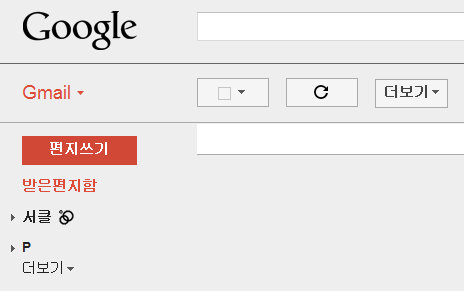
사례2
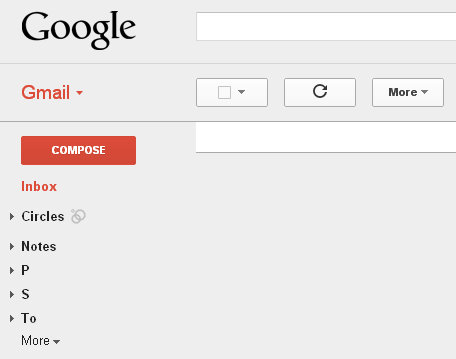
서클별 수신인과 주고받은 메일을 별도로 볼 수 있습니다. 라벨앞에 P/ 를 지정하면 P/ 다음에 Tree 구조로 정리되어 편합니다.(Project의 약어) S/ 는 Status 의 약어입니다. (#ZWork: Gmail 라벨관리 – 서클 라벨 적용에 따른)
Tips
수첩과 노트를 되돌아보던 방법이 기본이 되지만 돌아볼때 도움이 되는 방법들이 있습니다.
Tumblr 도 괜찮구요. ehrok.tumblr.com/archive
(Posterous는 연도별로 구분되어 좀 불편합니다.)
Zwork 에서 ework로 명칭이 변경되었습니다. (개인 생산성을 위한 Zero Work, 팀협업을 위한 Energy Flow 로 구분되었습니다. 8/31) 빨리 하는 것보다 전체 에너지를 고려해서 하는게 중요하더군요. Zwork에서 정보관리로 연재되었던 글을 다시 정리해서 소개합니다. 중복되거나 유사한 글은 합쳤습니다. (링크글 하부에 같이 있습니다) 또한, 정보처리 단계별 – 정보의 수신, 저장, 찾기 및 분석을 기본으로 하고 정보구독(읽기) 및 분류 공유로 구분하였습니다.
- 수신(메일) #ZWork: 여러 계정의 Mail을 한군데로 모으는 방법(통합)
- 수신(분류) #ZWork: Gmail Label 관리하는 법, 숨겨진 Label 찾는 법 그리고 Tips
.- 저장(협업) Cloud #ZWork: Cloud를 직업 및 개인별로 적용한 사례
.- 찾기(검색) #ZWork: 검색 Tip 12가지
- 분석(Trends, 상관관계) #ZWork: Google Trends,Correlate 사용하기
.- 읽기(받아서) RSS #ZWork: RSS 기초
- 읽기(찾아서) Alert #ZWork: 관심주제에 대해서 자동으로 검색결과를 보내준다: 구글 알리미(alerts)
- 읽기(나중에) #ZWork: Read It Later(Pocket)
- 분류(공유) #ZWork: Delicious 가입방법, 사용법 및 주요특징
2012년 메모법. 현장이나 외부에 있는 경우가 많으니 수첩형식일 수 밖에 없는데 수첩형식이 주는 재미가 색다르다. 에버노트, Docs, Flickr와 적절히 버무려 사용하면 더욱 효과적인데 세가지가 익숙하면 상관없겠지만 셋다 모른다면 익히느라 시간이 많이 소요될수도 있겠더라.
스마트폰이 확산된 지금 스마트폰을 스마트하게 쓰려면 작은 수첩과 함께 써보라 같이 쓰는 것만으로도 스마트폰이 조금 차분해지면서 도움이 된다.

참고글: 메모의 역사
 Hyungrok