Blogger와도 됩니다.
ScribdX.DocWidget.BASE_URL = “http://www.scribd.com”;
ScribdX.DocWidget.ASSETS_BASE_URL = “http://s6.scribdassets.com”;
(new ScribdX.DocWidget({
type:”public_document_collections”,
resource_id: 3567417,
show_resource_owner: true,
show_doc_thumbnail: true,
show_doc_owner: true,
show_doc_reads: true,
colors: {primary: “#1982AB”, secondary: “#302523″, label:”#888888”, background: “#FFFFFF”},
height: “400px”,
width: “300px”,
document_order: “ascending”
})).asyncGET();
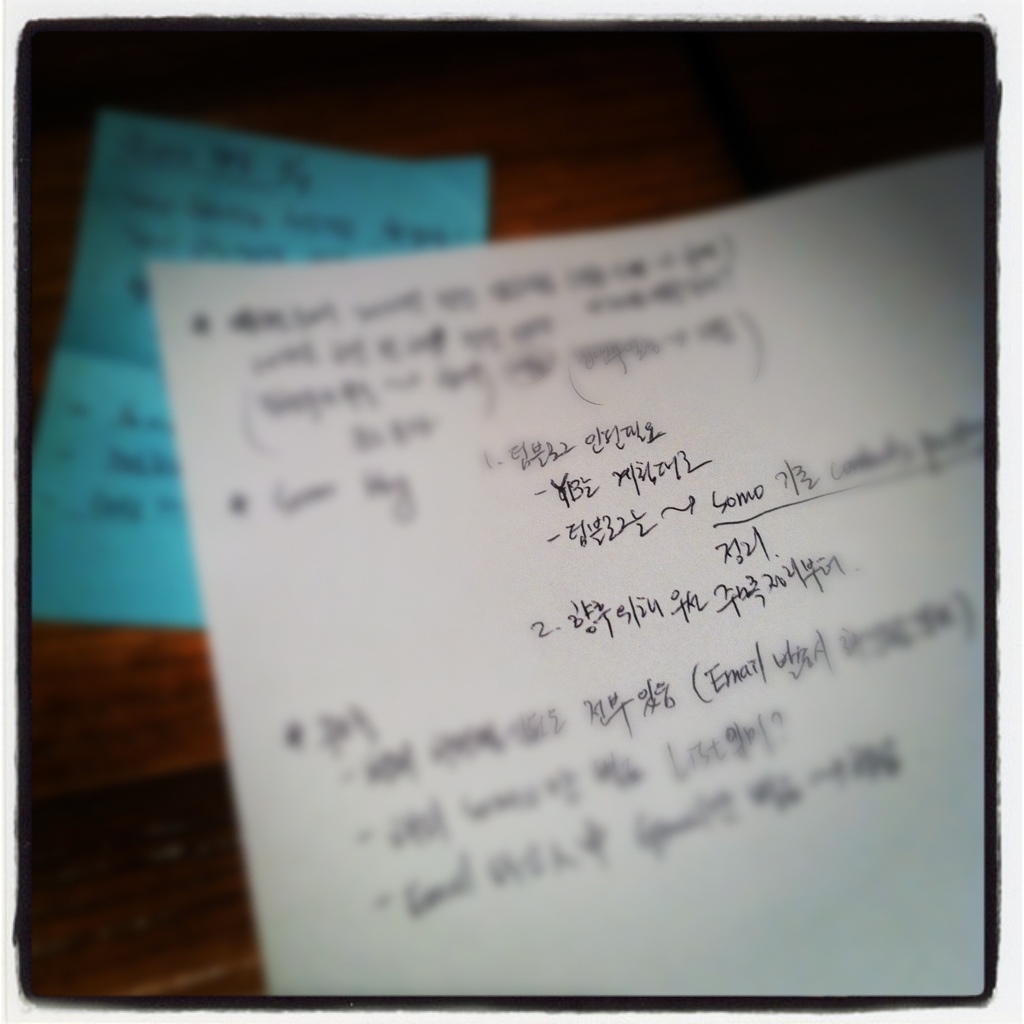 2010년 정말 힘들었겠구나 라는 생각이 드는 군요. 보통 15명이 한 기수 인데 4명에 불과 하더군요. 지금 필요한 사항은 기존의 컨텐츠를 한곳에 모으는 작업이고 팀블로그로 가능합니다. 시작을 위해 주소록을 정리중이구요. OB의 잉여를 모아 새로운 가치를 만들수 있습니다. YB는 생각하던 바대로 그냥 하면 됩니다. OB의 몫입니다.
 구글 Picasa, Plus, Blogger를 사용하면서 사진과 관련한 몇가지 Tips이 있어서 공유합니다.

(9/15 update) 원문은 Google+ 자동업로드를 기본적으로 활용하고 Flickr를 같이 활용하는 방법을 알아보았습니다. 이 단계로 넘어가기 전에 가장 간단한 사항들을 알아보고자 합니다. window라면 사진을 이벤트단위로 폴더에 옮깁니다. 여러개의 사진을 선택하고 제일 앞에 있는 파일명을 바꾸면(날짜+간단설명을 권장) 뒤에 일련번호가 붙으면서 선택된 모든 사진의 이름이 바뀝니다. 그 다음에 Flickr로 옮기는 방법을 권장합니다. 원본은 컴퓨터와 Flickr에 남는거죠. 저는 활용을 Flickr 사진으로 하고 컴퓨터사진은 Backup용으로 가지고 있습니다. 반대도 괜찮구요.
(아래는 3/19 원문입니다)
사진량이 많은 경우 정리하는 것도 일입니다. 저도 사진으로 기록하는 양이 많아서 가장 쉽고 빠르게 하는 방법을 알아봤습니다.
Instagram은 사진 필터가 쉽고 다양한 효과를 낼 수 있어 개인 전시회같은 느낌입니다. 아이폰에서만 가능한 서비스였는데 최근 안드로이드에서도 서비스를 검토하고 있다더군요.사진 촬영후 나중에 share 하는 방법을 서비스별로 1차 리뷰했었는데요(관련글) 알면 도움될만한 내용들을 추가로 알려드립니다.
인스타그램으로 사진을 찍고 그 사진으로 블로깅을 하면 자신만의 글과 사진으로 블로깅을 즐기실 수 있습니다. (인스타그램, WordPress 둘다 트위터 타임라인에서 바로 사진,글이 보여서 이렇게 추천하게 되었네요. 음성은 WordPress 유료를 이용하거나 Postrous와 병행해서 사용하면 됩니다)
목차에도 배울 점이 있더군요.
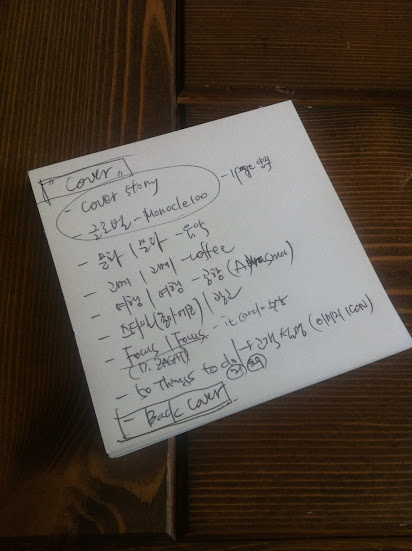
조금 더 신경써서 적어야 겠군요. ㅎ
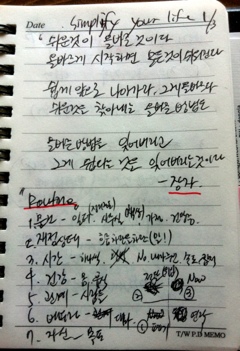
기사,대리시절 업무를 쉽게할 수 있는 방법이 몇가지 있었습니다. 엑셀을 활용하는 건데요. 매크로로 자동화하고 Database에 대한 개념을 알면 되는 방법입니다. 저도 다는 모르지만 필요한 기본만 알면 되는 방법입니다. 그때 주위에 있던 사람들이나 부사수에게는 알려줬지만 지금도 주위를 보면 유사한 업무가 반복되고 있고, 후배들이 알면 좀더 편하겠다는 생각이 들더군요.
하지만 다시 정리하려니 별도의 일이 됩니다.
그때 그때 정리해야 별도의 일이 안됩니다.
그리고 설명을 해도 한계가 있습니다.
사례가 있어야 합니다.
지금 제가 하는 일들중 하나가 그런 사례들을 만드는 거죠.
과정의 공유로 인해 자각하는 연결고리들이 많이 만들어졌으면 하는 바램입니다.
여러가지 도구로 인해
사례를 만들고 정리하고 공유하는 일이 쉬워져서 그나마 다행입니다.