WordPress.com

“돈이란 어느 정도 이상이 되면 그 이후로는 얼마를 더 벌어도 생활에는 별 차이가 없다. 내게 중요한 것은 돈이 아니라 워드프레스 생태계 전체의 발전을 통해 새로운 가치를 만들어 내는 것 – 매트 뮬렌웨그 인터뷰 기사  bit.ly/IgqQsj12. 4. 30.

WordPress Reader

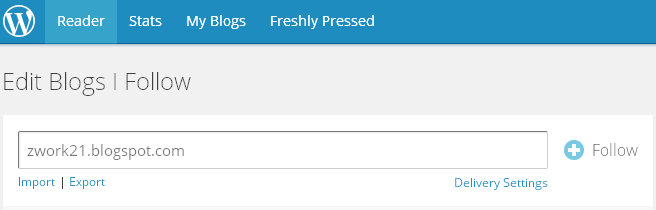
워드프레스에서 blogspot등 다른 블로그 구독 가능. url을 빈칸에 넣고 Follow 버튼을 누르는것 만으로 구독이 추가됨. (구글리더의 구독리스트를 Import해서 일괄 추가도 가능)  워드프레스 앱을 활용해서 읽는 재미도 있고 (가입형) 워드프레스 사용자끼리는 답글이나 피드백하기도 용이함.

Wordpress Reader

메뉴위치
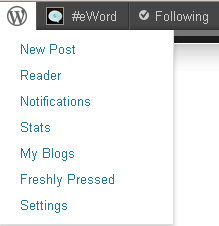
1. 좌측 상단에서 Reader 선택
1

2. 우측 follow 에서 Edit 선택
3

바로가기 http://wordpress.com/#!/read/edit/

😐 예제 추가 2013.6.5

  1. url 입력
    Wordpress Reader (1)
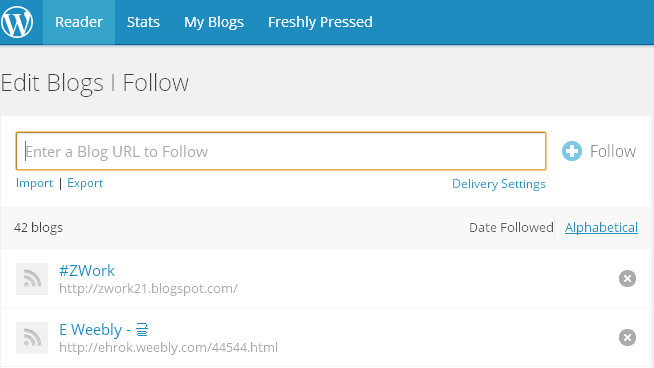
  2. 등록후 모습
    Wordpress Reader (2)
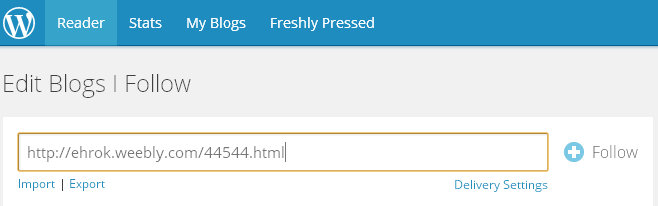
  3. 참고로 Weebly는 게시판별 RSS가 다르므로 해당 게시판의 주소를 입력해야함
    Wordpress Reader (3)

Sidebar

Sidebar

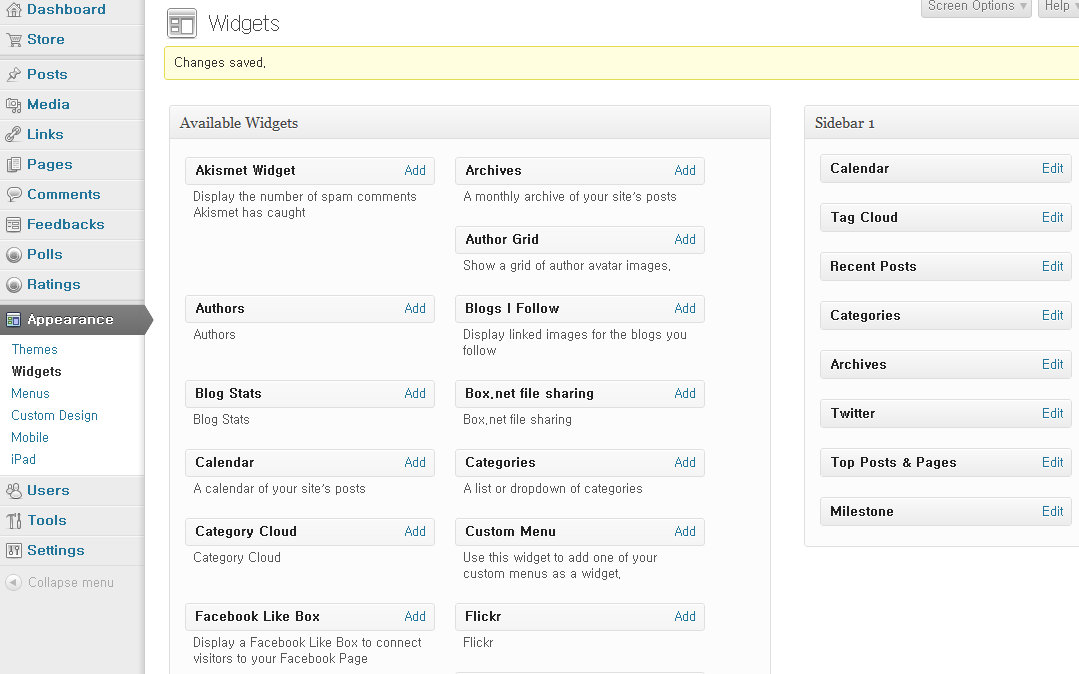
Appearance > Widget

카테고리도 선택에 불필요한 에너지가 소모되는것 같아서 태그중심으로 바꿨다. Top Posts도 없앨까 하다가 어떤글이 좀더 솟아오르는지 보고싶어서 남겨놨다. 글이 좀 쌓여서 Archive도 버튼식으로 변경.

😐 사실 필요한건 좋은 글인데 말이지

Email Posting

블로깅시 이메일로 초고를 작성해서 시간날때 간간히 수정하고 포스팅하는 것도 효과적이다. 워드프레스(가입형)에서 이메일로 포스팅 할때 참고사항

  1. Youtube 링크는 참고링크가 되어도 embed로 전환한다.
  2. slideshare, twitter, facebook은 링크문구로만 보인다.
  3. 사용하면 좋은 code [catogory x,y,z], [tags x,y,z], [more], [end], [poll] Q + A[/poll]
  4. + [slug url 주소] [status draft | Private | Pending] [delay +1 hour]

p.s slideshare, soudcloud등은 wordpress 편집화면에서 링크만 붙이면 자동으로 embed 된다.

관련글: PnP « #eWord.

PnP

I. Press This  워드프레스로 간단히 글쓰기: 북마클렛 사용
Setting > Writing 에서 Press This 를 즐겨찾기에 끌어 놓는다. 응용도 가능하다. 하나의 링크를 참고하는 글의 발행을 쉽게 해줄뿐 아니라 글+링크 작업을 간단하게 해준다.

II.Post by Email — Support — WordPress.com 중에서 몇가지 발췌

  • [category x,y,z]
  • [tags x,y,z]
  • [delay +1 hour]
  • [status publish | pending | draft | private]
  • [password secret-password]
  • [end] – everything after this shortcode is ignored (i.e. signatures)
  • [more] – more tag
  • [nextpage] – pagination
  • [publicize off|yahoo|twitter|facebook] – change Publicize options (see below)
  • [poll]question and answers[/poll] – insert a Polldaddy poll into your post (see below)

단축키나 응용구는 읽어서는 효과가 없다. 써봐야 한다. 회의록이나 간단한 문서 작성시 구문으로 자주 사용해보는 것이 좋다. (이메일로 Poll 등록하는 것도 천천히 연습해볼만 하겠다)

advantage of WordPress.com

워드프레스의 장점은 익히 들었으나  Contents를 다루는데 이정도까지 좋을 줄은 몰랐다. 설치형 워드프레스는 유지보수 및 관리가 어려운 부분이 있고 가입형 워드프레스에 대한 장점은 알려지지 않아서 가입형 워드프레스에 대해 간간히 이야기하고 있다.

  1. 조회수, 일자별 조회수, 캘린더 단위 View가 제공된다. 글 하나하나 별로.
  2. Follow 수 에 따라서 뱃지를 제공한다. 포스퀘어 뱃지놀이를 생각하면 된다. 글을 남기는 갯수에 따라서 알람을 제공하면서 응원하는 View도 있다.
  3. 알람 기능도 좋고, Comment 관리도 좋다.
  4. 다른 워드프레스 블로거를 Follow 하면서 글을 구독할 수도 있다.
  5. 전세계에서 가장 많이 사용되는 블로그 플랫폼이다. 스프링 노트 서비스 종료와 같이 사용하다 중단되는 일이 발생할 가능성이 적다
  6. 자… 우선  www.wordpress.com 에서 계정을 하나 만들어 보자. 하나 만들고 이것저것 해보다가 다시 하나더 만들수 있다. 하나의 계정으로 여러개의 워드프레스를 만들수 있다.


Email 포스팅,메모 그리고 응용

email로 포스팅 하는 방법 총정리합니다.

  1. WordPress: 구문에 따른 다양한 옵션도 가능합니다.
  2. blogspot: 간단합니다. 나중에 변경도 쉽습니다. (Z Blogging 21: 블로그 만들기 기술 – 가장 빠르고 스마트 하게 글번호 9번 참조)
  3. evernote: (Z log 21: Email로 Evernote에 메모 등록하기)
  4. [응용] 에버노트로 WordPress 블로그에 포스팅 하기 : evernote – email – WordPress
  5. [응용] Siri 이용해서 에버노트에 메모하는 방법 : Siri – email – evernote
  6. [응용] 구글+ 에서 에버노트로 기록하는 방법  : Google+ 에서 evernote 이메일을 Circle에 등록
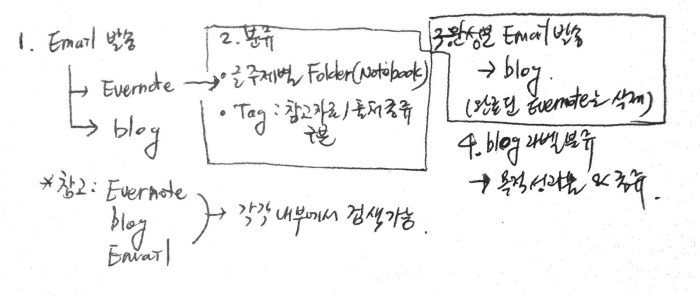
  7. [종합응용] Zlog 메모법 : email로 blogging, evertnote로 동시에 보내면 blog는 그 상태의 기록이 되고 evernote는 나중에 재료로 수정, 활용 (Email, Blog, Evernote 각각 내부에서 검색 가능)

p.s 가장 기본이 되는 방법으로는 본인의 Gmail에 이메일을 보내고 해당 메일에 대해서 filter를 설정해서 자동분류되게 하는 방법이 있습니다.  Gmail은 점을 찍어서 한개의 gmail에 여러개의 수신메일을 임시로 지정할 수 있습니다. (Gmail 아이디 중간에 점을 찍거나  아이디 뒤에 + 후에 문자를 지정하는 방식)

WordPress,Blogspot,Tumblr,Tistory,Naver,Daum

블로그 웹페이지를 Clip하고 공유시 편의성을 비교해봤습니다.  (Clip이 편해야 소셜연계도 편합니다) WordPress,Blogspot,Posterous,Tumblr,Tistory,Naver,Daum을 비교해봤는데요. (사실 Naver,Daum이 계속 이상하게 나와서 비교해보게 되었습니다.)

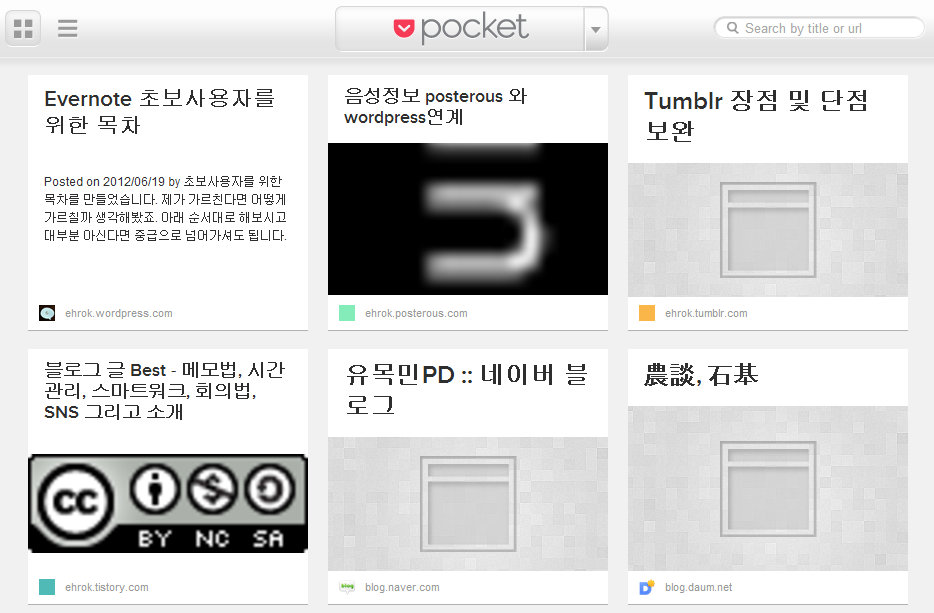
아래 캡춰사진은 글만 있는 페이지를 Pocket(readitlater)로 Clip했을때 화면입니다. (순서: Wordpress,Posterous,Tumblr,Tistory,Naver,Daum) – Blogspot은 wordpress와 동일하게 나옵니다.

Image

[결론]

  • Blogspot, WordPress가 제일 좋습니다(사진이 있는경우는 나머지도 동일하게 나오지만 글만 있는 경우도 깔끔하게 제공을 해줘서 Win)
  • Tumblr, Posterous, Tistory는 그래도 글의 제목이 바로 클립되어 편합니다.
  • Naver, Daum은 블로그의 제목이 클립되어 여러개 클립되어 있으면 당췌 어떤 글인지 나중에 찾기가 어렵습니다.(덧붙여 블로그를 RSS로 구독할때도 Naver는 부분공개만 가능합니다. 또한 Daum은 글의 띄어쓰기가 전혀안되고 모든 글이 전부 붙어버리는 경우도 있더군요.)

P.S

  • 2차 결론: Naver, Daum 블로그 신경 좀 써주세요.
  • 3차 결론: Blog 시작하시는 분들은 Blogspot 이나 WordPress로 시작하시기를 권장합니다.