Automatic에서 만든 테마가 깔끔하고 미려하다는 증명이 되어주는 테마.
Tonal Theme — WordPress Themes for Blogs at WordPress.com.
헤밍웨이 테마보다 다양한 Type을 제공하고, 블로그 제목이 featured image를 가리지도 않는다.
How to Blogging, memo법
Automatic에서 만든 테마가 깔끔하고 미려하다는 증명이 되어주는 테마.
Tonal Theme — WordPress Themes for Blogs at WordPress.com.
헤밍웨이 테마보다 다양한 Type을 제공하고, 블로그 제목이 featured image를 가리지도 않는다.
평소에 찍은 사진과 글을 위한 화면캡춰에 대해서 포스팅을 했었다. 컴퓨터 및 Picasa를 기본으로하고 Google+ 를 보조로 사용하면 된다.
사진은 컴퓨터에서 Picasa를 기본으로 관리한다. 혹시 사라진 사진이 있다면 Google+ 에서 찾으면 된다. Picaca에서 다운로드도 된다.-Photo files hack | #eWord
글을 포스팅할때도 캡춰후 Export를 Autobackup 폴더위치로 지정하면 자동으로 Google+ 로 업로드 되어 StackEdit를 쓰면 된다. – (윈도우에서) 쉽게 글쓰기 | #eWord.
 WordPress.com 3GB
워드프레스 는 무료가 기본이나 저장용량이 3GB의 한도가 있다. 물론 글을 주로 쓰는 경우에는 그정도면 아주 충분하다. 이 블로그도 쪽글이 많긴하지만, 1000개의 글을 작성한 지금도 용량이 5%를 넘어가지 않는다. 하지만 글을 쓰면서 한두장의 이미지가 필요할 때가 있고, 개인의 이력에 대한 공간으로서 사진업로드는 필요하다. 높은 해상도의 사진이 필요하진 않아서 Mobile에서 사진업로드를 주로 활용하고 있다. Mobile에서 업로드 하는경우 사진의 Pixel을 아주 낮게(300*300정도) 자동으로 올릴 수 있기 때문이다. 기억을 되새기고, 글에 대한 환기를 시킬 정도의 이미지면 충분하다. Link 주소를 통한 embed도 가능하기 때문에 거의 무제한 이라고 생각해도 된다.
이 업로드 하는 사진은 보안에 취약한 측면도 있어서 Privacy가 필요한 사진은 업로드 자체를 하지 않는 것이 낫다. 업로드가 가능하면 그 자체 적으로 하나의 Log를 보여주며, 아래와 같이 Gallery를 설정할 수 있는 장점이 있다.


😐 Featured Image 때문에 시작하긴 했지.
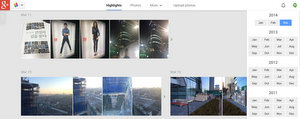
사진이 자동백업되기 시작하면서 저장이 쉬워졌다. 무제한 또는 무제한에 가까운 저장서비스들 덕분에 여러군데에서 사진을 감상하기는 쉬워졌지만 그 중복에 따른 시간낭비가 부작용으로 발생되고 있다. 디지탈 사진이라는 것이 복제가 쉽고 관리가 쉽지만, 중복이 시간을 갉아먹고 한순간에 사라지기 쉬운 속성도 가지고 있다. 사진을 어떻게 관리하면 좋을지 알아보자.
😉 글로 설명되어 있으니 꽤 어려워 보인다. 더구나 설명하고 나니 StackEdit 연동이 계속 오류난다.
보통 저런 모션 작업 1초 만드는데 한시간 걸립니다. 저 애플 영상은 어도비 애프터 이펙트로 만든것 같아요.
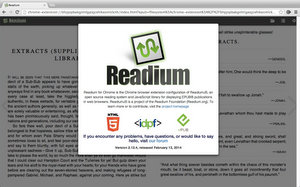
epub은 아이폰에서는 iBook으로 볼 수 있음. 다른기기에서 볼 수 있는 방법들 정리.
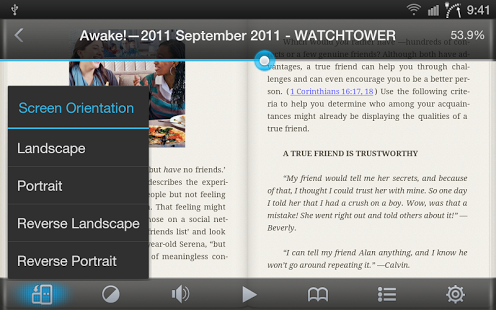
Txt 파일로 epub 만들기
인터넷 기반으로 논문이나 소설 ‘함께 쓰기’
epub 좋아진답니다.
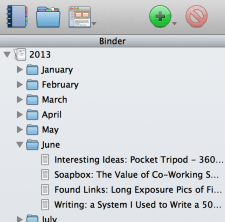
스크리브너파일을 연도별로 관리한다면 블로깅 시스템으로도 운영할 수 있다. 월별 폴더를 두고, 각 문서를 포스팅으로 놓으면 된다.
Each Project is a Year, Each Month is a Folder, Each Document is a Post via Writing: Scrivener as a complete Blogging System | THADDEUS HUNT.
문서를 작성할때는 마크다운으로 작성하는 것이 여러모로 좋다. Dropbox와 Sync하고 어디서든지 수정이 가능한 시스템으로 만들 수 있기 때문이다.
“MultiMarkdown -> Web Page (.html)” option is all you need. Click that and then click the “Compile” button. Again, I like to save the exported .html doc to my desktop to find it easily via Tips: Setting up Scrivener to Compile MultiMarkdown | THADDEUS HUNT.
매년 마무리할때 각 세팅을 반복적으로 활용하려면 템플릿으로 저장해서 새파일을 만들면 된다.
File > Save As Template via Writing and Tips: Creating a Custom Project Template in Scrivener | THADDEUS HUNT.
위와 같은 세팅이 된다면 Routine을 만들 수도 있다.
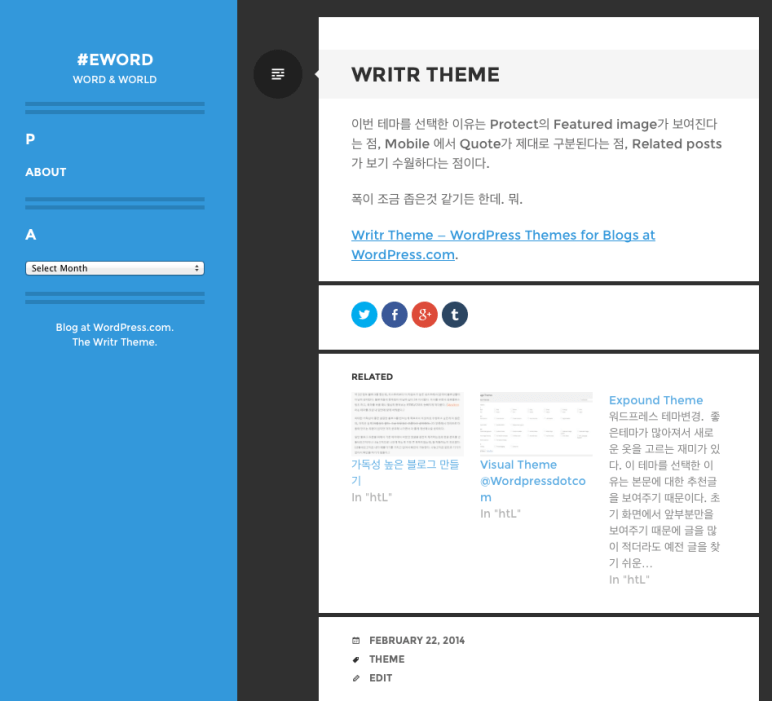
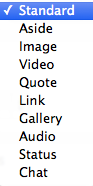
이번 테마를 선택한 이유는 Protect의 Featured image가 보여진다는 점, Mobile 에서 Quote가 제대로 구분된다는 점, Related posts가 보기 수월하다는 점이다.
폭이 조금 좁은것 같기든 한데. 뭐.
Writr Theme — WordPress Themes for Blogs at WordPress.com.
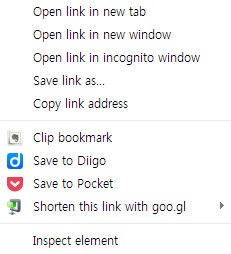
컴퓨터가 느려져 크롬을 지웠다가 다시 설치하고 있다. 기존 설정을 그대로 가져오는 것도 방법이지만, 백지에서 다시 시작해보고 있다. 정말로 필요한 것이 어떤것인지 알아보는 방법이기도 하다.
크롬설치후 반드시 설치하는 익스텐션들
- Goo.gl URL Shortener
- bitly
- Evernote Web Clipper
- Pocket (formerly Read It Later).
- Diigo
익스텐션을 쓰는 사람은 이미 알고 있고, 모르는 사람은 이 글만 봐서는 그 효용을 느끼지 못하기 때문에 이런류의 글이 필요없다는 것을 알고는 있지만, 나중에 나라는 독자에게 필요한 글이라 링크를 정리했다. 정리하는 김에 간단한 설명을 덧붙인다.
단축 url이 있어야 행아웃이나 문자발송이 쉽다. 그 중 단축url을 모아 다시 보거나, url 주소를 이름으로 지정하거나, 클릭횟수를 측정할 필요가 있다면 bit.ly를 쓴다.
에버노트는 간간히 쓴다. 마우스 우클릭으로 나오는 메뉴와 상단 클리퍼를 클릭해서 나오는 기능이 약간 다르다. 상단익스텐션 버튼으로의 저장을 주로 쓴다.
Pocket은 해놓고 안보는 경우도 많지만, 요즘은 큐레이션 추천기능까지 더해졌다.
Diigo는 중간중간 형광펜칠하듯 발췌하기에 유용하다.

익스텐션은 크롬을 무겁게 만드는 주범이 되기도 하기때문에 최소한으로 설치하고 클립하는 간단한 기능은 북마클렛을 사용한다.
😐 윗 항목들은 더하기, 덧붙여서 ifttt 를 사용하면 곱하기가 된다.

워드프레스 2014테마 주요특징: 모바일에서 목차를 깔끔하게 볼 수 있다. 한개의 태그를 지정해서 웹페이지 상단에 놓을 수 있다. (슬라이드, Grid 두가지 방식으로 가능)
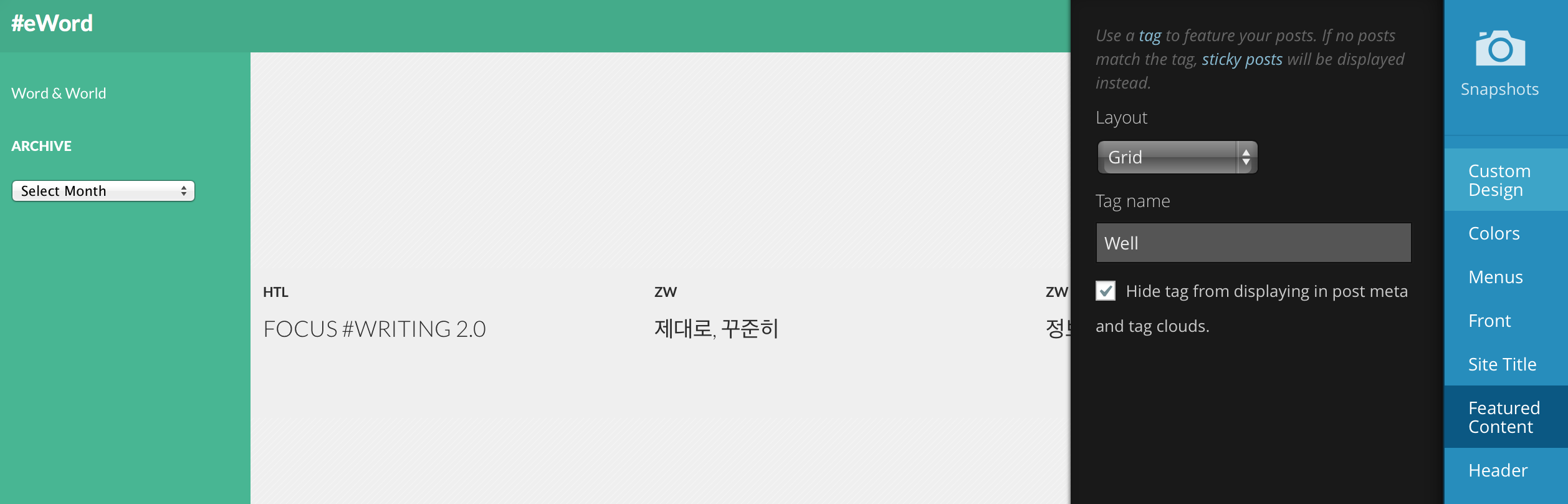
Twenty Fourteen Theme — WordPress Themes for Blogs at WordPress.com.
 Hyungrok