Organize images

사진관리하는 방법 – 컴퓨터 숙련도 단계에 따른(Window 사용자를 위한)

[1단계]

  • 찍을때 해상도를 적당히 세팅한다. 일반 기록용 사진은 해상도 1028이면 된다. 괜히 용량 크면 관리하기도 힘들다. 1028 해상도면 충분하다.
  • 사진은 이벤트 단위로 폴더별로 정리한다. 폴더 이름은 날짜+설명.
  • 폴더안에서 사진을 전체 선택한 다음 첫파일의 이름을 바꾼다. ex) 0903   – 이름별 연번이 자동으로 생성된다.

[2단계]

  • Picasa를 사용한다. 사진별 검색장소는 바탕화면, 내문서중 내그림만 선택한다. 옵션에서 png도 같이 검색하게 만든다. 이메일 발송시 해상도를 480에서 1028로 올린다.

[3단계]

  • 컴퓨터에 폴더 단위로 있는 사진을 그때 그때  Flickr에 업로드 한다.  최종적으로 : 컴퓨터에 있는 사진폴더는 평소 활용, Back up 사진이 되고 Flickr에 있는 사진들은  Cloud로 다양하게 활용이 가능하다.

후기

  1. Mac사용자라면 iPhoto를 쓰면 된다. Mac용 Picasa 도 있다.
  2. Flickr(Wikipedia)에 Yahoo 가 이상한 변화를 주지 않기를 바랄뿐. 아이폰(아이패드)용 추천앱은 Flickstacker
  3. 스마트폰이든 디지탈 카메라든 사진을 관리하는 가장 좋은 방법은 매일 사진을 비우는 것이다. 한 곳(컴퓨터)에만 있으면 된다.(해당 폴더를 Google Drive 나 Dropbox 폴더에 Sync 되게 놓는것도 방법) 사진이 중복되어 있으면 어디에 있는게 원본인지 헷갈린다. 수많은 복사본만 양산할 뿐이다.
  4. 참고글: PC에 있는 사진을 아이패드로 옮기는 법 « Live & Venture
  5. 이전글: 사진을 Cloud로 쉽게 관리하는법 « #eWord : 이 방법도 좋기는 하는데 처음 익숙해지기 어려운 점이 있다. 본 글을 우선으로 하고 링크된 글은 Tips으로 읽어보는게 낫겠다.
  6. 덧붙여: 구글 사진업로드에 대한 Detail한 사항들(Picasa,G+,Blogger,Sites) « #eWord
Notes

메모 애호가들은 Molskin과 Leuchtturm을 주로 사용하는것 같다.  하지만 학생들이나 일반인들이 처음 접할때는 저렴하고 접하기 편한 제품을 사용하는게 좋을 것 같아서 나는 일반수첩을 사례로 만들고 있다. 아무래도 접하기 쉽고 저렴한 제품이어야 시작도 쉬우리라.(여러 종류의 노트를 비교해보고 싶다면 이 글(삶처럼 글쓰기, 글처럼 살기 :: 플래너/다이어리 구입 후기)을 참고하는 것이 좋겠다.

이번에도 그랬지만 다른 이들을 위한 시도들은 항상 두가지 공통된 결과를 만든다.

  1. 새로운 재료는 새로운 아이디어를 자극한다.
  2. 도우려는 관점은 자신도 돕게된다.

Copy

글퍼가기를 반대하는 중요한 이유중의 하나는 “저자와의 소통 단절”이다 –  우리나라의 이상한 인터넷 문화 – 글퍼가기 « Live & Venture

Web상에 비슷한 이야기, 같은 이야기가 넘쳐난다면 오히려 좋은 글이 더욱 검색되기 어려운 아이러니한 상황이 될것이다.  네이버만 보더라도 예전에 읽었던 좋은 글을 다시 검색하려면 원저작자 찾기가 너무나도 어렵다.  자기 생각이라 하더라도 근본은 다른사람들의 생각과의 연결이 아니던가.  원문을 간단히 요약, 링크하고 자기 생각을 덧붙이는 블로깅을 즐기게 된다면  핵심에 더욱 쉽게 접근할 수 있을 것이며, 글쓰는 실력 또한 선물로 갖게 될 것이다.

Notebook,Tag,Searchfolder

에버노트 초보자를 위한 안내글입니다.

새로운 도구를 사용할때 기존업무와 조화를 이루려면 적은 에너지가 소모되도록 해야 합니다.

  1. 처음 사용하시는 분들은 그냥 하나의 노트북에 계속 작성하면 됩니다.
  2. 작성하다 구분이 필요하면 노트북을 하나 만들어서 구분합니다. 이 때 노트북 갯수는 3개를 넘지 않도록 합니다.
  3. 3개 이상의 구분이 필요할때는 tag 및 검색폴더를 활용합니다.

Tag 및 검색폴더의 활용(윈도우 버젼)

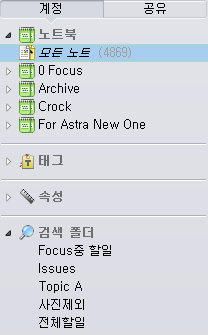
  1. 태그를 클릭해서 다른 태그위에 가져다 놓으면 탐색기 같은 Tree 구조도 가능합니다.
  2. 속성에는 자주쓰는 검색사항이 있습니다. ex) 이미지등 소스별 분류, 할일, 남은일등 검색
  3. 에버노트에서 검색하고 검색결과를 저장하면 검색폴더에서 다시 검색하기가 용이합니다.(특정 tag 검색, 남아있는 할일 검색(ex) stack:”0 Focus” Todo:false ), 특정 구문 제외하고 검색등 notebook:”Podium” -flickr )

참고글

p.s 태그 사용에 대한 추가 Tips : 처음부터 Tag를 사용하려 하면 저장하는데 시간도 오래걸리고 효과적이지 못합니다. 아래처럼 해보고 자신의 스타일을 찾는 방법을 권합니다.

  1. 하나씩 clip 하고, 작성하다 보면 필요한 태그가 있을 겁니다. 그러면 그 단어를 에버노트에서 검색합니다.
  2. 검색결과로 나온 글들중 해당되는 글들을 선택(ctrl 을 누르면 글 별로 선택할 수 있습니다) 합니다.
  3. 일괄적으로 tag를 지정할 수 있습니다. (여러개의 노트를 합칠수도 있지요)

p.p.s 태그 사용에 대한 학술적인 설명:  WBS 기준으로 작성합니다. PBS 기준으로 Notebook을 작성하고 FBS 기준으로  Tag를 분류합니다.  ^^;  이런 방식의 설명은 이론적으로 맞을지는 몰라도 설명에는 부적합하겠지요. 노트북 한곳에 전부 때려 넣고 태그를 사용하지 않아도 다시 되돌아 볼 시간만 꾸준히 가진다면 된다고 생각합니다.

메모는 되돌아 볼 수 있을때 정보로서 가치가 있습니다

독스

Google Docs(구글 독스)로 링크된 글의 경우는 아래 세가지중 하나입니다.

  1. 글이 미완성 되었거나
  2. 일반 공개용이 아닌 향후 강의시 한정된 인원을 대상으로 활용하려고 링크한 자료이거나
  3. 너무 좋은 아이디어라고 스스로 생각하여 공개하기 아쉬운 경우 입니다.

두번째의 경우는 별로 없고 세번째의 경우는 시간이 지나보면 별것 아닌 것으로 판명되는 경우가 많으니 링크가 안열리더라도 아쉬워하지 않으셔도 됩니다.  첫번째 사례라면 글 후보 목록 – Google Docs 과 같은 스타일도 있지요. 첫번째 사항도 시간이 지나면 쓸 필요가 없어지는 글들이 꽤 있더군요.  Docs 가 장독대의 독스는 아닌지…

advantage of WordPress.com

워드프레스의 장점은 익히 들었으나  Contents를 다루는데 이정도까지 좋을 줄은 몰랐다. 설치형 워드프레스는 유지보수 및 관리가 어려운 부분이 있고 가입형 워드프레스에 대한 장점은 알려지지 않아서 가입형 워드프레스에 대해 간간히 이야기하고 있다.

  1. 조회수, 일자별 조회수, 캘린더 단위 View가 제공된다. 글 하나하나 별로.
  2. Follow 수 에 따라서 뱃지를 제공한다. 포스퀘어 뱃지놀이를 생각하면 된다. 글을 남기는 갯수에 따라서 알람을 제공하면서 응원하는 View도 있다.
  3. 알람 기능도 좋고, Comment 관리도 좋다.
  4. 다른 워드프레스 블로거를 Follow 하면서 글을 구독할 수도 있다.
  5. 전세계에서 가장 많이 사용되는 블로그 플랫폼이다. 스프링 노트 서비스 종료와 같이 사용하다 중단되는 일이 발생할 가능성이 적다
  6. 자… 우선  www.wordpress.com 에서 계정을 하나 만들어 보자. 하나 만들고 이것저것 해보다가 다시 하나더 만들수 있다. 하나의 계정으로 여러개의 워드프레스를 만들수 있다.


Google Docs로 글쓰기

글쓰는데만 집중할 수 없을까

멀티태스킹 및 여러개의 화면은 글 자체에 집중하기 어렵게 만든다. 글쓰기도 어려운데 작고 흥미로운 일에 집중하다보면 어느새 다른 일을 해야하는 시간이 된다.  글쓰기에만 집중할 수있는 효과적인 방법을 이것 저것 시도해 봤는데 구글Docs로 작성하는 게 제일 Simple 하다. 아래 방법대로 하면 가장 Simple하게 작성할 수 있다.

I. 순서

  1. F11을 누르면 전체화면으로 전환되면서 글쓰는 화면만 보인다. (F11 전체화면은 대부분 공통된 단축키이다,  애플에선 shift+Command+ F)
  2. 구글 독스에서 새로운 문서를 만든다. 그리고  Ctrl+Shift+F 를 누르면 화면이 Compact 해진다.(애플:shift+control+F)

II. 글쓸때 도움되는 크롬 단축키

  • 크롬 탭사이 전환 Ctrl+ Tab(Page UP / Down) , 애플(alt+command+ 화살표좌우)
  • 탭닫기 Ctrl + W / 닫은 탭 다시 열기 Ctrl + Shift + T (새탭은 Ctrl + T)
  • 반복되는 업무를 할 때 업무중 Ctrl + Shift + D 를 누르면 열린 탭을 하나의 폴더에 즐겨찾기로 모을 수 있다(새롭게 업무 시작할때 해당되는 폴더 위에서 “모든 북마크 열기”하면 필요한 탭들이 쫙!)

III. 알면 도움되는 구글DOCS Tips

  1. 메뉴를 사용하면서 메뉴옆에 있는 단축키를 하나씩 익히면 좋다. 단축키에 익숙해지면 View > FullScreen 으로 작성이 가능하다. 아래 개인편정도의 내용을 알면 된다.
  2. #ZWork: 시간을 단축하는 Google Docs 실전 Tips(개인편) (#ZWork: 효과적인 협업을 위한 Google Docs 실전 Tips(팀 편) 은 옵션)
  3. 필요하다면 #ZWork 에서 구글 Docs 검색 site:zwork21.blogspot.com 구글docs (구글 docs를 필요한 단어로 변경해서 검색)

IV. 덧붙여

  1. Docs 장점:   문단 위아래 이동이 편하다. 각종 글 작성에 필요한 모든 기능이 있다. 계속 기능이 업데이트 되고 있다.
  2. 기계식 키보드와 타이핑 소리를 양념(site:dr-choi.kr 타자기소리 – Google 검색)하면 타이핑 하는 것 같다.
  3. WordPress 에서 전체화면으로 작성하는 것도 괜찮다. (단축키가 좀 달라서 익숙하지 않긴하다)
  4. Evernote 도 괜찮기는 한데 (오류수정됨: 이번 업데이트 이후에 한영전환시 오타나 버그 이동이 많이 생겼다.) 전체화면이 없는 것도 단점
  5. Gmail에서는 lab 옵션을 설정해서 나왔던것 같다. 기본은 아니어서 수정(Gmail에서 More 메뉴 하단에 Create Documents 메뉴가 신설되었다. 메일로 받은 사항을 구글문서로 바로 만들수 있다.)

네이버를 떠나는 블로거들

대두족장이라는 필명으로 생산성과 관련한 엄청난 내공을 시연하는 분이 네이버를 떠나 Blogspot으로 새 자리를 만들었다. ” 네이버를 떠나며  ”

MBA에 있는 분들이 운영하는 팀 블로그에서는 네이버 블로그의 폐쇄성 문제를 이야기하고 있다. ” MBA블로거, 지난 2년간의 네이버 밖으로의 여행  via @rtPanel  (memo)”

운영정책 자체도 문제인듯  “네이버에 펌글이 유독 많은 것은 네이버 검색랭킹 알고리즘 때문  via @zinicap ”

저작권까지는 아니어도 원본 자료를 찾기 어려울때 신뢰도가 낮아지는 문제가 있다.

물론 아직 좋은 블로거들은 많이(?) 남아있다.  좋은 블로거의 지식 가치를 잘 유지해줬으면 하는 바램이다.