Hyungrok wall
I. 소페 150820
II. 소그룹 150823
모두들 행복하시길.
- 음반으로 발매되었던 노래
- 2014 여름공연곡 중
- 2015 겨울공연곡
- 2015 여름공연곡
- Party 공연곡(사클)
- Party 공연곡(영상)
- 녹음실 노래
- 소페 fb.com/Sorimoa
- 소블 sorimoa.tumblr.com (한눈에 보기)
모두들 행복하시길.
공간이 불러오는 이야기가 있다는 것을 알고 있었는데 같은 공간이라도 그 시간에 따라 다른 이야기를 끄집어 낸다는 것을 알게 되었다.
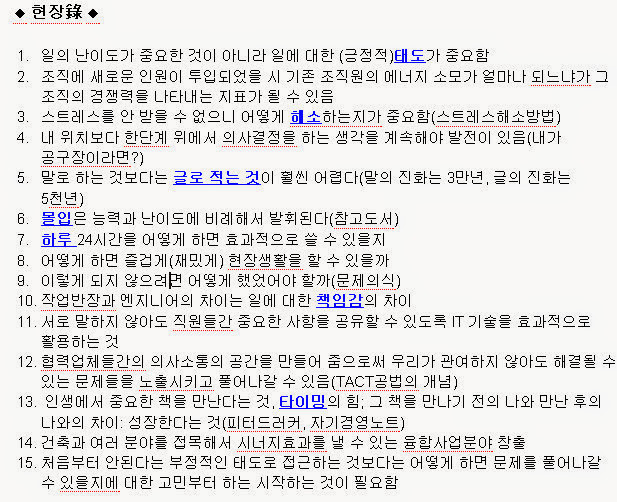
블로그 글을 쓰는 순서
😎 가 봅시다~
워드프레스 모바일 사진 업로드 포스팅은 아무리 봐도 단정하기만 할뿐 재미가 부족하다. 포스팅후 갤러리로 수정하면 조금 나으려나? 해상도도 체크할 겸 겸사겸사 단상. 그리고 워프 모바일 및 RSS발행 TIPS.
워드프레스는 모바일에서 발행시 slug 지정이 안되어 영문제목을 주로 쓴다. 발행시slug 지정이 되므로 그 후 제목을 바꾸는 것이 좋다. 한글URL 은 검색에 좋을지는 몰라도 링크 참조걸때 너무 지저분해진다.
발행(Publishing)시 RSS 구독자에게 내용이 전달 된다. 전체 발행을 하는데 부분만 보여주고 싶은 경우는 간단하게 발행하고 나중에 수정하기도 한다. RSS에는 일부내용만 있고 블로그에는 전체 내용이 있게.
RSS 구독기를 나중에 켜거나 매주월요일 이메일 발송시는 수정된 내용으로 전달되니 수정은 다음주 월요일 이후에 하는 것이 좋다.
그래야 RSS 구독만 하지 않고 블로그에도 (업데이트 된 내용을 확인하러) 방문을 한다.
아덩가 에게는 어쩔수 없겠지만

Foursquare 와 IFTTT를 이용하면 구글캘린더에 시간을 남길수도 있고, 아래와 같이 지도를 포함한 여행 포스팅에 활용할수도 있다. Zoom=16을 기본 지도 사이즈로 하는데 그때 위도와 경도 소수점 4번째 자리에서 숫자를 바꾸면 지도의 Center와 Red Point의 위치를 위-아래, 좌-우로 변경할 수 있다.
Dayone 에서 일기를 작성할때도 지도를 포함해서 일기를 남기기가 수월하다. 개인정보공개가 많이 되는 우려가 있으므로 자주 남기기보다는 필요한 사안에만 활용하는게 좋겠다. Dayone 을 Publishing해서 ‘예’를 보일때는 본문에 있는 사진 및 embeding contents가 보이지 않기 때문에 블로그에서 예제로 만들어보았다.
at 다음에 있는 장소이름을 클릭하면 각 Foursquare 페이지로 이동해서 각 위치를 클릭하면 장소별로 사용자들이 남겨놓은 Tip들을 볼 수 있다. 단어만 있는 경우는 Facebook 사진으로 이동한다. 각 서비스별 장점을 활용하고자 할때 각 서비스를 모듈로 보고 그 모듈들을 이렇게 합칠수도 있다는 예제.
at 상봉역 (ID: 07–166) at 04:37PM
at 가평역 (Gapyeong Stn.) at 05:54PM


at 포시즌펜션


at 남이섬 (Nami Island) at 12:02PM

at BOOXAFE at 04:03PM
at 만조 돌솥 이천쌀밥 at 06:40PM
at 가평역 (Gapyeong Stn.) at 07:49PM

지난해 크리스마스 티라노킹, 어린이날 요괴워치 등에 이어 남아들의 관심은 빠르게 터닝메카드로 옮겨가고 있다. 손오공(066910)(7,610원 130 –1.68%)은 지난 2월 3일 첫 애니메이션을 방영한 터닝메카드의 판매가 2분기 들어 본격화했다고 밝혔다. 지난해 12월 처음 출시된 터닝메카드는 애니메이션 방영이후 판매량이 늘기 시작해 4월 이후 본격화했다는 설명이다. 터닝메카드 인기에 힘입어 손오공 주가는 고공행진중이다. 불과 두 달전인 지난 4월 1일 3340원이던 주가는 2일 종가기준 6910원으로 106.9%나 급등했다. 손오공은 2004년 61% 수준이던 원가율이 지난해엔 76.7%로 높아졌다. 손오공의 매출은 2012년 803억원을 정점으로 3년연속 감소세다. 순손실은 2012년 5800만원에서 2013년 100억원, 2014년 49억원을 기록했다. 최신규 회장 일가가 100% 지분을 보유한 초이락컨텐츠팩토리가 플라스틱 사출성형 제조업을 사업목적에 추가한 시기는 2012년 6월이다. 다만 올 1분기들어 손오공의 실적이 턴어라운드하고 있다. 손오공의 1분기 매출과 영업익은 각각 171억원, 13억원으로 전년동기에 비해 1.2%, 124.1% 각각 증가했다 출처: 손오공 터닝메카드 대란 ’15.6.3 이데일리
여행을 다녀왔다. 수많은 사진들을 어떻게 정리하고 같이 다녀온 사람들과 공유할 것인가.
(WIFI 에서) 구글포토를 켜면 사진들이 전부 구글포토 클라우드에 백업이 된다. 구글포토 클라우드로 올라간 사진을 선택해서 앨범을 만들면 앨범 링크로 공유가 가능하다.
링크를 받은 인원은 사진을 다운로드 받을 수 있고, 구글포토를 사용하는 경우 본인의 계정으로 복사 할수도 있다. ‘끝: 이하 부연설명’
하루나 이틀정도 시간이 지나면 구글포토에서 사진들을 골라서 지도와 연계된 스토리를 만들어준다. 스토리는 사진과 영상을 가로방향으로 감상할 수 있는 앨범이다.
사진과 영상을 모으로 편집해서 배경음악이 들어간 1분 이내의 영상도 만들어준다. 만들어진 영상의 음악은 선택이 가능하고, (영상의 경우) 원래 녹화된 음성을 같이 들을수 있는지 여부도 옵션으로 선택할 수 있다.
전체 사진이 들어간 앨범은 세로로 감상할수 있고, Story는 가로로 감상하며, 영상은 한개의 점에서 감상할수 있다. 이 3개의 링크를 대화방(행아웃, 페북메신저,카톡등)에서 공유하면 된다.
Dropbox를 사용하는 경우 사진을 컴퓨터로 옮기기가 수월하다. 무료계정은 2GB이나 Instatnt Upload를 사용하는 경우 옵션으로 +3GB를 할당하기 때문에 5GB 사용이 가능하다. 무한정은 아니기 때문에 Dropbox에 올라간 사진은 시간별로 폴더 구분을 해서 원본 백업용으로 사용한다.
구글포토가 강력하긴 한데 사진 찍기를 즐기는 경우 Flickr와 병행하면 좋다. Flickr도 모바일에서 자동 업로드가 되는데 최근에 나온 컴퓨터 업로더 기능을 사용하면 사진중복도 방지하고 업로드 하기가 편하다.
Dropbox에서 폴더별로 구분된 사진을 Flickr 업로드 폴더에 올리면 각 폴더별로 Flickr 앨범이 생성되면서 자동 업로드 된다.
구글포토만 사용해도 되겠지만, 구글이 언제 Evil 이 될지 모르니 Flickr와 병행해서 사용하고 있다. 그리고 Google Photos는 IFTTT와의 연동성이 없다는 점도 블로깅과 연결하고 확장하는데도 한계가 있어서 Flickr를 사용하고 있다.
한해를 돌아볼때 페이스북에서 만들어내는 영상을 위해서는 페이스북에서도 사진이 있어야 하기때문에 윗 사진들중 (타인의 초상권에 저해되지 않는 사진을 선택해서) 업로드한다. (Tip: 본인만 보기로 업로드해도 IFTTT 및 연말 영상에 반영되니 꼭 전체/친구 공개하지 않아도 된다)
여행계획을 함께 구성할때부터 페이스북 이벤트로 준비를 했다면 사진이나 링크를 그 이벤트에 모아놓는 것도 한가지 방법이다. 그리고 그중 대표사진 한장을 이벤트 Cover사진으로 적용한다.
사진관리와 관련한 글을 아래와 같이 써왔는데 그간의 시간투자가 무색해지는 구글포토의 발전이다. 이 발전은 Flickr나 Facebook팀도 느끼고 있을테니 그 서비스들이 부족한 부분들이 현재 있더라도 발전할 것이라고 생각한다. 좋은 서비스들은 계속 진화하는 성향을 보이고 있으니 딱 맞는 서비스를 찾는 것보다 그 생각과 스타일이 맞는 서비스를 고르는게 낫다.
로컬에서 삭제를 잘해야 클라우드 자료의 사용성이 좋아진다. Google Photos > Dropbox > Flickr 후 모바일에 사진을 남겨놓지 않는 것이 필요하다. 각 단계로 넘어가기 전에 삭제한다. Dropbox업로드 전에 삭제, 업로드 후 삭제하고 Flickr에 올린다.
모바일 수정시 수정된 형태로 구글포토스에 반영이 된다는 점도 마음에 든다(Dropbox는 캡춰시 원본으로만 넘어왔었다). 사진 Crop 및 영상의 경우 Slowmotion, Timelapse 편집을 마무리하면 그 형태로 업로드가 된다.
(그간의 노력들이 우스워서 설명은 길었지만) 수동으로 만든 앨범, 자동으로 만들어진 Story, 영상 전부 3개의 링크를 단체 대화방에서 공유하고, 페북이벤트에 기록으로 남겨놓는 것이 전부였다. (나머지는 알아도 몰라도 그만이라 처음 시작후 ‘끝’이라고 붙여놨다.) 알면 편한 세상이다.
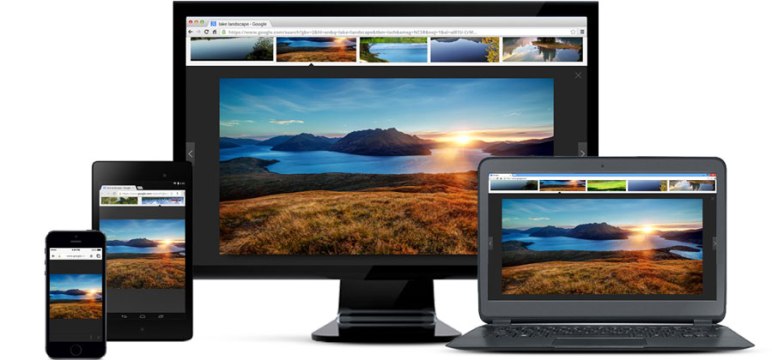
음식을 만들려면 재료가 필요하다. 컨텐츠를 만들려면 자료가 필요하다. 음식을 쉽게 만드려면 냉장고를 잘 정리해야하는 것처럼 효율적인 컨텐츠 작성을 위해서는 나만의 저장고가 필요하다. 자료를 어디에 저장할 것인가. 웹자료의 찾아 읽고 분류하는 방법에 대해 알아본다.
컴퓨터에서 기존에 작성했던 자료나 전임자가 넘겨준 자료를 찾아본다. 기본 OS상의 검색을 활용하거나 폴더별로 분류된 내용을 참고해서 찾아들어간다. 회사 ERP상에 있는 자료나 게시판을 검색하기도 한다. ERP든 컴퓨터든 정리가 잘되어있거나 검색이 잘된다면 좋겠지만 사람들의 생각의 구조가 다들 달라서 원하는 정리방법은 각각 다르고 자료의 공개도 의외로 꺼려서 검색이 쉽지 않다. 그래도 반복되는 일을 하는 경우 기존의 사례를 찾아보는 것이 대부분 처음 하는 일들이다.
웹상의 정보는 구글링을 하거나 네이버를 찾아본다. 검색이 실력인 시대가 되었다. 검색해서 찾아내는 것만이아니라 적합한 정보인지 판별해내는 것까지가 검색이다. (참고글: On Searching well)
컴퓨터와 ERP를 중심으로 업무를 하던 시절에는 탐색기에서 폴더별 정리가 중요했으나 업무를 클라우드를 중심으로 하기 시작하면서 분류에 에너지를 쏟기보다는 한곳에서 검색하는 방법을 주로 사용하게 되었다. 본인의 상황에 따라 그 중심이 Window, Google, Evernote, Devonthink등이 되는데 각 검색방법에 따라 장단점이 있다. 중요한 것은 내 방법은 어떤것이 중심이 되어 찾고 있는가를 인지하는 것이다.
평소에 필요한, 관심있는 정보를 구독한다. RSS 나 SNS의 피드를 이용한다. RSS는 저물고 있지만 그 효용이 적어서 저무는 것이 아니라 그 효용이 좋지만 사용하는 사람이 적어(수익이 안되어)저무는 것이다. 양질의 정보를 구독하기 위해서 RSS구독하는 법은 반드시 익혀야 한다.
SNS에서 관계만 찾다보면 아무것도 얻지 못한다. 정보를 기반으로한 관계라는 것을 인지하고 양질의 정보를 평가하고 소화해서 다시 내어놓는 사이클을 통해 관계를 이어나가야 한다고 (개인적으로) 생각한다.
검색하고 구독하는 정보들은 어떻게 분류하면 좋을까. 웹페이지를 각각 윈도우에 저장하는 단순한 방법도 있을것이고, (유료계정을 사용해서 용량에 부담이 없다면) 에버노트에 모두 저장하는 것도 대안이 될것이다. 에버노트는 윈도우, 맥과 같이 새로운 OS 플랫폼으로 사용하기에 충분하기 때문이다. 또한 여러개의 첨부파일을 한개의 노트에 순서별로 정리할 수 있어서 몇번의 연속된 회의에 대한 회의록 및 참고자료 작성에는 매우 훌륭한 도구가 된다.
하지만 나는 엑셀을 주로쓰는 업무특성상 윈도우가 기본이 되기때문에 에버노트의 경우 컴퓨터에서 한단계를 더 거쳐야 하기 때문에 답답한 부분이 있었다. 유료를 쓰면서 한개의 플랫폼에 종속되는 것도 싫었기 때문에 없어질만한 웹페이지에 대한 저장용도로만 사용한다.
Pocket 에 링크나 페이지를 저장하는 것도 대안이 되겠지만 Pocket 은 읽기를 기본으로 하는 서비스다. 할 수는 있지만 추천하진 않는다.(비록 나도 그렇게 찾아보기는 하지만)
Pinboard는 세스고딘이 사용하고 있다고 해서 눈여겨보고 있다가 사용하게 되었다. Pocket, Evernote와는 다르게 Tag > Tag > Tag 방식으로 찾아나갈수 있는 장점이 있기때문에 태그별로 분류해놓으면 찾기가 용이하기 때문이다.
많은 분들이 Pocket 을 기본 Hub로 활용한다. 그리고 에버노트와 Pinboard를 함께 쓰고 있다.
Pocket을 기본으로 Pinboard에 적절한 태그와 설명을 곁들여서 저장한다. 만약에 그 글을 완벽히 보관할 필요가 있다고 판단되면 에버노트에 전문을 저장한다. via Pinboard를 메인 북마킹 서비스로 사용하기 시작했다 | kalkin7
IFTTT와 같은 서비스와 연동이 잘 되서, Pinboard나 Pocket에서 별표를 체크한 글이 자동으로 에버노트에 자동으로 저장하게 한다거나, 특정 태그를 달면 에버노트에 자동으로 저장되게 한다거나 하는 것이 가능하다 – 인터넷에서 발견한 자료를 영구 보관하기 | kalkin7Pocket에 모아진 글들을 시간이 있을때 읽어보고 Evernote에 저장한다. 트위터등 많은 링크들은 IFTTT를 이용해서 Pinboard로 저장한다. via 내가 웹컨텐츠를 관리하는 방법
Pushpin 씁니다. https://t.co/apRCj31CZq 맥에선 알프레드로 그냥 웹 검색 해버리구요. — 윤지만 (@jiman_yoon)
어떤 방법이든 특성에 맞게 단순화 하는게 좋다. Pinboard에도 Read it Later 분류가 가능하기 때문에 Pinboard를 Hub로 두고 있다. RSS 및 SNS의 모든 링크는 Pinboard에 모이고 시간을 내서 태그 및 간단 요약정리를 한다.
IFTTT를 사용하면 RSS구독중 별표 표시만으로 Pinboard로 저장되게 할 수도 있고, Pinboard에 저장된 내용이 자동으로 Dropbox에 txt로 저장되게도 할 수 있다. (IFTTT는 여러 자동화의 중심이 되고 있는데 요새는 종속되지 않도록 주의하고 있다. 기억을 강화하기 위해서는 의도적인 불편함도 만드는 것이 좋다)
Pinboard의 가장 큰 장점은 Tag > Tag > Tag 를 통한 정보 찾기, 텍스트 중심으로 디자인이 깔끔함, 빠른 속도 그리고 RSS를 Public, Private 둘다 지원한다는 점이다. 내가 Pinboard Private으로 저장해도 그 Tag, Comment가 RSS로 된다. RSS가 된다는 것은 IFTTT를 통한 무한응용이 가능하게 된다는 것이다. 단점은 연회비방식의 유료화가 되었다는 점이다.
There used to be just a one-time fee, but you missed the boat! Pinboard charges an annual fee of eleven dollars – Pinboard Cost: Frequently Asked Questions
대안으로는 Delicious가 있다. 원래 쓰던 서비스 였는데 앱에서 광고가 보기 불편해서 Pinboard로 넘어왔었다. 그래도 웹에서 쓰기에는 충분히 괜찮다. Public저장 링크에 대해 RSS도 지원하는데 필요하면 Public으로 1차 저장해서 RSS를 활용하고 Private으로 수정하는 요령을 쓸수도 있다.
Delicious를 쓰면서도 꾸준히 자료 정리하는 벤치마킹 사례를 보려면 이분의 Delicious를 보면 된다. 태그 분류하는 방법(태깅의 기술)도 참고로 남긴다.
중요한 것은 Evernote를 쓰고 Pinboard를 쓰는 것이 아니라 저장할때 필요한 부분을 발췌해서 정리하는 습관을 기르는 것이다. 저장만 하다보면 나중에 왜 저장했는지를 잊는다. 읽어두려 쌓아둔 책이나 잡지는 그만큼의 시간을 또 앗는다. 읽을때 필요한 부분을 요약, 태그분류하는 습관이 읽기와 기억을 도울 것이다.
Delicious도 Pinboard도 북마클렛을 지원한다. Bookmarklet을 즐겨찾기에 넣고 활용하면 편하다. 원하는 부분을 선택하고 bookmarklet을 클릭하면 해당 부분을 쉽게 Comment에 담을 수도 있다.
클라우드 정보관리 방식을 익힌다는 것을 한마디로 한다면 ‘링크를 활용한다’는 것이라고 할 정도로 링크를 가지고 노닐수 있는 것은 중요하다. 노는 방법을 익히는 순서는 내가 쓰는 글이 링크를 가지게 하는것이 첫번째, 그리고 내 링크와 다른 링크들을 정리하는 곳을 가지는 것이 두번째다.
정보의 바다에 빠지지 않고 그 파도를 타고 서핑하는 즐거움을 느끼시길.
정보의 홍수시대에 ‘쓰기’의 중요성은 더욱 커졌다. 정보를 많이 접하기때문에 많은 것을 알고 있는 느낌은 들지만 정작 쓰려고 보면 생각나지 않는 경우가 많다. 안다고 생각했지만 망막에만 머물고 떠나가는 ‘망막기억’만 많아졌다. 이제 ‘쓰기’는 정보를 전달하는 효과만이 아니라, 기억을 확인하고 강화할 수 있는 배움의 수단이 되었다. 배움의 쓰기는 어디에 하는것이 좋을까.
우선 노트에 해야한다. 손을 쓸 수 있고, 낙서를 할 수 있고, 다양한 표현을 할 수 있다. 혼자 쓰고 즐기는 것보다 함께 보는것이 좋을 때가 있다. 함께 보기위해서는 어디에 쓰는것이 좋을까. 노트와 함께 웹에 쓰는 것이 좋다.
웹에 쓸 수 있는 공간은 Facebook, Twitter, Naver blog와 같은 SNS에서 부터 Tumblr, Brunch, Medium, Worpress등 블로깅 서비스까지 다양하다. 처음 시작하는 분들께는 Tumblr를 추천하고, 다양한 서비스를 활용하는 경우는 WordPress 가입형을 추천하고 있다. 하지만 서비스는 계속 변화한다. 어떤 기준으로 선정하는 것이 좋을까.
1번에서 시작해서 3번을 늘려가는 것이 중요하다고 생각한다. 비용을 받는 것이 중요하다기 보다는 그런 관점으로 봤을때 그 가치도 새롭게 생기고, 접하는 사람들도 괜찮다고 인정하게 되기때문이다. 대중은 그 가치보다는 가격을 기준으로 하는 경향이 많기 때문이다.
2년여전만 하더라도 완성되지 않은 연습하는 모습을 SNS상 연결된 지인들과 함께보면서 즐기는 것이 가능했다. 참여자가 적었기 때문이다. 하지만 이제는 많은 사람들이 함께 하기때문에 지인들의 시간을 서로 배려하는 것도 중요하다고 생각한다.
지금은 아래와 같이 적용하고 있다. 페이스북, 트위터를 쓰고는 있지만 모든 글을 공유하지는 않고 그중 각 그룹의 성격에 맞거나 요약을 연습하는 장소로 쓰고 있다. 좋은 글이라면 알아서 공유된다고 생각한다. 그런 글이 살아있는 글이고.
배움으로서 쓰기는 더욱 중요해질 것이다. 정보를 전달하는 기능으로서의 쓰기 또한 정보의 홍수시대에 중요한 가치가 될것이다. 쓰기에 대한 내 공간을 만드는 것은 꽤 중요한 일이고, 어디든 시작해서 빨리 망해보는 것이 중요하다. 그후에 시작하는 공간이 진짜 시작이 된다.
워드프레스.com 을 추천한다. 지금 기능도 좋지만 계속 서비스가 진화하고 있기 때문이다. 어떤 블로그든 개인별 성향이 다르기 때문에 끌리는 것이 있다. 끌리는 것을 선택해서 그 한곳에 무조건 계속 적어보면 알게된다. 진짜 맞는지. 아닌지. via 블로그 어디에서 시작할까? ‘14.6.28| Hyungrok
자신의 글을 인터넷에 남기는 것이 가장 큰 목적인 사람들에게, 그리고 가능하면 그 글들이 인터넷상에 오랜 시간동안 남아있기를 원하는 사람들에게 가입형 워드프레스는 최상의 선택이 될 수 있을 것이다. via WordPress.com 블로그를 사용하면서 느낀 점 .13.6.15| kalkin7’s WordPress
함께 워드프레스를 경우 글의 링크를 본문 참조하면 다른 워드프레스에는 참조되었다는 핑백이 걸린다. 좋은 글은 더 많은 링크를 얻으면서 (좋은 논문이 많이 참조되듯) 더 살아나게 될것이며, 의미없는 글은 링크를 얻지못하면서 사라질 것이다.
앞으로의 지식인은 웹상 자신의 공간을 가지면서 다른 지식인들과 지식의 협동놀이를 할 수 있는 사람이라고 생각하며 그 중심은 워드프레스가 될것이라고 생각한다. 가장 중요한 창업자의 철학과 개인CMS로서의 기능이 충분하기 때문이다.
한줄 만으로 워드프레스 목차를 만들수 있다는 것을 알게되면 태그끼리의 합집합과 태그-카테고리의 교집합을 통해 CMS로서의 워드프레스를 훨씬 재미있게 사용할 수 있다.
물론 (다시한번 이야기하지만) 블로그를 처음 쓰는 경우는 고양이 같은 Tumblr를 추천한다. 워드프레스는 바른청년과도 같아서 논리적이긴 한데 매력은 조금 덜하다. Tumblr에서 블로깅의 재미를 느끼고난후 워드프레스에서 지식을 공유하는 즐거움을 느끼며 다시 만나길 기대한다.
코어의 인지와 활용에 대한 세미나 가 있는데 세미나 참석전 사전학습 영상들이 있어서 모아보았다. 대표분의 이 글을 보니 그 방법에 대한 호불호가 크게 차이 있는 듯.
수리야나마스카라(자세 연습해 올것)
대인 훈련
타격의 원리
참고: GNK Core 네이버 카페
 Hyungrok