PDF·PPT·Excel을 Markdown으로 바꾸는 무료 오픈소스 MarkItDown 사용법

Microsoft AutoGen 팀이 만든 오픈소스 Python 라이브러리다. PDF, Word, Excel, PowerPoint, 이미지, 오디오, YouTube URL까지 거의 모든 파일 형식을 Markdown으로 변환해준다. LLM은 Markdown을 가장 잘 이해하기 때문에, RAG 파이프라인이나 AI 분석 전처리 단계에서 바로 쓸 수 있다.


주요 특징 (Key Features)

① 압도적으로 다양한 지원 형식

분류 지원 형식
문서 PDF, Word(.docx), PowerPoint(.pptx), Excel(.xlsx/.xls)
미디어 이미지(EXIF + OCR), 오디오(음성 전사)
HTML, YouTube URL(자막 추출)
텍스트 기반 CSV, JSON, XML
기타 ZIP, EPUB, Outlook 메시지

② 무료 오픈소스 (Microsoft 개발) Apache 2.0 라이선스. 상업적 사용 가능. Microsoft AutoGen 팀이 직접 관리.

③ CLI와 Python API 모두 지원 터미널 명령어 한 줄로도 실행 가능하고, Python 코드에 import해서 자동화 파이프라인으로도 활용 가능.

④ LLM 연동 기본 내장 GPT-4o 같은 비전 모델을 연결하면 이미지 속 텍스트까지 설명해서 Markdown으로 추출.

⑤ 필요한 형식만 골라 설치 가능 PDF만 쓴다면 PDF 의존성만, Excel만 쓴다면 Excel 의존성만 설치. 전체 설치보다 가볍게 활용 가능.


설치 (Installation) — 터미널에서 한 번만

> ⚠️ Python 3.10 이상 필요. python --version으로 먼저 확인하자.

전체 설치 (추천 — 모든 형식 지원)

pip install 'markitdown[all]'

형식별 선택 설치 (가볍게 쓰고 싶을 때)

# PDF만
pip install 'markitdown[pdf]'

# Word + PowerPoint + Excel
pip install 'markitdown[docx, pptx, xlsx]'

선택 가능한 옵션 전체 목록:

옵션 설명
[pdf] PDF 변환
[docx] Word 문서
[pptx] PowerPoint
[xlsx] Excel
[xls] 구형 Excel
[outlook] Outlook 이메일
[audio-transcription] 오디오 음성 전사
[youtube-transcription] YouTube 자막 추출
[az-doc-intel] Azure Document Intelligence 연동
[all] 위 전체 포함

사용 (Usage)

CLI — 터미널에서 바로 실행

> 💡 초보자 가이드: 별도 코드 파일 없이 터미널(Windows는 PowerShell 또는 CMD, Mac은 Terminal)에서 명령어만 입력하면 바로 실행된다. VS Code의 내부 터미널(Ctrl + `)을 써도 된다.

# 기본 변환 (결과를 터미널에 출력)
markitdown 파일.pdf

# 결과를 md 파일로 저장
markitdown 파일.pdf -o 결과.md

# 파이프로 연결해서 사용
cat 파일.pdf | markitdown

Python API

> 💡 초보자 가이드: VS Code 또는 Positron을 설치하고, 새 파일을 .ipynb 확장자로 만들면 Jupyter Notebook 환경이 열린다. 셀에 아래 코드를 붙여넣고 Shift + Enter로 실행하면 된다. pip 설치도 VS Code 내부 터미널(Ctrl + `)에서 그대로 실행 가능하다.

기본 사용

from markitdown import MarkItDown

md = MarkItDown()
result = md.convert("파일.pdf")
print(result.text_content)   # 변환된 Markdown 출력

여러 파일 일괄 변환

from markitdown import MarkItDown

md = MarkItDown()
for 파일 in ["문서1.pdf", "발표.pptx", "데이터.xlsx"]:
    result = md.convert(파일)
    with open(파일 + ".md", "w", encoding="utf-8") as f:
        f.write(result.text_content)

LLM 연동 — 이미지 속 텍스트까지 추출

이미지 파일을 변환할 때 GPT-4o 같은 비전 모델을 연결하면, 이미지 안의 내용을 AI가 설명해서 Markdown으로 뽑아준다.

from markitdown import MarkItDown
from openai import OpenAI

client = OpenAI()
md = MarkItDown(
    llm_client=client,
    llm_model="gpt-4o"
)
result = md.convert("이미지.jpg")
print(result.text_content)

Docker — 환경 설치 없이 실행

Python 환경 구성이 어렵다면 Docker로 바로 실행할 수 있다.

docker build -t markitdown:latest .
docker run --rm -i markitdown:latest  결과.md

유의할 점 (Things to Watch Out For)

1. Python 3.10 미만은 동작하지 않는다 설치 전 반드시 버전 확인. python --version으로 체크하자.

2. v0.1.0부터 설치 방식이 바뀌었다 이전 버전(pip install markitdown)으로 설치했다면 의존성이 빠져 있을 수 있다. pip install 'markitdown[all]'로 재설치하자.

3. convert_stream()은 반드시 바이너리로 열어야 한다 open("파일.pdf", "r")이 아니라 open("파일.pdf", "rb")처럼 바이너리 모드로 열어야 한다.

# 잘못된 방법
with open("파일.pdf", "r") as f:
    result = md.convert_stream(f)   # 오류 발생

# 올바른 방법
with open("파일.pdf", "rb") as f:
    result = md.convert_stream(f)

4. LLM 이미지 설명은 API 비용이 발생한다 llm_client를 연결하면 GPT-4o API를 호출하므로 OpenAI 과금이 생긴다. 이미지가 많은 PDF는 비용에 주의하자.

5. OCR은 기본 포함이 아니다 스캔 PDF나 이미지 내 텍스트 추출이 필요하다면 별도 플러그인 설치가 필요하다.

pip install markitdown-ocr

정리 (Summary)

항목 내용
개발사 Microsoft (AutoGen 팀)
라이선스 Apache 2.0 (상업적 사용 가능)
지원 언어 Python 3.10+
지원 형식 PDF, Word, PPT, Excel, 이미지, 오디오, YouTube, HTML 등
주요 출력 Markdown
강점 형식 다양성, CLI 지원, LLM 연동, 선택적 설치
주의 Python 3.10+, 바이너리 모드 필수, LLM 연동 시 API 비용

PDF 하나만 변환하는 게 아니라 여러 형식의 파일을 LLM에 넣어야 하는 상황이라면 MarkItDown이 가장 편한 선택이다. CLI로 바로 쓸 수 있어서 코딩을 몰라도 터미널만 열면 시작할 수 있다.
GitHub: https://github.com/microsoft/markitdown

AI 코딩 어시스턴트를 팀 전용 비서로 만드는 법

Antigravity, Claude Code, GitHub Copilot 커스터마이징 비교

코딩 경험 없이도 AI를 “우리 팀만의 비서”로 바꿀 수 있다. 핵심은 3가지 파일 구조에 있다.


왜 커스터마이징인가?

ChatGPT, Gemini, Claude… 어떤 AI를 써도 결국 같은 문제에 부딪힌다:

  • “우리 팀 이름도 모르면서 뭘 도와줘?”
  • “매번 배경 설명부터 해야 하나?”
  • “어제 한 대화를 오늘은 기억 못 하네?”

이 문제의 해결책이 바로 AI 코딩 어시스턴트의 커스터마이징 시스템이다. Google의 Antigravity, Anthropic의 Claude Code, GitHub Copilot — 이 세 가지 모두 파일 기반으로 AI의 행동을 정의할 수 있는 구조를 갖추고 있다.


3대 AI 코딩 어시스턴트 커스터마이징 구조

1. 규칙 파일 — AI의 “헌법”

매 대화마다 자동으로 적용되는 기본 규칙이다. AI의 정체성, 행동 규칙, 팀 정보를 여기에 쓴다.

Antigravity Claude Code GitHub Copilot
파일명 GEMINI.md CLAUDE.md .github/copilot-instructions.md
위치 워크스페이스 루트 워크스페이스 루트 .github/ 폴더
형식 Markdown Markdown Markdown
적용 범위 모든 대화 모든 대화 모든 대화

규칙 파일에 들어가는 것들:
– AI의 이름과 정체성
– 팀 구성원 테이블 (이름, ID, 이메일)
– 사용자 자동 식별 규칙
– 반드시 지킬 것 (MUST) / 절대 하지 말 것 (NEVER)
– 참조할 파일 경로
– 출력 형식 기본값 (날짜 형식, 파일명 규칙 등)

2. Skills — AI의 “업무 매뉴얼”

특정 키워드에 반응하여 자동으로 로드되는 전문 작업 지시서다.

Antigravity Claude Code GitHub Copilot
경로 .agent/skills/ .agent/skills/ 없음
파일 SKILL.md SKILL.md
로드 방식 의미 기반 자동 매칭 의미 기반 자동 매칭

Antigravity와 Claude Code는 .agent/skills/ 구조가 동일하다. 한 번 만들면 두 AI 모두에서 작동한다.

스킬 예시:
– “주간 로그 쓰자” → weekly-log 스킬 → 인터뷰 형식으로 주간 로그 작성
– “내 할 일 보여줘” → my-dashboard 스킬 → 업무 대시보드 생성
– “회의록 정리해줘” → meeting-note 스킬 → 구조화된 회의록 생성

SKILL.md에는 YAML 메타데이터로 트리거 키워드를 정의한다:

---
name: weekly-log
description: 팀원의 주간 업무를 인터뷰 형식으로 물어보고 구조화된 주간 로그를 생성한다. 주간 로그, 이번 주 한 일, 위클리 로그 등의 요청에 반응한다.
---

AI는 사용자의 자연어 요청과 이 description의미적으로 매칭해서 관련 스킬을 자동으로 찾아 참조한다.

3. Knowledge Base — AI의 “참고 자료”

AI가 상시 참조하는 지식 베이스다.

Antigravity Claude Code GitHub Copilot
경로 .context/ .context/ 없음
자동 참조
형식 Markdown Markdown

Knowledge Base에 넣을 것들:
team-info.md — 팀 기본 정보, 구성원, 미션
folder-guide.md — 폴더 구조와 용도 정의
project-glossary.md — 업무 용어 사전


Antigravity 기반 워크플로우

전체 흐름

사용자 질문 입력
│
├─ ① GEMINI.md 항상 적용 (규칙/정체성)
│ "한국어로 응답, 록님이라 호칭, 🏗️ 이모지 사용"
│
├─ ② .agent/skills/ 키워드 매칭
│ "주간 로그 쓰자" → weekly-log/SKILL.md 자동 로드
│
└─ ③ .context/ 필요 시 참조
│ 팀 정보, 폴더 가이드, 용어 사전
│
▼
AI 응답 생성

실제 사용 시나리오

시나리오 1: 주간 로그 작성

사용자: "주간 로그 쓰자"
│
├─ GEMINI.md → 사용자를 "록 팀장"으로 식별
├─ weekly-log/SKILL.md → 인터뷰 형식 절차 로드
└─ .context/team-info.md → 팀 맥락 참조
│
AI: "록님, 이번 주(W07) 주간 로그를 작성할게요!
이번 주에 한 일을 편하게 말씀해주세요."
│
사용자: "OOO 현안보고, AI비서환경 구축"
│
AI: [구조화된 주간 로그 생성 → 1 Note/1A/2026-W07-log.md 저장]

시나리오 2: 업무 대시보드

사용자: "오늘 할 일 정리해줘"
│
├─ my-dashboard/SKILL.md → 대시보드 템플릿 로드
└─ Daily Notes, Work 폴더 → 진행 중 업무 파악
│
AI: [마감 임박 태스크, 진행 중 업무, 우선순위 제안]

워크스페이스 구조

📁 워크스페이스 루트/
│
├── GEMINI.md ← Antigravity 규칙 (항상 적용)
├── CLAUDE.md ← Claude Code 규칙 (항상 적용)
│
├── .agent/skills/ ← 스킬 모듈 (공통)
│ ├── weekly-log/SKILL.md
│ ├── my-dashboard/SKILL.md
│ └── meeting-note/SKILL.md
│
├── .context/ ← Knowledge Base (공통)
│ ├── team-info.md
│ ├── folder-guide.md
│ └── project-glossary.md
│
├── 1 Note/ ← Obsidian 노트
├── 2 Work/ ← 업무 데이터
└── ...

비교 요약: 어떤 AI를 써야 할까?

항목 Antigravity Claude Code GitHub Copilot
규칙 파일 GEMINI.md CLAUDE.md copilot-instructions.md
스킬 시스템 .agent/skills/ .agent/skills/
Knowledge Base .context/ .context/
의미 기반 스킬 로딩
비용 무료 (프리뷰) 무료 (프리뷰) 유료 ($10~19/월)
IDE Antigravity 앱 VS Code / 터미널 VS Code
비개발자 친화도 ⭐⭐⭐⭐⭐ ⭐⭐⭐ ⭐⭐

핵심 포인트: Antigravity와 Claude Code는 .agent/skills/.context/공유한다. 규칙 파일(GEMINI.md / CLAUDE.md)만 각각 만들면, 나머지 스킬과 지식 베이스는 두 AI가 동일하게 사용한다.


시작하는 법 (비개발자용)

  1. 규칙 파일 만들기 (10분)

GEMINI.md에 AI 이름, 팀원 정보, 행동 규칙 작성
– 마크다운 문법일 뿐, 코딩 아님

  1. Knowledge Base 세팅 (20분)

.context/ 폴더에 팀 정보, 폴더 가이드, 용어 사전

  1. 스킬 1~2개 만들기 (30분)

.agent/skills/[스킬명]/SKILL.md
– 트리거 키워드 + 실행 절차 + 출력 형식

  1. 테스트 (5분)

– “나는 누구야?” → 사용자 식별 확인
– “주간 로그 쓰자” → 스킬 작동 확인

총 소요: 약 1시간. 이후로는 매일 수 분의 대화로 업무를 정리할 수 있다.


이 글은 실제로 팀에서 Antigravity 기반 AI 비서를 구축하면서 작성했습니다.

2026-02-16

윈도우용 프로그램들

업무용으로 윈도우OS 컴퓨터를 사용하고 있다. 맥을 쓸 수 있다면 좋겠지만 회사ERP에 접속하기 위해서는 익스플로러가 필요하고, Excel이 주는 장점들 – MAC용 Excel은 그 기능과 인터페이스가 다르다 – 이 있기 때문이다.

컴퓨터 관리를 잘 하고 있다고 생각했지만 점점 컴퓨터가 느려지더니 포맷이나 교체를 해야할 상황에 점점 봉착하고 있다. 부팅이 바부팅이가 되고 있고, 블루스크린도 종종 만나게 된다.

맥처럼 타임머신 백업이 있는 것도 아니고, 로그인으로 복원이 완료되는 것도 아니어서 어떤 프로그램을 쓰고 있는지 메모차 남겼다. 메모로 시작해서 MAP으로 발전하긴 했지만, 새 컴퓨터를 사용하게 되더라도 저 프로그램들은 다시 사용하게 될것이다.

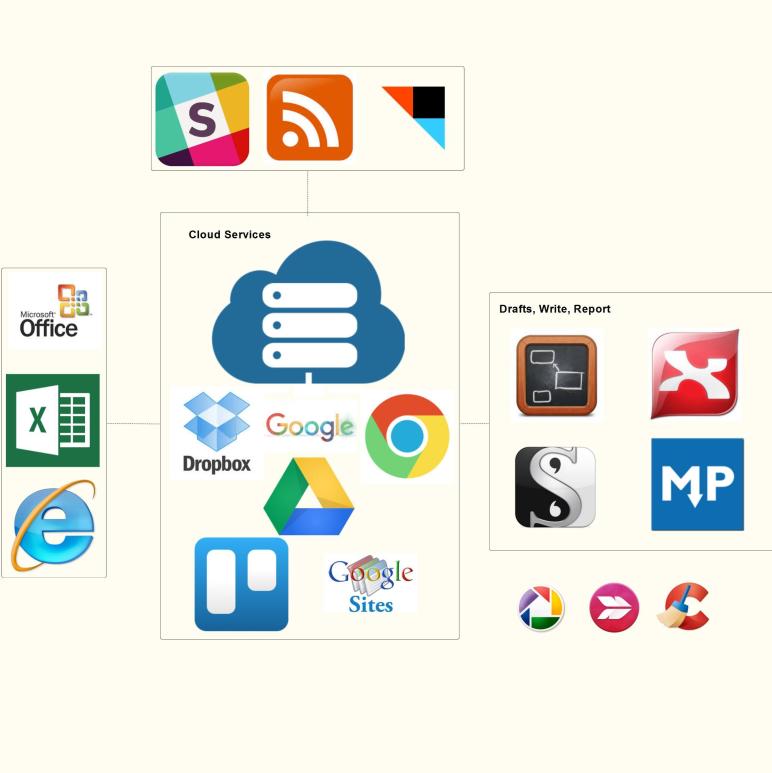
분류

  1. 기본업무용 Office (특별히 Excel)와 익스플로러
  2. 주로 사용하는 Cloud 서비스들: Dropbox, Google 서비스 대부분.
  3. 커뮤니케이션 및 협업용 Slack, RSS가 되는 다양한 서비스, 그리고 서비스간 자동화를 하는 IFTTT
  4. 초안, 보고서, 글쓰기를 위한 Scapple1, X-mind2, Scrivener, MarkdownPad23
  5. 기타 사진(Picasa4), 사진수정(Skitch), 컴퓨터관리(CCleaner)

그리고 은행인증서, explorer 즐겨찾기, 엑셀매크로는 별도 백업해놓아야 한다.

😎 맥에 비하면 참 간소하다. 참고글: 백투더맥 블로그 방문자가 선정한 2015년 최고의 Mac 앱 100선 :: Back to the Mac 블로그


  1. Scapple, Scrivener는 MAC용과 Window용 둘다 구매 
  2. X-mind 는 OPML 파일을 지원하지 않지만 iOS용 Mindmap(iThoughts)을 쓰면 OPML-Mindmap 파일의 상호 Sync가 가능하다 
  3. 윈도우에는 쓸만한 Markdown Editor가 부족하다. MarkdownPad2가 몇가지 써본중 가장 나았다. 
  4. Picasa는 이제 없어졌다. Skitch는 지금 업데이트가 중단된 것으로 알고 있다. 

일상의 기록과 글쓰기

기억은 대체로 과거를 왜곡한다. 가장 큰 것이 시간의 흐름이다. 기록으로 기억의 과대평가를 수정해야 할 필요가 있다. 그래야 다음 계획이 실패할 가능성이 작아진다.

일상에서 문뜩 떠오르는 아이디어는 내 상황을 고려하지 않는다. 책상앞에 있을때만 나오는 것이 아니다. 오히려 걷고 있을때, 메모하거나 글을 쓰기 어려운 상황에서 나타난다. 나 잡아봐라 하면서.

기록은 목적이 아니라 되돌아보는것이 목적이다. 쉽고 간편하게 할 필요가 있다. 한곳에서 쓰고 읽는 것도 좋지만 서비스의 쓰임에 따라 장점을 활용하는 것이 좋다. 하지만 되돌아 보기에는 한곳에 있는 것이 낫다. 그 불편함을 줄이는 방법에 대한 이야기다.

주연은 FIX(Facebook, Ifttt, dropboX), 조연은 FTD2(Foursquare, Twitter, Delicious 와 Diigo).

결과물

글, 사진, 장소, 자료가 한곳에 모인 텍스트파일(이하 T파일)은 모두 Dropbox에 생성된다. 그리고 그 T 파일로 용도에 맞는 글쓰기(보고서, 블로깅, 일기등)를 한다.

장단점

  • 한곳에 T파일로 있어서 돌아보기에 좋다.
  • 마크다운 양식으로 작성하면 에디터로 다시 돌아보기에 좋다.(현재 Markdown Pro, Byword를 사용중이다. 윈도우에서는 MarkdownPad2)
  • 시간대별로 남겨놓은 기록은 Momento (iPhone app)에도 남아 있기 때문에 T 파일은 주제별로 수정할 수 있다. 필요하다면 T 파일을 에버노트로 이메일 보내기 해서 백업하고 수정해도 된다.
  • 블로깅과 일기를 동일시 해도 되지만 약간 차이가 있었다. 블로깅은 워드프레스에서 일기는 텀블러에서 하고 있었다고 생각했는데 Dayone을 써보니 사람들이 많이 쓰는 서비스는 과연 그 이유가 있었다.
  • T파일로 글을 작성하면 온전한 글에 집중하기 쉬워진다. 그리고 다채로운 응용이 가능하다.

세부세팅

ifttt로 상기 주연, 조연에 있는 서비스중 내가 사용하는 서비스 입력시 Dropbox txt append 파일을 생성하는 레시피를 만든다. 이때 폴더명 및 생성되는 파일명을 동일하게 하면 다양한 입력방법을 가지더라도 전부 한개의 T파일에 모인다.

  1. 페이스북은 링크, 사진, 글을 각각 구분한다. 3개 각각 만들어준다.
  2. 각 서비스에서 생성되는 글을 마크다운 형식으로 해준다. ### 시작 과 같이. 본문도 마크다운 + Html 활용이 가능하다.

일자, 주제별 T 파일이 생성되면 Dropbox에서 그 이름을 바꿔준다. 그리고 그 파일을 활용하면 된다. Ifttt 가 다시 작동하면 또다시 같은 이름의 T파일이 생긴다.

고급응용

  1. 블로깅은 T파일을 Byword로 바로 포스팅 할 수 있고(Blogspot,WP, Tumblr), 복사 붙여넣기로 WP, Tumblr, Dayone 및 마크다운을 지원하는 서비스에서 포스팅 할 수도 있다. (Byword로 포스팅하면 html 구문으로 변환되어 수정시 지저분해 보일 수 있어서 두번째 방법을 쓰는게 낫다)
  2. 일기는 Dayone 으로 글을 쓰고, 그날의 사진 한장을 선택하는 것이 가장 적당해보인다. (필요시 외부 발행도 할수 있는데 앱에서는 본문에 사진이 보이는데 발행시 보이지 않는다. 언젠가 버그수정으로 업데이트 될지도)
  3. 일기 –> 블로깅 : Dayone에서 Tumblr 발행도 가능하다. Private Tumblr로 발행도 가능하다.(같은 글을 중복해서 발행하는 것은 바람직하지 않으나 Tumblr의 Archive 뷰는 전체를 한번에 보기 좋은 구조를 가지고 있어서 괜찮다고 생각한다) 2번에서 글에 붙여놓은 이미지가 보이지 않는 버그를 해소하기 위한 방법으로 여러개의 일기중 블로깅으로 포스팅할 글을 선택해서 Tumblr에 발행하는 것도 방법이다. (Dayone발행링크가 하단에 붙기는 하는데 Tumblr에서 하단만 수정하고, Dayone 발행도 발행후 취소할 수 있다)
  4. 추가 조미료 : nvALT, Simplenote, Drafts(iPhone)

윗 방법을 응용하면 상당히 다채로운 방법들이 나올 수 있는데 큰 줄거리는 이정도다. 방법이라는 것이 알기전엔 어려워도 알고나면 쉬울때가 많다.(아는 것을 글로 쓰면 별것 아닌것으로 느껴질 때도 많다.) 전문가라는 그룹은 가장 많은 시도와 실패를 해보는 사람들이 아닐까하는 생각이 든다. 문득.

생각했던 방법을 글로 내놓으니 개운하다. 그래도 또 바뀌겠지만.

Script를 쓸줄 안다면

Once you have your channels configured, just download the script and make it executable using chmod a+x in the Terminal. Then use an app like Lingon to set it to run every night at 11:55pm or so – via craig eley – Sifttter: An IFTTT to Day One Logger

윗 링크에 있는 방법을 써보고 싶었지만 스크립트를 다운로드 받아 터미날에서 실행하는 부분에서 막혀서 사용해보지 못했다. 이 글에서 보여주는 방법도 비슷한 효과를 낼 수 있다.

되돌아보고 반복하기

기록이 중요한 것이 아니라 되돌아 보는 것이 중요하다. 기록하는 방법을 단순화해서 되돌아 보는 시간과 에너지를 확보하는데 그 목적이 있다는 점을 강조하고 싶다.

쪽글이 소모되는 시대는 지나갔다. 가치있는 또는 가치있어보이는 글만 소모가 된다. 그 가치라는 것도 링크를 얻으면서 생명력을 가지는데 그런 글을 잣기 위해서는 많은 시행착오를 거쳐야 한다. 이 방법과 글 또한 그런 시행착오의 결과다.

지식을 업으로 하고 있는 사람이라면 지식을 보여줄 수 있는 방법이 필요한데 그 방법도 다채로와졌다. 하지만 시간의 한계를 극복할 수 있는 가장 좋은 방법은 글이 아닌가 한다. 파악하는 한계도 연결하는 한계도.  정보의 홍수시대에 글쓰기의 중요성은 더욱 커질 것이다. 이 방법이 즐거운 글쓰기 여행에 도움이 되길 바란다.

지인들의 글도 많이 접할 수 있었으면 하는 바람이다.

Markdown Editors

맥에서는 글을 쓰는 다양한 도구가 있다. 율리시스와 스크리브너를 메인으로 쓰고 있었으나 byword가 궁금해서 사용해보았다. 그 리뷰.

블로깅을 위해서는 드롭박스를 글박스로 놓고 txt 문서로 작성하는 방법이 가장 가볍고, 재미있다. 마크다운으로 txt를 작성하면 다양한 view로도 감상 할 수 있는데 Ulyssess 및 Byword가 유명한 editor다. (markdown pro 및 Haroopad 도 병행해서 사용중이다)

Ulyssess vs Byword

Ulyssess는 검은 바탕의 마크다운의 적용색상이 글에 대한 집중도를 높이고, 폴더별로 여러개의 txt를 같이 수정하기에 용이하다. 몇개의 txt를 묶어서 epub 발행도 가능하다. 단점은 url 링크시 마크다운식으로 보이지 않아서 그대로 복사 및 붙여넣기 할때 한계가 있고, 블로그로 바로 발행도 없다. 설치형 블로그를 운영하는 경우 큰 차이가 없을 수도 있지만 가입형 워드프레스에서는 불편하다.

Byword는 개별 글들을 다루기 용이하고, 글 및 Html 이 음영으로 구분되어 시각성이 좋다. 줄 및 문단별 집중모드가 있는 것도 장점이다. 여러개의 txt를 같이 보기에는 불편하다.

응용

여러개의 txt가 있는경우 Ulyssess를 기본 editor로 해서 불필요 html 들을 없애고, Scrivener로 주제별로 나눈다음에 byword로 최종 수정 및 발행하면 좋다. Scrivener로 옮기기 전에 이메일로 에버노트 발행하면 그 나름 백업이 된다. 물론, 글 하나하나씩 만들어서 그냥 byword로 발행해도 괜찮다.

Scrivener as a Blogging System

Setting

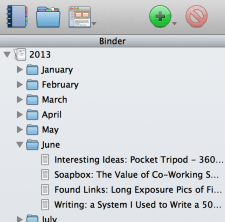
스크리브너파일을 연도별로 관리한다면 블로깅 시스템으로도 운영할 수 있다.  월별 폴더를 두고, 각 문서를 포스팅으로 놓으면 된다.

Each Project is a Year, Each Month is a Folder, Each Document is a Post via Writing: Scrivener as a complete Blogging System | THADDEUS HUNT.

문서를 작성할때는 마크다운으로 작성하는 것이 여러모로 좋다. Dropbox와 Sync하고 어디서든지 수정이 가능한 시스템으로 만들 수 있기 때문이다.

“MultiMarkdown -> Web Page (.html)” option is all you need. Click that and then click the “Compile” button. Again, I like to save the exported .html doc to my desktop to find it easily via Tips: Setting up Scrivener to Compile MultiMarkdown | THADDEUS HUNT.

매년 마무리할때 각 세팅을 반복적으로 활용하려면 템플릿으로 저장해서 새파일을 만들면 된다.

File > Save As Template via Writing and Tips: Creating a Custom Project Template in Scrivener | THADDEUS HUNT.

Routine

위와 같은 세팅이 된다면 Routine을 만들 수도 있다.

  1. Drafts 로 메모한다. 모든 파일은 txt 문서로 Dropbox에 저장된다.
  2. Markdown Editor 를 이용해서 단어를 문장으로 문장을 문단으로 발전시킨다.
  3. Scrivener로 불러와서 배치한다. (Scrivener로 넘어온 txt 파일들은 Gmail에서 Evernote 로 보내서 백업한다. 에버노트의 노트글로 자동변환된다)
  4. Scrivener에 있는 파일은 Simplenote 나 Dropbox로 External Sync 되기 때문에 수시로 퇴고가 가능하다.
  5. 폴더는 Subject 1,2,3 , Archive, Inbox 분류도 적당하다.
  6. 위와같이 글별 html 발행을 하거나 별도의 epub으로 관리한다.
  7. 글로 발행된 내용은 Devonthink로 들어와서 Scrivener 의 글감이 된다.

아쉬운점(언젠가 되겠지)

  1. 스크리브너는 마크다운 뷰어가 안된다. 변환해야 결과를 안다.
  2. Drafts는 쓰기나름

MindMap Meets Markdown

저는 아이폰/패드에서 iThoughts 앱을 사용합니다. 생각보다 못생겨서 좀 실망이고, 무엇보다 너무 비싸서 구입을 망설였는데 .. 결국 구입했어요 ㅠㅠ via 마인드맵 – 마크다운 연동 예제 (iThoughts 앱을 중심으로) | [WP]서울비블로그.

생각보다 못생긴 마인드맵 iThoughts는 아이패드에서 나도 사용했던 마인드 맵이다. 마크다운과 연동된다는 글을 보고 다시 꺼내서 사용해보았다.  추천하는 사용법은 컴퓨터에서 Xmind를 기본으로 사용하고 Dropbox에 저장한다. Dropbox와 iThougths는 상호 Sync되기 때문에 컴퓨터에서는 Xmind의 미려한 디자인과 마우스의 정밀한 움직임을 활용하고, 심심할땐 아이패드에서 손가락으로 마인드맵을 움직일 수 있다. iThoughts가 아이패드에서는 비싼가격에 속하지만 다양한 Export를 지원하기 때문에 Xmind 유료를 쓸필요가 없어진다. (이 문장을 쓰고보니 절감된 금액이 있으니 아이폰 iThoughts도 사볼까 하는 생각이…)

앞머리글 번호를 적용해서 글뭉치의 순서를 볼 수 있고, 각 글뭉치에 대해서 설명을 입력하면 마크다운 변환시 각 본문이 된다. (Scrivener 에서 각 카드의 개념이 된다) 그리고 마크다운으로 Export1하고 Markdown Editor로 수정하면 되겠다.

일반적인 글은 그냥 마크다운으로 쓰고, 전체적인 체계를 잡거나 분류를 두가지 이상으로 나눌 필요가 있는 경우 마인드맵을 활용한 오징어 글쓰기도 쓸만하겠다. 예를 들자면 글을 분류할때 현장별, 공종별 분류를 전환해서 선택해야 할 경우가 있는데, 마인드맵을 활용하면 현장-공종별로 분류했다가, 공종-현장별로 분류할수 있기때문이다.

유의할 점은 마인드맵 하나 만들었다고 계속 보완하는 것보다 때로는 빈공간에서 새롭게 시작하는게 더 나을 수 도 있다는 점과 마인드 맵의 가장 큰 장점은 손을 사용하는데 있다는 점이다. Xmind, iThoughts라고 해도 결국 마우스를 움직이고 클릭하는 것, 모니터를 손으로 문지르는 것에 불과하지 않은가. 연필의 사각사각 소리와 색연필의 흔적을 손으로 느껴볼때 마인드맵의 진정한 가치가 나온다고 생각한다.


  1. 상호 Sync시 마인드 맵이 주체가 되기 때문에 Dropbox에 있는 마크다운 수정시 다시 마인드 맵 기준으로 되돌림 Sync가 될 수 있기 때문에 마크다운 Export할때 내보내기를 선택하지 Sync를 선택하지 않는다. 

Gmail 마크다운

78 Tools for Writing and Previewing Markdown. 간단리뷰

1번으로 나와있는 http://markable.in 를 써보니 StackEdit가 Dropbox, Google Drive 싱크지원되어 사용성이 더 나음.

2번  http://markdown-here.com 는 Gmail 에서 마크다운문법으로 작성하고 마우스 우클릭후 실행하면 본문내용이 서식적용된 디자인으로 변경되는 웹브라우저 익스텐션(크롬,파이어폭스,사파리 전부있음)

모바일, 윈도우, 맥, 브라우저등 다양한 마크다운 관련된 글쓰기 도구들을 모아놔서 클립.

😐 정작 StackEdit 와 HarooPad가 안보임.

마크다운 에디터 중간리뷰

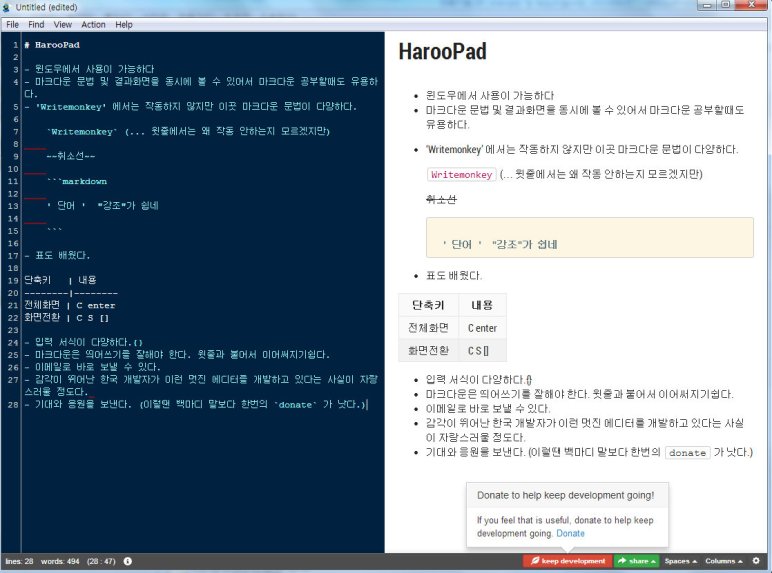
하루패드

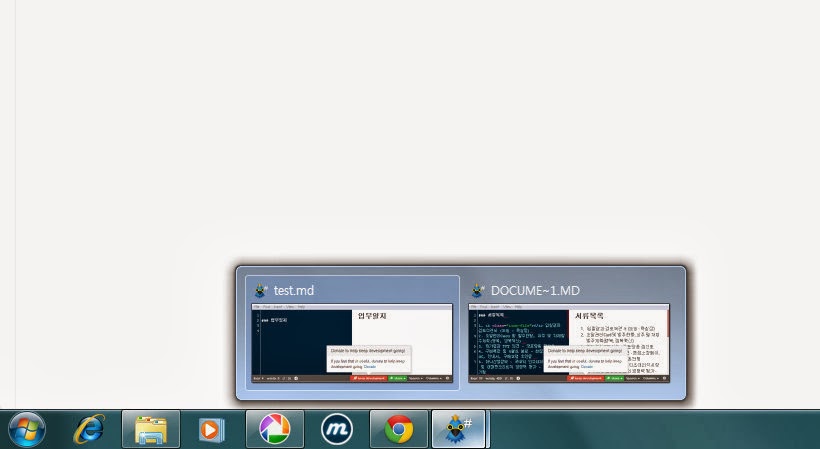
업데이트 이후 하단 창에서는 보이는데 ( ***.md 파일을 더블클릭하면 하루패드가 실행된다) 화면이 커지질 않아 입력, 수정이 안된다. 다시 설치해야지 하면서도 바쁘다 보니 계속 미뤄짐.

enter image description here

WriteMonkey

업무상 ol, ul 을 자주 쓰는데 자동으로 붙임이 안되어 잘 안쓰게 된다. 하루패드나 WriteMonkey 둘다 훌륭한 프로그램이고 온전한 글쓰기에 최적화되어있다. 별도 프로그램으로 실행해야 하는 것이 장점일수도 있지만, 개인적으로 온전한 글쓰기 환경보다는 업무상 활용하는 경우가 많아 크롬앱이나 익스텐션으로 구동되는 것을 선호한다.

StackEdit

크롬앱에서 구동이 가능해서 사용한다. 사진을 구글+ 와 연동한것도 장점. 각주가 된다. 목차마크다운이 된다: [TOC]를 넣으면 목차가 바로 붙는다. 포스팅할때 사라지기도 하는데 아이콘도 가능 (참고글:기록과 협업상세설명1)


  1. :공지url을 못찾겠어서 기본템플릿에 있는 글을 포스팅했다.