제대로, 꾸준히

옛날 옛적에

제대로씨와 꾸준히씨가 살고 있었어요.
제대로씨는 꾸준히씨가 제대로 못한다고 혼냈고,
꾸준히씨는 제대로씨가 꾸준히 못한다고 꾸중했어요.

계속 서로 다투다가
결국
둘다 망했어요.

옆동네에도 구준히씨와 저대로씨가 살고 있었어요.
구준히씨는 저대로씨가 꾸준히 할때마다 칭찬했고,
저대로씨는 구준히씨가 제대로 하는 방법을 알려줬어요.

서로 돕고
결국
행복하게 오래살았답니다.

성장의 방정식

제대로꾸준히 그 이상이 없다는 생각이 들었는데 무언가 단정짓는 듯한 어투는 딱딱하다는 생각을 했다. 그래서 나온 옛날옛적이야기다. 몇개의 책을 한개의 문장으로 리뷰한 결과이기도 하다.

꾸준히하는데 안되는 경우는 제대로 못하고 있었고, 제대로 하는것 같은데 발전이 없는 경우는 꾸준하지 못했을 경우가 많았다. 언제나 10년후의 내가 지금의 나를 아쉬워하지 않았으면 하는 바램이다. 자주 잊어서 자주 되새겨야한다.


😐 옛날옛적에 이야기를 생각하고 이 문장도 뒤따랐다. “나도 내가 이상할때가 있어” 예전에는 이런스타일이 아니었는데 말이지.

정보관리 3단계 – DB, 검색 그리고 쓰기

개인 생산성과 컨텐츠를 높이는 좋은 방법은 없을까?  컨텐츠와 생산성은 지식에서 나오고 그 지식은 자신이 가진 정보를 어떻게 잘 다루느냐에 달려 있다. 이번에 맥OS가 매버릭스로 업데이트 되고, 트랙패드를 갖추면서 장점을 제대로 알게되었고, 정보를 관리함에 있어서 어떤 방법이 효과적인가에 대해 개념화 할  수 있었다.

Windows, 현재의 모습들

하드(HDD)에 모든 파일들이 저장되어있다. 폴더별 Database를 구성하고 있고, 필요한 파일은 기억에 의존하여 찾아가거나 탐색기에서 검색한다. 필요한 자료를 한개의 폴더에 모아놓고 또하나의 파일을 생성해서 목적물을 완성한다. 관련파일은 대부분 엑셀, 파워포인트 또는 hwp의 형식을 가진다. 폴더를 압축해서 메신저로 주고받거나 인수인계하기가 용이하며 폴더의 트리구조가 정돈되어 있거나 파일명칭의 체계가 있다면 도움이 된다.

여러파일들이 공존하기 때문에 어떤것이 최종파일인지 혼동이되며, 개인별 트리구조 및 파일명칭체계가 상이하기 때문에 혼란이 생기기 쉽다. 많은 파일을 가지고 있되 정작 필요한 파일을 솎아내기 어렵다.

ERP, 회사 그리고 Process

Data가 ERP에 구성되어 있다. 그곳에서 업무를 처리하고 검색, 입력을 수행하게 된다. 개인의 탐색기정리 및 검색, 작성능력이 개인의 지적생산성을 결정하는 것처럼 회사 Database의 정돈상태와 적정시기의 알림, 검색, 입력 Form이 그 단체, 팀의 지적성과물의 효율과 효과를 결정한다.

눈에 보이지 않는 가장 중요한 프로세스가 있다. 불필요한 Data의 폐기(정리)인데, 폐기가 선행되어야 효과적인 정돈이 가능하기 때문이다. 누구나 알지만 아무도 말하지 못한다. 더 하라고 하는건 타인의 책임의 문제로 돌아가므로 말하기는 쉽지만, “안해도 돼!”에는 온전한 본인의 책임이 뒤따르기 때문에 쉽게 말하지 못한다. 해야하는 것을 정하기 전에 안해도 되는것을 솎아내는 것은 중요하며 제대로 아는것과 용기로 귀결된다.

또한, 초기 기획단계 인원들은 많은 성취감과 성과를 낼 수 있었지만, 그 바톤을 이어받아 관리하는 지금은 처음 단계만 못하다. 처음에는 생산성을 높이기 위한 투자였으나 지금은 비용으로 인식하고 있기도 하고, 없는 상태에서 만들기는 쉽지만 있는 상태에서 개선하는 것은 기존시스템과 신규 시스템에 대한 양측의 이해도가 필요하기 때문이다. 투자비용은 높아지고 회수성과는 낮아졌다. 변치 않는것은 그 시스템의 효율과 효과가 팀, 직원間 사이에서 발생하는 노이즈를 얼마나 제거 할 수 있느냐, 발생하지 않게 하느냐에 따라서 전체의 역량이 발휘된다는 점이다.

News

새로운 소식을 접하는 기자, 블로거의 경우는 RSS 와 Feed를 통해 새로운 소식을 접하고 기존 기사 및 자료(Database)와 대비(검색)해서 기사를 작성하게 된다. 예전에는 기사를 쓰는 방법이 Text(글)만 가능했으나 이젠 사진, 음성, 동영상, Interactive 자료, Infographic, Map, Timeline 등 다양해졌다.

MAC

맥을 사용하는 경우는 비슷하면서 달랐다.Database가 HDD에 구성되어 있는 점은 같지만 그 내용을 찾고 연결하는 방법에서 다르다. 윈도우 탐색기와 같은 기능은 Spotlight나 Finder에 있다. 찾고 연결하는 방법을 돕는 생산성 프로그램이 많다. DEVONthink, Papers가 그렇다. Devonthink는 그 자체가 하나의 Database를 구성한다. 모든 양식의 자료를 모아서 Database를 만들고 Indexing해서 찾기 쉽게 만들어준다. 에버노트와 비슷하다고 생각하면 된다. 스마트폰을 주로 사용하는 사람은 에버노트에 모든 정보를 넣고 관리하는 경우도 있는데, 아무래도 DEVONthink를 벤치마킹한 건 아닐까하는 생각이 들었다. 벤치마킹하지 않았다고 해도 그 개발하는 사람들이 DEVONthink를 사용해본 사람들이 있었을 거라고 생각한다. 안다는 건 결국 경험의 문제니까.

Papers는 논문에 특화되어있는 서비스다. 논문이 있으면 해당 서지정보(저자, 연도등 논문관련 정보)를 정리하기 쉽게 해준다. 서지정보는 구글스콜라나 논문사이트에서 정리된 상태로 제공해주므로 그 자료를 다운받아서 연결해주면 자동으로 정리가 된다. 개인적으로 가지고 있는 PDF를 정리하기도 용이하다. 결국 PDF라는 컨텐츠를 정리된 서지정보와 연결하는 것이므로 내가 사용하는 DB의 정보가 정돈되어있다면 어떤 내용이든 정리가 용이하다. 논문이라는 것도 인간이 연구하는 지식체계를 전세계가 서로 중복되지 않게 쌓아가는 모습을 가져야 하는것 아닌가.

글을 쓰는데 있어서도 Scrivner를 활용하면 글뭉치의 배치 및 논리전개를 가다듬기가 용이하다. 이렇게 생산성과 관련된, 글쓰기를 즐겁게 하는 도구들이 많은지 MAC이라는 동네에 와서 알았다. 아이폰 앱, 구글크롬 앱 및 익스텐션들 모두 MAC이라는 사용자 경험이 있었기 때문에 가능했다. 그렇지 않을까 싶었는데 경험해보니 역시나 그랬다. 맥을 써본후 3단계라는 결론을 내렸다.

Database, 검색, 쓰기.

Web

운영체제에 구속받지 않고 웹을 활용하는 방법도 있다. 모든 DB는 Blog(WordPress를 추천한다. 한계는 좀 있지만 컨텐츠 DB라는 관점에서는 워프가 최적이다)에서 관리하고, 검색은 검색엔진(Google과 Wolphram alpha를 추천)과 R1하고, 쓰는 건 Email(Gmail을 추천)과 Tableau을 활용하는 것.

Next – Cloud, Markdown, RSS

여기서 클라우드 서비스(Dropbox추천; 가장 먼저 시작한 서비스라서 호환이 잘된다)를 중간에 넣으면 효과에 있어서 한번 단계적 도약을 하게되고, Markdown을 활용할줄 안다면 속도가 빨라진다. 블로그를 운영한다면 세단계. 블로그에서 발행한 정보는 RSS를 통해 다시 (DEVONthink로 들어가서) DB를 구성하는 지식고리가 완성된다.

윈도우, ERP, MAC, WEB 별 정보관리 단계를 개념화하고 Next로 알아야 할 사항에 대해 알아보았다. 각자 질문을 품고 자신의 상황과 이해에 맞게 구성하는 것은  지식을 다시 정리하고 되돌아 볼수 있는 계기가 될 것이다.

나는 지식을 어디에 Database화 하는가?
어떻게 검색하고 검증하는가?
어떻게 쓰고 (Writing) 있는가?

😐 정보 교류의 진화단계, 앞으로의 교육 까지 쓰려다 너무 길어져서 여기까지.


[참고글]

  1. 맥 – 생산성의 끝판왕.
  2. 맥매니아 생산성 주제 발표 영상 (제3회 재능나눔세미나 후기) | Project Research.
  3. 맥의 세상에 빠지다 | Fall in Mac World :: DEVONthink를 사용한 자료수집 및 자료관리.
  4. 한국/한글 특성에 맞는 Mac 필수 유틸리티 | Project Research.
  5. Mac Story :: 4. 맥북 – 단축키 및 마우스 팁.
  6. Devonthink로 생각 정리 방법 (발표자료 원본 키노트 포함) | Project Research  / Project Research | 태그 보관물 | devonthink    /  Devonthink 활용 가이드 – 자료 수집,분류 및 활용 | Project Research.
  7. Mac@Life 맥을 기반으로 한 업무 5년, 생활 7년이 흐른 후 사용/추천 앱 안내 | Project Research.

  1. 검색은 단순히 정보를 찾는 행위만을 뜻하지 않는다. 검색된 정보가 맞는지 살펴보는 것도 포함한다. 그래서 R을 포함시켰다. 

캘린더, 할일관리 그리고 Siri

캘린더

캘린더는 보통 약속을 입력한다. 약속을 잊지 않기위해서 입력하는데 한번 기록된 내용 은 다시 돌아보기 유용하다. 온라인 캘린더를 쓰는 경우 검색하기에도 유용하다. 또한, 캘린더 앱도 다양해져서 어떤 앱은 약속을 클릭하면 그 약속에 있는 사람과 어떤 이메일을 주고 받았는지도 나온다.1 미팅에 들어가기에 앞서 최근 주고받은 내용을 되새기기에 적당하다.

할일관리

약속과 함께 내가 해야 할 일들이 있다. 할일관리를 해야 한다고 생각하지는 않는다. 익숙하지 않다면 할일관리도 부가적인 업무가 되기 때문이다. 중요한 것은 자신의 업무에 대한 우선순위를 항상 꿰고 있는 것이고, 그 우선순위라는 것도 상황에 따라 자주 바뀌기 때문이다. 결국 할일관리란 해야 되는 일이라기 보다 할 필요가 없게 만드는게 중요한데, 그 또한 시행착오를 거쳐야 하고 초기 습관을 만들 때는 할일관리(라기보다는 한 일관리)를 어느정도 기록하는 것이 필요하다. GTD 방식의 Toodledo를 써보다가 단순한 Google 태스크를 활용했었다. 최근에는 수첩(또는 스마트폰 메모장)과 이메일2을 사용하고 있었다.

이번에 아이폰5S로 바꾸고 나서 기본앱인 미리알림(Reminder)를 사용해보게 되었다. Draft App으로 여러개의 할일을 한번에 입력할 수 있다는 것을 알게되면서, Pocket Info.에서 연동이 잘되면서 Today 캘린더에서 같이 보면서 우선순위를 퍼즐맞추듯 배치할 수 있다는 것을 알게되면서, 걷다가도 Siri로 간단한 내용을 입력할 수 있다는 것을 알게되면서 계속 사용해보고 있다.

Pocket Info – 일정과 할일을 시간별로 배치할 수 있다.

연락처

휴대폰시절에는 휴대폰이 바뀌면 기존 휴대폰에 저장되어있던 이름과 전화번호를 싱크해서 옮겼다. 컴퓨터를 매개로 하는 방식인데, 핸드폰을 분실한 경우에는 대책이 없었다. 이제는 클라우드 방식으로 되어있어서 휴대폰 분실시 기존 휴대폰을 리셋시켜버리고 새로운 휴대폰에 로그인만 하면 주소록이 싱크가 된다. 실물에 대한 관리가 중요한 시절에서 비밀번호에 대한 관리가 중요한 시절로 넘어온 것이다.

주민등록번호가 개인 ID를 나타내듯 번호가 개인, 집에 대한 아이덴티티를 나타내던 시절이 있었다. 집전화만 있었던 시절 > 개인 핸드폰번호로 구별되던 시절 > 이메일아이디로 구분되는 시절 로 단계별로 발전해 왔다. 스마트폰이 전화번호로만 구분된다면 인터넷이 되는 휴대폰에 불과하다. 이메일이라는 새로운 아이디를 구분해서 활용하는 순간 휴대폰은 스마트폰이 된다. 휴대폰을 개인용, 업무용 구분하듯 이메일도 개인용, 업무용 구분할 필요도 생겼다. iOS를 쓰고 있는데 여러개의 이메일 계정을 쓰더라도 연락처가 각각 동기화되어 한개로 잘 섞인다. 계정구분은 되어있지만 사용하는데 불편은 없다. 오히려 개인용 연락처에 전부 저장되어있던 연락처를 개인용,업무용 계정에 각각 구분하기 시작했다. 이메일을 기반으로 여러정보를 긁어오기 때문에 구분해서 활용하는 것이 효용이 높다.

Siri

스마트폰을 사용해서 음성을 텍스트로 변환해서 입력하는 건 사무실에서는 시끄럽고, 책상에서는 어색하고 나중에 오타도 수정해야 하는 일이다. 하지만 움직이거나 걷다가 내가 어떤 공간으로 들어가 새로운 상황을 맞이하기 전에 아이디어나 초안을 메모하기에는 더할나위 없이 좋다. 더구나 스마트폰을 들여다 보는 시간을 줄일 수 있다는 점에 가장 큰 점수를 주고 싶다. (이 글도 출근길에 걸어가면서 시리로 음성 텍스트 변환에서 메모하고, 포스팅한 글이다)

텍스트 정보를 처음 입력하기에는 기본노트가 제일 빠르다.  iCloud에 자동 Sync되고 어디에서든 퇴고할 수 있기때문이다. 크롬에서 타자를 쭉 쳐나가니 인식속도가 늦어 한글 오타가 많이 나기는 하는데 옮겨서 작업하면 된다. 옮기는 행동에서 복습도 된다. 지식작업을 하기에 하도 편한 세상이라 때로는 의도적인 불편함의 단계를 만들어야 한다.

어?

라는 지점을 임의로 만들어야 기억에 남기도 쉽다. 정보가 많아지고 배우는게 많아졌다. Input은 많아졌지만 예전처럼 기억에 남지 않는다. 새로운 정보가 기존 정보를 흐리게 만드는 비율이 높아진 것인데, 그래서 글로 쓰는게 더욱 중요해졌다. 어떤 단계에서든 의도적인 불편함과 반복을 만들지 않는다면 장기기억으로의 전환은 요원한 사항이기 때문이다.

Email 앱 리뷰

잘 만들어진 앱은 좋은 책을 한권 읽는 것과 같다. via 캘린더 앱 리뷰 | #eWord.

이메일 앱 MailBox이후에 나오는 앱들은 전부 두단계 업그레이드 됐다. 손가락의 운동이 터치와 길게 터치에서 좌우 짧게, 길게의 움직임이 더해졌다. MailBox가 뿌린 씨앗이 Boxer에서 완결된 느낌이다.  물론 기본 메일 앱도 훌륭하다.  아래는 각 앱별 장점만 간단 리뷰

  1. Boxer는 이메일관리를 친숙하고 재미있게 만들어준다. 이메일로 할일관리, 일정관리도 가능하게 만들었다. (예전 크롬 Active inbox라는 이메일에 GTD를 적용한 서비스의 모바일 버젼이라고 생각할수 있다) 에버노트와도 연동된다. 클라우드 서비스인 box.com 및 Dropbox와 연동된다. Box.com은 지정한 파일을 첨부하고, Dropbox는 지정한 파일의 링크를 첨부한다. 후자를 추천. Exchange도 지원하고 무료버젼도 있다. Gmail만 가능하지만 발신인을 별도로 지정할 수있어서 @회사.co.kr 의 이메일도 연동해서 사용할 수 있다.
  2. Gmail 은 구글서비스 답게 검색에 좋다. 메일함에 있는 내용중 다시 찾을 필요가 있을 때 사용한다. 기본 설정해놓으면 @회사.co.kr 은 자동으로 지정되어 있다.
  3. 모바일에 있는 사진이나 자료를 바로 보낼때는 기본앱으로만 가능하다. 기본앱도 사용하기 좋다. 언제부터인지 Gmail 연락처 및 메모연동이 바로 가능해서 여러개의 Gmail을 동시에 사용하기 괜찮게 되었다. 주소록 관리가 중복되지 않게 관리하는게 중요한데 지금 업무계정 / 개인계정으로 주소록 분리해서 관리하면 괜찮다. 최근 앱들이 이메일을 자동조회해서 가입한 서비스를 연동하는게 추세이니 업무/개인 계정을 구분해서 관리하는것도 전화번호를 나눠 관리하듯 필요하다.
  4. Dispatch 는 지메일만 가능하지만 정말 Action에 특화된 서비스다. 이메일을 할일관리, 블로깅등 다양한 Action으로 전환이 가능하다. Boxer를 주로쓰게 되면서 멀어졌지만 모바일에서 이메일을 바로 Draft로 보내서 글로 연결할 수 있다는 강점이 있다.(검은색 빨간색 모습도 깔끔하다)
  5. Mailbox는 수많은 혁신을  견인한 서비스지만 회사메일을 수신해보니 폰트깨졌다. 회사 폰트 관리가 부족해서 그런것 이지만 안타깝게도 계속 사용할 수 없었다. 참고로 Dropbox에 가입한 이메일 계정을 Mailbox에 연결하면  Dropbox 1기가 가 더해진다.
  6. 행아웃은 메일 앱은 아니지만 메세지를 보내면 지메일메일에 백업된다. 이메일과 같이 사용을 추천한다.

결론적으로 한개를 추천하면 Boxer.

😐 기본이 되어있는 앱들은 어느순간 업데이트 되면서 더 좋아지기도 하기 때문에 계속 가져가고 있다.

캘린더 앱 리뷰

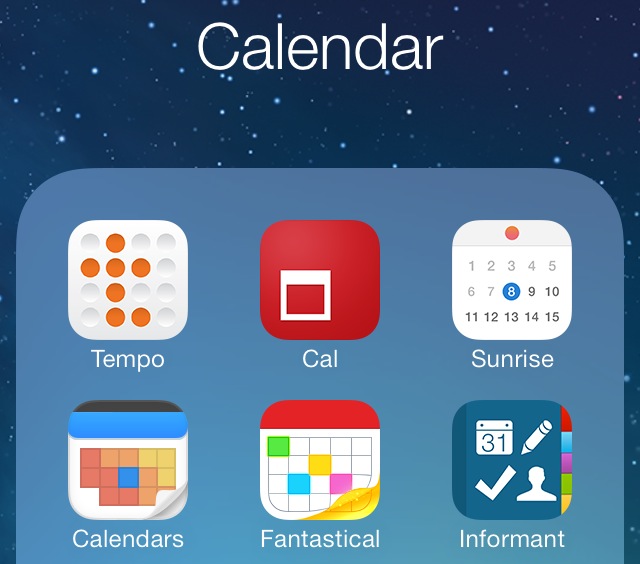
잘 만들어진 앱은 좋은 책을 한권 읽는 것과 같다. 특히 생산성 관련 앱을 사용하다보면, 잘 만들어진 앱은 그 로직이 단순하고 간편하기 때문이다. 그간 접했던 캘린더 앱중 추천할만한 앱들 리뷰. 위의 3개는 무료이며 캘린더만 가능. 아래 3개는 유료이며(무료버젼들도 있음) 캘린더+할일관리 가능.

  1. Tempo 만나는 사람 연락처 및 (그간 주고 받은) 이메일 연동 좋음. 연락처 한글이름을 인식하는데 성 이름 띄어쓰기 때문에 인식에 한계가 있음. 아래줄 3개는 할일관리와 연동. 두개계정이 가능하나 수정권한 없는 캘린더 안보임.
  2. Cal 디자인 감각이 매우 뛰어남. 예쁨. 할일관리 Any.do와 연계되나 기본 Reminder를 쓰기때문에 탈락.
  3. Sunrise 날씨정보와 하루일정이 잘 연계됨.  초대자 간 소셜정보가 연계되는 기능도 좋음.  Gmail의 경우 한개의 계정만 연결이 가능하나 수정권한 없는 캘린더도 설정가능. 하루하루에 집중하기 좋음.
  4. Readdle Calender5 는 주간 view에서 일정이 박스식으로 보여져서 일의 순서를 잡기 좋음.5,6번을 이미 구매해서 사용중이라 유료를 구매해서 사용해보지 않았음.
  5. Fantastical일정과 할일을 심플하게 관리하기 매우 좋음. 일정이 바차트로 보임.
  6. Pocket Info기능이 너무 다양한게 장점이자 단점. Today View에서 할일의 시간대를 부여할 수 있어서 일정과 겹치지 않게 정리하기 좋음. 그 외 너무나도 다양한 기능이 있음. 연락처 및 에버노트와 연계도 보완됨.

결론적으로 하나의 앱을 사겠다면 fantastical를 추천.

😐 나머지는 기분전환용

파워포인트를 새롭게 활용하는 법

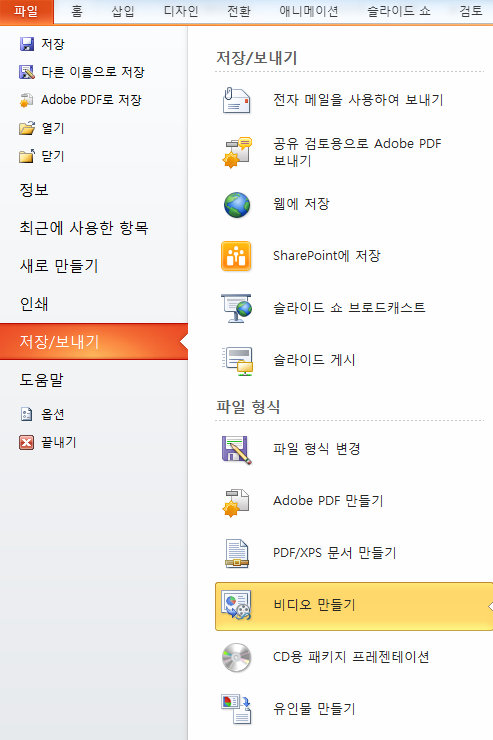
파워포인트 내보내기 를 통한 새로운 활용. 이미지로 보내면 글에 붙일수도 있고, 앨범으로 공유할수도 있다.  동영상으로 내보내면 Youtube 나 Vimeo로 활용할 수 있다. 결국 동영상 용량은 9.5M로 9배로 늘어나지만 링크로 활용할수 있으므로 기존 1M에 비해서 500/1 수준이 된다.  다루는 파일의 용량을 적게 유지하는 것도 중요하다.  일반적으로 PPT는 용량이 커서 PDF로 변환하면 용량이 줄어드는데 이번 경우는 용량이 늘어났다. PDF로 변환해서 용량을 줄이고 Version 이 관리되게 하는 것도 중요한 포인트.

😐 표 마크다운 이 왜 안될까.

테스트 파일크기 | 용량 | 비고
———————|——-|——-
원본 ppt        | 1MB |40 page
PNG 내보내기 | 1.5      |            
PDF           | 2         | 용량이 늘어난 특이한경우
JPG          |  3.31 |                  
동영상     | 9.5      | 각페이지당 5초
 

ppt convert

CCleaner: PC에서 불필요한 파일을 정리해보자

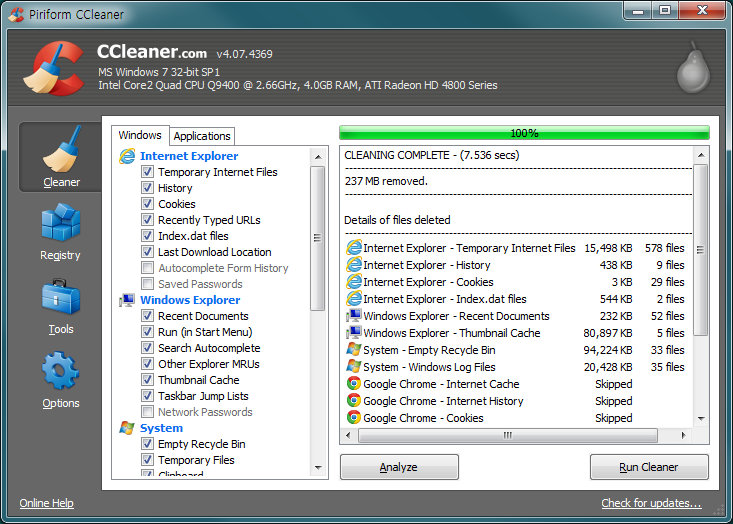
평소 환경을 정리하고 책상을 정리하듯 PC도 정리정돈이 되어있어야 한다. 윈도우 환경에서는 PC정리라는 모습을 가진 바이러스 프로그램들이 많은데 MAC용도 같이 다운로드 받아 사용할 수 있는 프로그램이 있어서 링크한다.

CCleaner – PC Optimization and Cleaning – Free Download.

첫 실행시 정리된 파일들
첫 실행시 정리된 파일들 (Chrome은 작동중이라 Skip)

+ 엑셀파일도 평소에 불필요한 수식이 걸리지 않도록 염두에 두고. (관련글: 엑셀 바이러스 | #eWord)

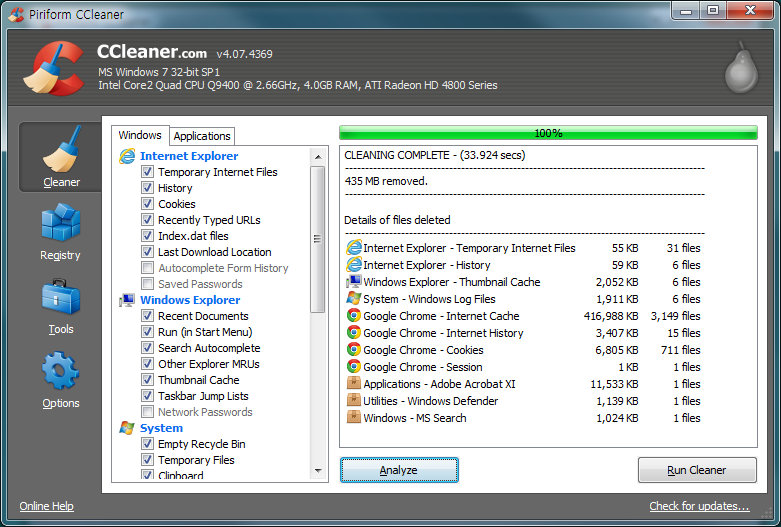
구글 크롬의 경우 더 많은 Cash를 소모하는 것을 알게되었다. 듣기만 했었지 역시 정리를 안해보니 제대로 몰랐다.  FireFox나 Safari는 어떨까. 윈도우 환경에서 구글크롬이 문제가 생기는 경우는 FireFox 설치를 권장한다.

Chrome 청소
Chrome 청소 416MB

행아웃 종합설명서

행아웃 관련글 모음

그동안 작성했던 행아웃관련글을 모아봤다. 처음적용하는 법에서부터 자주묻는질문, 그리고 최근에 업데이트된 기능 및 유의할 사항(행아웃요청확인)까지

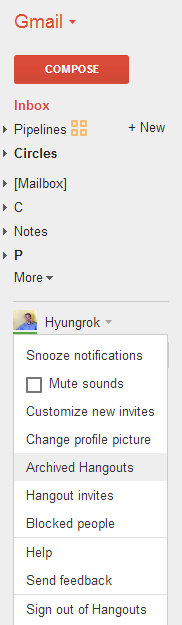
  1. Gmail 화면에서 행아웃 적용하는법 : 좌측 하단에서 New 행아웃 적용을 해준다. 1
  2. 카카오톡, 페이스북 메신저 대신 행아웃만 주로 사용하기로 한 이유: 업무-연결시 사용성과 응용성이 다양하다. 2 1:多 커뮤니케이션에서 그룹간 커뮤니테이션으로 전환이 가능하다. 노이즈를 줄이고 필요한 사람間 필요한 정보를 공유할 수 있다.
  3. 행아웃이 나은점 : 여러명 사용시 누가 확인했는지 알 수 있다. 여러명이 같이 사용하는 앨범처럼 된다. 별도 백업이 불필요하고 Gmail에 자동 백업된다. Gmail 확인하면서 같이 사용할 수 있다. 3
  4. 구글+ 에서 사진 및 기타기능이 대대적으로 개선되었다. (구글+ 공식블로그 안내글 131029)

부가적으로 얻게되는 장점

  1. 구글플러스를 Blog 댓글(소셜댓글)로 설정할 수 있다.4 협업 및 학습도구로서 활용이 가능하다.
  2. 이렇게 연결하다보면 본인 Gmail을 인지하고 사용할수 있으니 본인 비번을 잊어버릴 확률이 낮아진다.

😐 + 행아웃을 보내는 사람을 설정(Customize New Invites)할 수 있는데, Hangout invites(또는 Hangout Request)에서 간간히 행아웃요청을 확인해주는게 좋다.

enter image description here

엑셀 바이러스

한개의 엑셀파일을 계속 복사해서 사용하고, 서로 주고받다 보면 용량이 필요이상으로 커진다. 매크로 및 이름서식이 숨어있는 파일을 계속 복사하니 또하나의 바이러스처럼 엑셀파일내에 숨어있어서 용량만 커지는 격이다. (엑셀 바이러스라 칭하는게 낫겠다) 치료할 수 있는 파일을 엑셀 > xlstart 에 놓으면 이름서식이 많은 경우 치료를 묻는 창이 활성화된다.(관련글: 엑셀 파일관리 기본 | #eWord.)  그렇게 고칠수는 있으나 제대로 돌아오는데는 한계가 있었다.

macro healing (1)
우측 파일은 치료한 후 파일인데도 1.31MB였다. 새문서를 만들어 동일한 내용을 복사 > 붙여넣기 하니 18.6kb 였다. 그만큼 느리다는 이야기.

관계자가 많은 프로젝트 업무인 경우일수록 이런 현상이 더하다. 특이한 것은 새로 포맷해서 설치한 내 컴퓨터는 파일여는데 시간도 많이 걸리고, 열다가 엑셀이 다운되는 경우도 많았다. 하지만 기존 발신자에게 문의하니 “내 컴퓨터는 이상없는데?” 라며 컴퓨터 좋은거 쓰라고 조언을 받았다.

지금 내가 쓰고 있는 사양이 더 빠른 사양이며, 새로 포맷한지 얼마되지 않은 컴퓨터임에도 불구하고 그런 현상이 생겼다.  상대방의 인내심이 높거나 아니면 그렇게 엑셀바이러스등이 숨어있는 컴퓨터끼리는 잘 열릴수도.

macro healing (2)
18.6kb 로 만들어서 보내줘도 몇번 복사,전달을 거치면 다시 1.31MB로 늘어날 것이다.

구글문서로 변환하면 이런 사항은 없어진다.  아니면 불편한 사람이 그때마다 새문서로 붙여넣기를 하거나.

가장 적당한 방법은 Database 정보가 들어있는 파일과 그 DB를 활용하는 방식을 구분해야 한다. DB는 위키방식이나 자동취합되는 방식으로 관리하고 그 활용은 Macro나 Script를 활용해서 자동화 한다. 별도 분석 Tool을 활용하거나.

같은 이야기가 반복되는 것을 이번 글로 마무리하고자 한다.


Folder Setting

업무가 어느정도 익으면 폴더를 다시 세팅하게 되는데 큰 변화가 있는 3번째다. 첫 변화는 공무업무를 한창할때 세팅되었고, 최근 만난 부사수는 그 폴더시스템을 더욱 공고히하고 있고, 업무에 도움이 된다는 평을 했다. 두번째 변화는 폴더를 크게 두 분류로 나누는 방식인데 새로운 사람을 위한 배움폴더와 현안이 되는 폴더로 지정해서 관리하는 방식인데 생각보다 배움폴더가 업데이트 되지 않았다. 그리고 이번에는 클라우드를 통한 업무관리가 어느정도 정착된 시점에서 적용하게된 방식이다.

Folder Setting

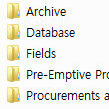
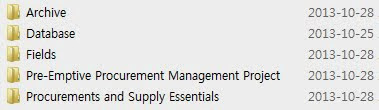
  1. 보관
  2. 데이타베이스
  3. 프로젝트별(현장별)
  4. 중점관리 Project
  5. 구매요령

중점관리 Project라는 것이 현장별 관리를 포함하고 있어서 결국 3번은 4번의 하위카테고리가 되었다. Inbox는 별도로 분류하지 않고 4개와 동일한 위치에 놓는것으로 생각했는데 약간 어색하다. 우선 보관 = Inbox로 설정하고 그 보관을 주기적으로 보면서 삭제를 제일 많이 하고, 그 다음에 분류하는 방식을 적용해 보고자 한다.

😐 StackEdit 의 장점은 캡춰사진을 피카사를 통해 Google+ 에 업로드한 사진을 바로 쓸 수 있다는 점이다. 그때 사진이름이 한글이면 번잡스럽다. 영어+숫자를 적용해야 url이 깔끔하다.