사진 관리하는 기본방법

사진을 정리하고 그 방법에 대해 옛 글을 돌아보니 부족한 부분이 보여서 다시 쓴다.

컴퓨터를 기본으로 활용하되, 클라우드 서비스를 같이 사용할 수 있다면 불의의 사고로 부터 상심을 방지할 수 있다. 텀블러, 워드프레스 및 페이스북에 필요한 사진 그룹들을 포스팅 사용한다. 공유가 필요한 사진은 플리커를 사용하면 좋다. via 사진관리하는 방법들 | Hyungrok.

  1. 사진은 기본적으로 Google+ 백업을 한다.(유의할점 : 원본크기백업을 해제해야 무제한 용량이 가능하다. 기본 세팅이 원본사이즈 백업으로 되어있고 원본사이즈 백업시 용량을 잡아먹는다. WiFi지역에서만 싱크를 설정하면 데이터 요금도 절약할 수 있다)
  2. Google+ 에 있는 사진은 자신만 볼 수 있는 상태로 되어있으며 필요시 공유한다. 구글드라이브 문서에 활용도 쉽다.
  3. Dropbox Camera upload를 설정해 놓으면 컴퓨터에 원본사이즈로 백업이 된다.(역시 wifi지역에서 업로드로 설정. 케이블을 연결하면 누락되는 파일없이 한번에 싱크가 된다)
  4. Dropbox 에 싱크된 파일은 드롭박스 용량의 제한이 있기 때문에 컴퓨터 다른 장소로 이동한다. 이동하면서 이름수정, 폴더별로 정리등을 한다. 윈도우 컴퓨터를 쓰고 있다면 Picasa를 사진관리 기본프로그램으로 활용하는 것이 좋다.
  5. 사진중 기록을 남길 필요가 있는 것은 블로그, Facebook을 통해서 발췌해서 기록을 남긴다.(Facebook 은 ifttt를 이용할 경우 Only me로 업로드 하더라도 연동이 되는 장점이 있다.)
  6. 대외적인 행사나 이벤트와 같이 원본사이즈 공유가 필요한 경우는 Flickr를 활용한다.

1–4번이 기본 활용방법이고, 5–6번은 옵션이다. 구글플러스 사용법을 어려워하시는 분들이 있어 상세한 설명을 아래에 덧붙인다.

  1. 이용해 보면 매우 편하다.via 광파리의 IT 이야기: 구글 사진 서비스 100% 활용하기 ① : 오해와 진실
  2. 안드로이드폰 자동 백업 설정 via ② : 자동 백업과 사진 사이트
  3. 앨범폴더을 만들 때 중요한 것은 제목 via ③ : 앨범 만들기
  4. 노트북이나 외장하드에 있는 사진도 수동으로 업로드 via ④ : 수동 업로드

😎 이정도면 됐겠지

Workshop Gifts

워크샵 선물로 구상해본 아이템들

사용자가 나중에도 쉽게, 저가로 구매할 수 있는 항목들로 구성했다.

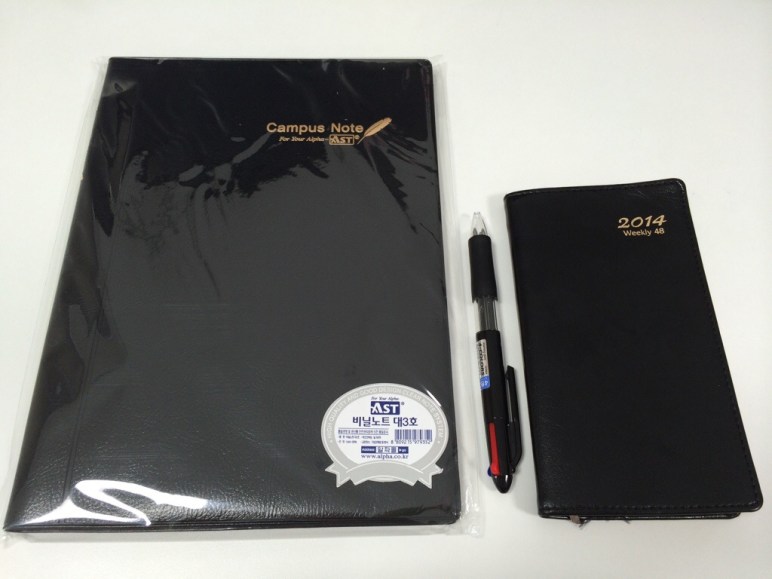
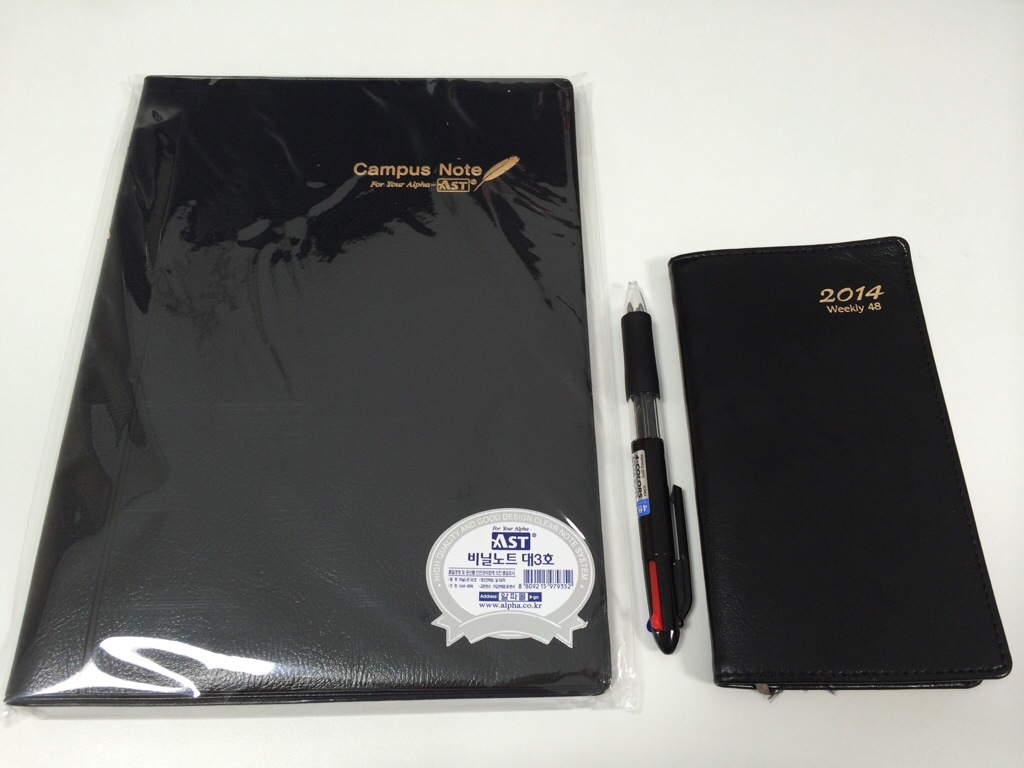
노트, 4색펜, 수첩

20140617-155552-57352418.jpg


노트와 수첩은 양지사 제품이고, 볼펜은 모닝글로리 제품이다.

여러링크 참조글 효과적으로 작성하기

구글크롬을 활용해서 여러개의 링크참조글을 쉽게 링크참조해서 포스팅할 수 있는 방법을 알아본다.

단계

  1. 모든탭 북마크(c+s+D) : 생성된 폴더가 참고문헌임
  2. 해당위치에 링크 삽입(c+L; 글쓰기 도구는 대체로 이 단축키를 쓴다)
  3. 즐겨찾기에 있는 북마크를 클릭앤 드래그 한다.

Tips

  1. 글쓰기가 완료된후 북마크 폴더를 별도로 정리할 수도 있다.
  2. 폴더별로 모든북마크 열기가 가능해서 context별 상황을 만들기도 용이하다.
  3. 사실 주소창별로 c+C, c+V 해도 된다. 폴더별로 글을 작성하고 해당 주제별로 context를 만들수 있다는 장점이 있어서 포스팅.

글과 정보 관리하기 II

글을 쓰고 정보를 관리하는 장소가 여러곳인 경우 ifttt를 활용해서 목록정리하는 방법을 글과 정보 관리하기 | #eWord 에서 알아봤었다. 구글스프레드시트로 관리하는 경우 짜여진 틀안에 있어서 일목요연함이 있지만 글로 발행하는 경우에는 불편함이 있다. 서울비님의 이것저것링크와 같이 글로서 관리하는 방법을 알아본다. ifttt를 이용하는 것은 동일하고, Dropbox가 메인 글창고가 된다. Dropbox에 txt 파일로 관리하는 경우 가볍고, 검색후 정렬이 쉽다는 장점이 있다.

발행한 글중 특정해쉬태그를 모으기

레시피를 사용하면 #lk 라는 해쉬태그를 가진 트윗이 Dropbox에 모인다. 단점이 있다면 타인의 트윗을 모으는 경우 수동RT 를 해야한다는 정도다. 수동RT의 경우 멘션과 혼동이 생길 여지가 많아 나는 선호하지 않는다.

IFTTT Recipe: 트위터 특정 태그 - 구글문서로 connects twitter to google-drive

발행, 백업, 검색

마크다운 에디터를 활용해서 필요한 내용을 수정하고 발행하면 된다. 발행시 txt 파일 이름을 수정해주면 그 다음 부터 새로운 txt 파일이 생성되면서 쌓인다. Dropbox 에는 txt 파일로 백업이 된다.

여러개의 txt 파일을 백업하는 또하나의 방법은 evernote 이메일 보내기를 하는 방식이다. 여러개의 파일들이 자동으로 한개의 에버노트본문이 된다.

검색할때는 내 블로그에서 검색해도 되고, Dropbox를 활용해도 되고, 구글로 검색을 해도 된다. 발행방법 및 구독, 검색방법에 대한 상세설명은 서울비 블로그에도 글로 포스팅되어 있다.

Alfred

2014-06-06 11.23.53

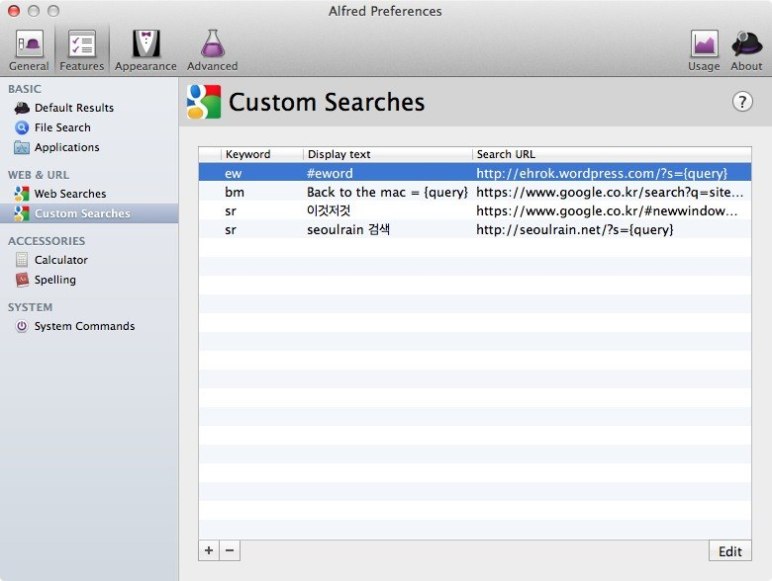
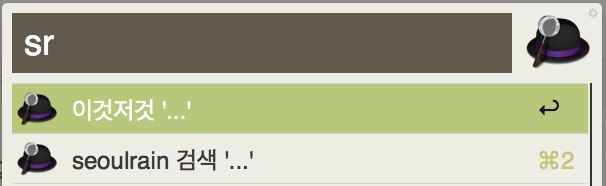
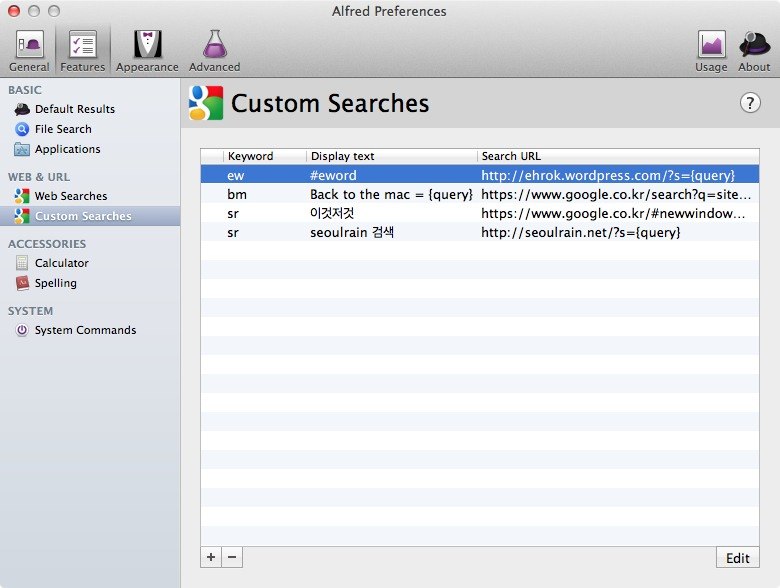
맥에서는 알프레드를 활용한 검색도 가능하다. 어떤 상황에서도 필요한 내용을 검색,활용할 수 있는 점은 알프레드의 큰 장점이다. 아래 화면은 sr 이라는 단축키를 활용해서 하나는 구글검색, 다른 하나는 블로그 검색엔진을 활용하는 것이다.

2014-06-06 11.23.58

Fav의 활용

나는 Fav를 활용한다. 트위터에서 RT를 하는 경우 같은 tweet도 url이 개인아이디로 발행이 된다. fav를 활용하면 구분하기는 어렵지만 해당내용이 Dropbox에 적립이 된다. 한계는 1-2일정도 최근에 발행된 내용이 아니라면 피드로 모이지 않는다는 점이다.

Fav를 하면 Dropbox에 txt 로 쌓이고, 에버노트에 일일잡지처럼 발행이된다. Dropbox 는 문단 html정도만 없애고 html 발행후 포스팅을 해도 되고, Scrivener로 관리해도 된다.

결론

다양한 채널을 관리하는 방법은 두가지가 있다. 글을 한곳에서 관리하고 각 사용처에 따라 나누는 방식과 여러곳에서 글을 작성하고 한곳에 모으는 방식이다. 시작점을 모으거나 끝점을 모으는 것인데 어느쪽이든 자신의 스타일에 맞는 방법을 찾는게 좋겠다. 단, 동시발행하는 것은 정보홍수시대에 새로운 민폐가 아닌가 싶다.

하루기적

일이라는 건 때에 따라 부침이 있을 수 있지만, 매일매일의 노력이 쌓이지 않는다면 어느 순간의 성취를 기대하기는 어렵다. 하루기적이 쌓이지 않는다면 계단을 오를 수 없다.

시간은 관리될 수 없지만 시간을 바라보는 태도에 따라 같은 시간에 할수 있는 일의 양은 달라진다. 그 양보다는 가치가 더 중요하긴 하지만 그 또한 실수와 실패를 거듭하면서 나아질 수 있다. 이론보다는 실천이 중요한 일들중 하나다.

이론에 대해서는 앨런라킨의 책이면 된다. 그냥 그런 책이겠거니 스쳐지나갈 수도 있지만 그 내용이면 충분하다. 스스로에게 3가지 질문을 통해 Goals을 설정하고 Activities를 잡고 가능한 Schedule을 만들고 계속 조정해나가는 과정이다. A Goals라는 중요한 일은 정작 하기어려운 속성을 지니고 있기 때문에 실패하기 쉽다. 실패를 아쉬워하기 보다는 작은 성취를 즐기는 자세가 필요하겠다.

책의 내용은 내 나름대로 정리를 했었는데 가장 중요한 문장은 다음과 같다.

What is the best use of my time right now? 첫번째 나오는 답이 답이다.

하긴 모두들 다 알긴 안다. 실천하기가 어렵지.

일과의 마무리

어떤 일을 하겠다는 계획보다는 마무리를 제대로 하는 것부터 시작하는게 좋다. 측정되거나 기록되지 않은 행동들에 대해서 우리는 자신에 대해 너무 과대평가하는 경향이 있기때문에 기록하고 스스로를 되돌아 보는데에서 시작하는게 낫기때문이다.

또한, 완성도는 그 마무리에서 결정되기 때문에 하루의 마무리를 먼저 계획하는 것이 시간 계획에 대한 실패를 예방할 수 있다.

(Goals는 설정되어있다고 가정하고) 결국 Activities 와 Schedule을 조정하는 문제다. 캘린더와 Todolists에 대한 마무리다.

20140324-135707.jpg

Calendar

만남은 캘린더에 기록을 한다. 단편의 기록으로 끝나는 것이 아니라 언제 어떤 내용으로 이야기했는지 다시 꺼내볼 필요가 있는 경우가 많기 때문이다. 구글 캘린더에서 기본 템플릿을 15분으로 해놓고 시작시간만 제대로 기록한다면 2주간, 3주간 view에서 그 목록이 충분히 잘 보인다.

캘린더는 업무용을 기본으로 하고, 개인용을 같이해서 2개정도를 운영하는게 적당하다. 업무용, 개인용 2개를 기본으로 하고, 팀 캘린더를 공용으로 사용한다.

탁상 캘린더는 다니는 모든 이가 볼수 있기 때문에 그 보안에 문제가 있으므로, 적당한 주제로 상시볼 내용, 같이보아도 문제 없는 내용(주요 팀 프로젝트 관리정도)을 해놓는게 좋다. 온라인 캘린더와 실물 달력은 그 자체로도 차이가 있긴 하기 때문이다.

Todolists

팀 공통과제

팀이 같이 해야 할 Task 목록은 구글문서로 관리하면 좋다. 정형화 되어있는 진행현안 및 Projects는 Table에서, 일자별 세부 할일은 Documents 에서 관리하고 음영이나 기호, 취소선으로 진도를 체크할 수 있다.

초기 세팅시 PDF로 변환해서 계획으로 확정하는 것이 중요하다. 계획은 계획이고 그에 대비 할 수 있어야지 두개를 같이 놓으면 혼동되기 쉽다. 두가지가 가능하다.

  1. 계획대비 실적
  2. 계획, 현황의 구분 (계획에 주기적으로 현황의 추이를 기록한다)

1번이 좋을 것 같지만 사실 2번이 더 낫다.

개인과제

사실 할일 목록은 관리안할 수 있으면 가장 좋다. 일이 파편화되기 쉽기때문인데 그 또한 습관이 되기 전에는 목록화하는 것도 도움이 된다. 여러가지 GTD를 돕는 도구들이 있지만 단순한게 좋다. 구글 Tasks 나 iOS Reminder 를 쓰면 된다.

Drafts 앱과 연동이 되는 장점때문에 iOS 기본 Reminder를 쓴다. 할일 목록을 살펴보고 전날 포스트 잇이나 수첩등 메모장에 3-5가지를 적어놓고 위에서부터 하나씩 지워나가도 된다. 쉬운방식이 가장 좋은 방식이다.

Imbue Time

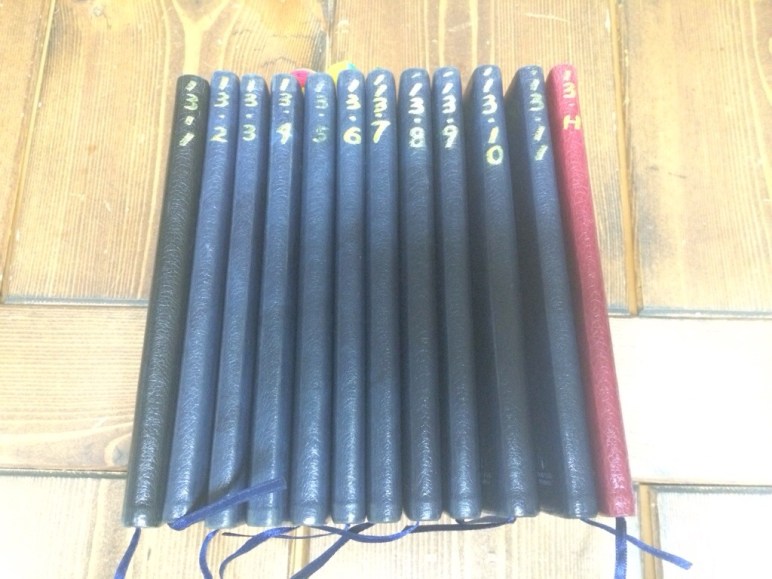
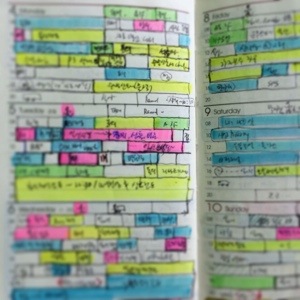
시간은 그때 그때 기록해야 오류가 적다. 바로 측정되지 않은 시간은 주관적으로 해석되기 쉽기때문이다. 수첩에는 시간 사용에 대해서 바로바로 점을 그어준다. 어떤 전환이 있었을때 하면된다. 중간중간 전화, 미팅, 대화등 잠깐의 방해도 전부 기록한다면 오히려 방해가 된다.

20140101-181746.jpg

그렇게 기록된 타임Table에 색깔을 입혀준다.(iMbue Time 2014 | #eWord) 같은 내용일지라도 그 의미는 다를때가 있기 때문이다. 같은 회의라도 성과가 제대로 도출되는 의미있는 회의, 시작하는 일상의 회의, 시간만 낭비되는 회의로 구분된다.

마무리 Routine

위의 내용을 종합하면 캘린더에 오늘 있었던 만남, 전화, 기록들은 간단하게 남기고, 기존 과제의 진도 및 남은 할일을 업데이트 하며, 오늘 시간 사용이 얼마나 가치있게 물들었나를 돌아보면 마무리 루틴이 완성된다.

Google Scripts

엑셀 매크로처럼 자동화를 하기위해서는 스크립트를 알아야한다. 엑셀을 사용하더라도 매크로를 사용할 수 있는 사람과 아닌사람의 능률이 차이가 나듯, 각 시스템마다 스크립트를 사용할 수 있다면 상당한 생산성의 향상을 거둘 수 있다. 맥을 사용한다면 애플스크립트, 구글을 사용한다면 구글스크립트를 알아야한다. 예전에 모아두었던 자료가 이제 효용이 있게되어 관련 자료를 모아놓는다.

Using Twitter 2014

트위터에 가입했던 날 2010년 4월이었다. 모든 도구가 그러하지만 나에게는 배움과 정보에 대한 폭을 넓혀준 매체였다. 2010년의 모습과 지금의 모습은 많은 차이가 있지만 나에게는 그랬다.

일부 계정을 변경하면서 트위터를 돌아보면 왜 이리도 쓸데 없는 이야기를 많이 했던지 싶다. 일부 인덱싱의 문제인지, 계정변경의 문제인지 첫 트윗으로 보여지는 트윗은 실제 첫 트윗과 달랐다. 2011.9.17 으로 나타난다.

Continue reading Using Twitter 2014

사진관리하는 방법들

스마트폰이 생기면서 많은 사진들을 찍게 되었지만 사진이 너무 많아져서 개별 사진의 비중은 많이 퇴색되었다. 같은 한장의 사진이라도 그 의미와 무게가 다르지만 정리되지 않으면 똑같이 취급될 수 밖에 없다. 정리를 미루다 운이 없으면 한순간에 날라가기도 한다. 스마트폰을 분실하거나 사진을 저장해 놓은 하드가 문제 생기는 경우가 종종 생긴다.

어떻게 정리할 것인가, 날리지 않을 것인가.

사진 서비스 분류

사진을 저장하는 서비스들은 플리커, 페이스북, 구글+가 있다. 블로그에 저장하는 방법으로 텀블러, 워드프레스도 있고, 인스타그램이나 트위터처럼 한장씩 저장하는 방법도 있다. 컴퓨터에 저장하는 방법으로는 피카사(Win,MAC), iPhoto(MAC)가 있고, 그냥 탐색기(Finder)에서 Tree구조로 저장하는 방법도 있다.

공개의 단계는 개인, 친구, 특정인원지정, 공개로 구분된다. 친구와 같이 볼 사진이 있고, 가족과 같이 볼 사진이 있다.

용도별로는 이벤트(여행, 행사, 점검), 글감(업무용, 개인용)로 나뉘어진다. 시간대별 정리는 기억을 되살리는데는 유용하지만 활용하는데는 한계가 있다.

스마트폰 사진을 컴퓨터로 옮기기

스마트폰으로 사진을 찍으면 Dropbox 와 Google+ 로 자동업로드 된다. 둘다 Wifi지역에서 Sync되게 설정해 놓으면 요금 부담도 없다. Google+ 는 자동으로 의미 있는 사진을 하이라이트로 선정해서 보여준다. 그 하이라이트 사진들만 간간히 선택(또는 해제)해주면 나만의 사진일기가 완성된다.

Dropbox는 기본 2GB용량에 사진업로드를 사용하면 3GB가 추가된다. 5GB의 용량으로 전체 사진을 관리하기는 어려우나 옮겨진 사진을 간간히 옮겨주면 충분히 불편하지 않게 사용할 수 있는 용량이다. Dropbox Instant upload를 선호하는 이유는 파일명이 날짜+시간으로 자동지정되어 시간을 확인하기 용이하기 때문이다.

컴퓨터로 옮겨진 사진들은 폴더별로 구분한다. 폴더명은 날짜가 중요한 경우는 날짜+제목으로 이름을 지정하고, 주제가 중요한 경우는 제목+날짜로 지정한다.

컴퓨터에서 사진관리하기

컴퓨터에서 사진을 관리하기에는 Picasa가 괜찮다. Google+ 계정과 연동되어 업로드, 공유하기도 좋다. 피카사를 켜놓고 스크린캡춰를 누르면 포스팅용 화면을 얻기도 용이하다.

맥이라면 사진중 의미있는 이벤트들을 iPhoto로 저장한다. Finder 에 있는 사진과 iPhoto에 있는 사진이 각각 저장되나 Finder에 있는 파일은 백업의 개념도 있기 때문에 중복되게 놓는다. iPhoto에 있는 사진은 이메일로 보내거나, 슬라이드 쇼로 전시하기에 좋다.

여러장의 사진 플리커, 페이스북, 구글+

컴퓨터에 주제별로 폴더구분을 해서 사진을 보관하고, Picasa나 iPhoto로 정리하면 개인이 다시 찾기에는 좋으나 다른 사람과 같이 보기에는 한계가 있다. 사진을 공유할 수 있는 온라인 서비스중 가장 많이 사용하는 서비스는 3가지가 있다. Flickr, Facebook, Google+ 다.
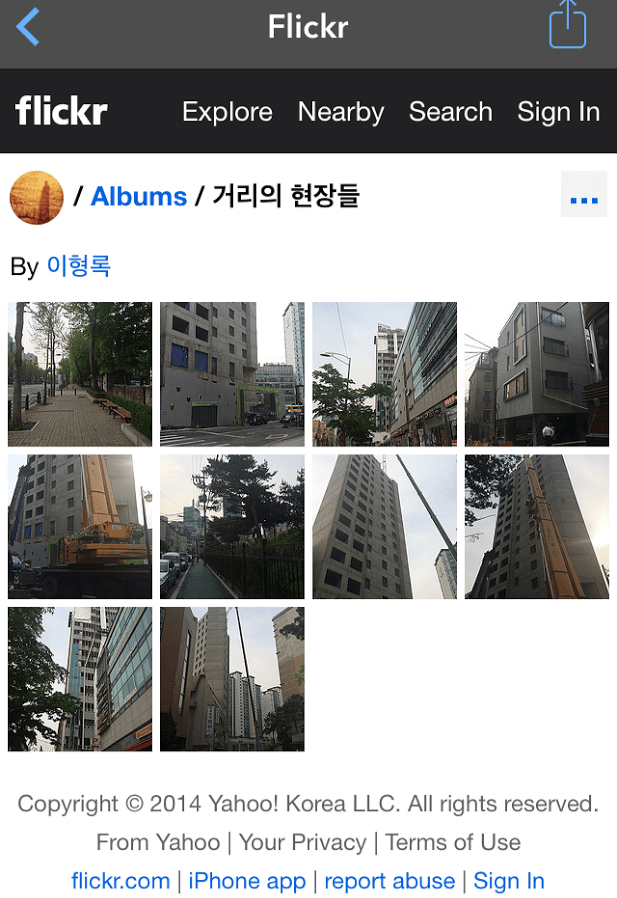
flickr

Flickr는 1TB의 용량과 사진을 분류, 저장하기에 매우 좋은 서비스다. Yahoo 서비스로 존폐가 우려되었었지만 다시 살아나고 있고, 계속 개선도 되고 있다. 하지만 여러장의 사진을 업로드하고 공유하는데는 페이스북보다 느린 업로드 속도를 보인다. 온라인상의 iPhoto 처럼 특정 이벤트나 한가지 주제를 모으는데 사용한다. 여러장의 사진을 업로드 하면 페이스북은 Momento에서 업로드한 시점에 앨범으로 표시되나 Flickr는 각 사진 촬영한 시점으로 쭉 나뉘어 진다. 개별 사진을 중요하게 생각한다면 편할 수도 있지만 여러장의 사진을 하나로 볼때는 불편하다. 그 앨범을 링크로 공유하기에는 편하다.

Momento(iOS)는 트위터, 페이스북, RSS등 여러 채널을 한곳으로 모아주는 서비스다. 각 서비스의 특징에 맞게 사용하고 한곳에서 돌아보기 쉽다. Dayone과 같이 미려한 맛은 조금 떨어지나 기록을 돌아보는 측면에서는 충분하다. 일기는 일기고, 기록은 기록이니까.

fb

Facebook 은 앨범을 링크로 공유하기에는 불편하다. 그 폐쇄성때문에. 링크를 트위팅해보니 페이스북 로그인이 필요하다고 나온다. 하지만 업로드 속도, Momento와의 연계성, 연말에 제공될 한해를 돌아보는 사진영상을 생각할때는 꽤 괜찮을 것 같다. 공유하는 사진보다는 개인이 정리하는 측면에서. 페이스북은 그 폐쇄성과 불필요한 알람때문에 사용하지 않았지만 워낙 대중화된 서비스라 다시 사용하고 있다. 비공개 메모장으로는 페이스북만한 것이 없다. Mac에서 기본연동되고, Only me로 업로드 하더라도 왠만한 ifTTT 연동서비스도 다 된다.

Google+ 는 무제한 용량과 막강한 기능에도 불구하고 Momento나 ifttt와 연동되지 않아서 생각보다 잘 사용하지 않게 된다. Highlight를 활용한 사진일기장과 포스팅(StackEdit, Gmail)용 사진을 위한 정도면 되겠다.
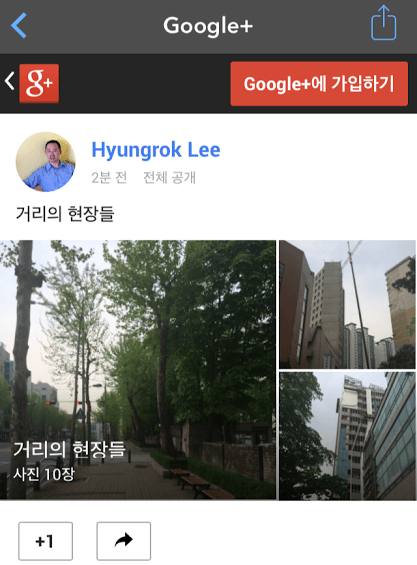
IMG_0339

블로그를 활용하기

여러장의 사진은 Tumblr를 사용하는 것도 대안이 된다. 10장까지는 한개의 포스팅에 사용할 수 있고(본문에 Url로 추가하면 더 많은 사진을 사용할 수 있다. Google+ 업로드된 사용을 활용할 수 있다)

워드프레스는 3GB의 용량한계가 있기 때문에 많이 업로드 하지는 못하지만 사진을 업로드 하면 여러장의 사진을 갤러리로 만들수 있다. 텀블러처럼 감각적인 면은 부족하시만 나름 성실한 레이아웃을 보여준다. 업로드된 사진을 다시사용하기도 좋다. 설치형 워드프레서와 집에서 클라우드 서버를 돌릴줄 아는 실력자라면 용량한계와 상관이 없다.

국내 블로그 서비스는 용량제한이 없다는 의견도 있다. 😐 아. 예.

Social

트위터, 인스타그램은 한장씩 올리기 좋다. 트위터앱을 사용하면 4장을 동시에 업로드 할 수도 있지만 다른 앱에서는 첫 한장만 보인다. 인스타그램은 감각적인 필터사용이 강점으로 포스팅용 사진 및 동영상을 보관할 수 있다.

결론

컴퓨터를 기본으로 활용하되, 클라우드 서비스를 같이 사용할 수 있다면 사진의 의미가 더욱 살릴수 있다. 불의의 사고로 부터 상심도 방지할 수 있다.

텀블러, 워드프레스 및 페이스북에 필요한 사진 그룹들을 포스팅(사용)한다. 공유가 필요한 사진은 (알집으로 압축해서 이메일로 약올리듯 보내주는 방법도 있겠으나) 플리커를 사용하면 좋다. 원본 해상도가 필요하지 않다면 구글+도 괜찮다.

😐 의외로 중요한 점은 사용, 백업 및 보관한 후에 스마트폰에 있는 사진들을 삭제하는 것이다. 양쪽에 중복되어 있는 경우 용량도 그렇지만 어떤것을 옮기고 옮기지 않았는지 혼동되어 오히려 불편하다.
글과 정보 관리하기

윈도우 기반의 글쓰기 환경에서 맥기반으로 작년 12월부터 넘어오기 시작했다. 개인적인 일과 어우러져 시간이 좀 더 걸리긴 했지만 이제 어느정도 정리가 끝났다. 😉 Show Time

Writing Routine

제일 상단에 있는 글과 제일 하단에 있는 글 두개를 제외하고는 어제 쓴 글이다. 글은 Scrivener를 주 도구로 놓고 Devonthink, Google Drive, ifttt, evernote, Tumblr, WordPress를 사용한다. 😎 뭐야 안쉬워보여 😐 어쨌든 이런 목록은 자동생성되며, 다시 돌아보기와 재분류하기를 쉽게 해준다.

정보란 돌아볼 때, 자신이 흡수 할 수 있을때 가치를 가진다.


Continue reading 글과 정보 관리하기

Myo

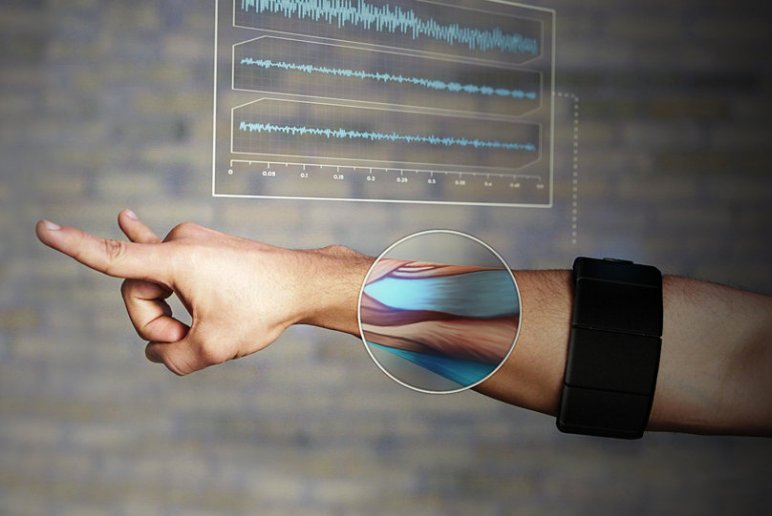
H2가 새로운 세상이 올거라고 보내줬던 영상이 Myo 였다. Leap Motion에 대해서 소개한 네이버 블로그 글하단에 있었다. Myo는 근육의 Pulse신호를 감지해서 작동하는 방식이고, Leap Motion은 움직임을 카메라로 감지하는 방식이다. Mac에서 Flutter라는 앱을 쓰면 간단한 동작인식은 되는 모양이다.

언젠가, 어느 순간에 많은 것이 바뀔것 같다. 한가지 확실한 것은 그 방식이라는 것이 사람들이 예상하지 못했던 방식으로 시작될 것 같다는 점이다. Leap Motion의 사용법에 대해서도 현재 Play, Create라는 각 테마아래에서 오락을 하거나 Dj를 하거나를 사용법으로 보여주고 있는데 정말 성공적으로 적용되는 분야는 전혀 상관없는 분야가 될것 같다는 느낌이다.

Myo

Wearable Gesture Control from Thalmic Labs

Leapmotion

Controlling music with Leapmotion Geco & Ableton (Dubstep Style)

Leap Motion with Traktor: First Attempt

Leap Motion Midnight app Dubstep

The Geek Tune (Rocking the Leap Motion) #Original by Gratoo

Leap Motion – Create

Leapmotion 사용기 프로그램

Tested In-Depth: Leap Motion Controller

Flutter

for mac – test with YHY project

😐 Myo & Oculus Rift – Hands on with Myo

MYO