짱구 굴리기

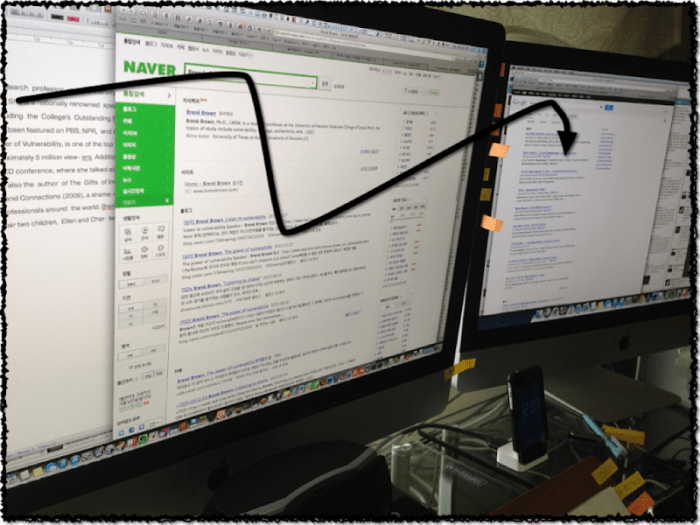
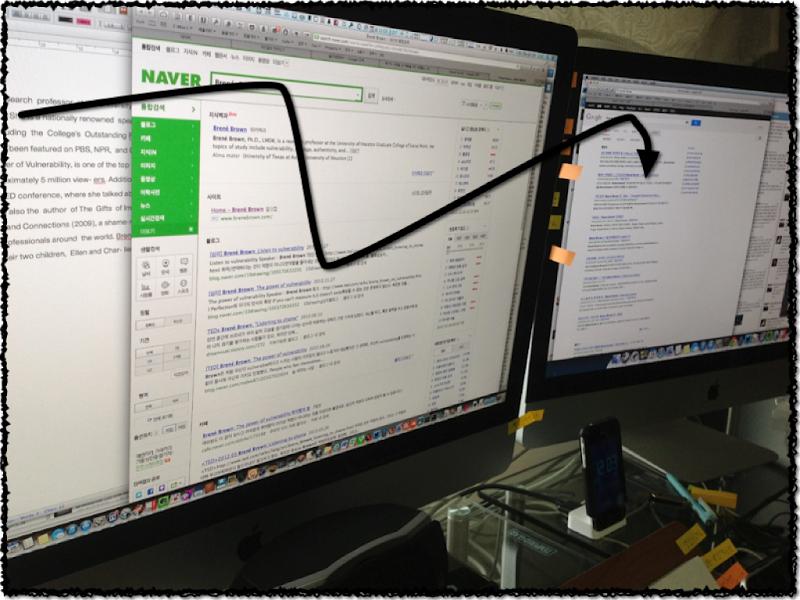
맥북과 아이맥을 듀얼로 연결하려다 발견한 태그다. 몇가지 인상적이고 다시볼 포스팅이 있어서 메모로 남긴다. Delicious로 분류하는 것도 방법이긴 하지만 블로그에 둔는게 다시보기에 쉽다.

대두족장 놀이터: 짱구 굴리기.

  1. DEVONthink는 Feed를 DB로 만들어준다.
  2. 시간관리는 수제비 – 하루 24*1은 24시간이지만 24*n은 변화무쌍해진다
  3. 애플스크립트는 꼭 익혀야 한다. 맥을 병렬로 돌린다는 것은 한번의 검색에 여러개의 결과를 동시에 도출 할 수 있게한다.

    출처: 대두족장 블로그
    출처: 대두족장 블로그
  4. 천재성에 대한 오해는 저자에 대한 이야기를 볼 수 있다.
  5. 맥 – 생산성의 끝판왕 – 번역 및 반복작업에 유용
  6. 아이맥 2대 돌리기 : 맥을 사게 만든 포스팅.
  7. Amazon Kindle 과 Audio book

Introducing Calendars at The Asana Blog

Introducing Calendars at The Asana Blog.

캘린더를 활용하는 것. 눈에 보이게 조절하는 것. 여러프로젝트가 동시에 진행되는 경우 이렇게 관리가 필요하지만, Milestone을 구글 캘린더에 명시하고 온라인에 걸어놓고(현장 게시판도 같은 내용을 적어놓고 – 대형 화면에 보이게 해놓으면 제일 좋겠지만 비용과 오염에 문제가 있으니) 같은 곳을 바라보며 관리하면 좋다.


😐 영상이 안붙는다.


New setup

새롭게 설치한 것들

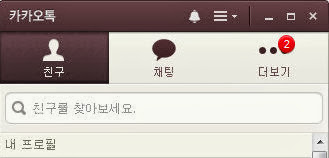
카카오톡 메신저

결국 한국시장은 카톡이 필요했다. 사무실 환경은 어차피 윈도우니 이왕 쓸것 편하게 쓰는게 낫겠다 싶어서 설치했다.1

enter image description here

톡이 활성화 되기는 한다.

enter image description here

행아웃 메신저

이왕 쓸거면 편하게 쓰는게 낫다. 회사메신저, 카톡메신저, 행아웃 메신저 세가지면 업무처리하는게 수월하다.

enter image description here

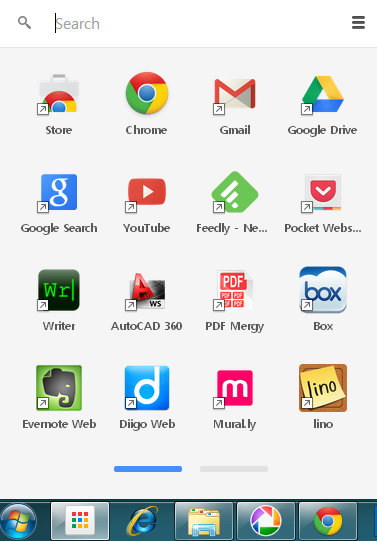
Chrome app Launcher

enter image description here

크롬앱을 프로그램처럼 사용하게 해준다. 이왕 설치하는 김에 앱까지 설치했다.

enter image description here


  1. 개인정보 수집 및 이용에 동의하지 않았습니까. 라니… 참나… 

chrome extension

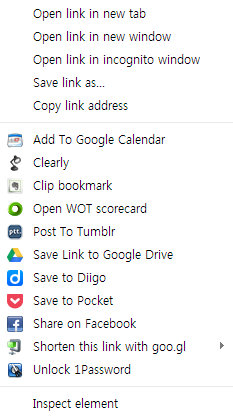
구글크롬 익스텐션1을 설치하면 어떤 익스텐션들은 마우스 우클릭에 메뉴로 나온다.

enter image description here

에버노트처럼 마우스 우클릭의 기능과 상단 단축키의 기능이 상이한 경우는 둘다 보이게 해놓지만, 기능이 같은 경우는 상단 메뉴에서는 숨기기 해놓고 마우스 우클릭에서 나오는 단축메뉴(단어가 길다. 적당한 용어가?)를 활용한다.


  1. 이찬진 Google+ 에서 크롬익스텐션 소개를 보니 여러가지가 느껴져서 메모

Google map

대용량 데이타는 Fusion Table1을 활용하면 지도에 해당위치 및 정보를 매칭해서 시각화 할 수 있다. 하지만 모바일에서는 점이 너무 작게나와서 클릭이 어렵고 컴퓨터에서 확인하기에 좋다. (구글맵은 아이콘이 너무 커버 모바일에서는 몇개만 있어도 화면이 꽉 찬다)

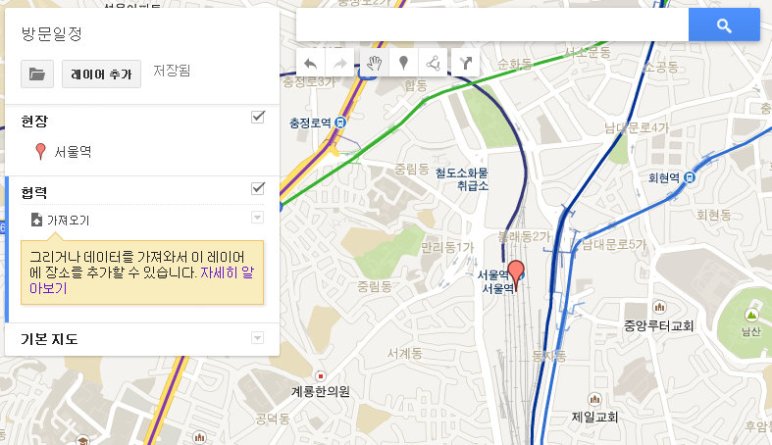
구글 맵에서 지도생성2은 각 데이타에 대한 수정 및 색상구분이 용이하다. 주제별 지도를 생성하고 각 레이어를 추가할 수 있는 점도 장점이다.

지도 및 레이어화면
지도 및 레이어화면

Data가 많은 자료에 대한 시각화는 Fusion Table, Data가 적고 다양한 분류가 필요한 경우는 Google map 지도생성이 낫다.


  1. 관련글 및 기자가 알면 좋은 소셜도구들: Fusion Table 소개 | #eWord
  2. 구글맵 생성은 mapsengine 으로 시작하는 url로 가면 된다. 
Posted in ZW

빈셀을 채워주는 매크로 및 Tip

자료를 접수하면 빈셀들이 있다. 데이타 베이스로 활용하려면 빈셀을 채워줄때가 있는데 반복적인 일인 경우가 많다. 매크로로 작성해봤지만 작동하지 않았고, 고수의 도움을 받아 매크로 및 Tip에 대해 조언을 받아서 해결했다. 그 내용에 대한 기록

1안) 매크로에서 if 문 사용

역시 고수의 도움이 있어야.

 Sub 윗값복사()

    Dim c As Range

    For Each c In Selection

        If c = "" Then

            c.Value = c.Offset(-1, 0).Value

        End If

    Next c


 End Sub

2안) F5키를 사용하는 Tip

  • 입력이 필요한 구간을 선택
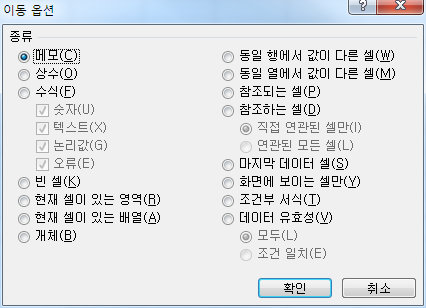
  • F5 – 옵션 – 빈셀선택
  • 윗값입력(=셀)
  • Ctrl + Enter : 선택된 셀에 같은 내용이 입력된다.
  • 다시 구간 선택후 값붙여넣기

설명은 5단계지만 매우 간단하다.

Continue reading 빈셀을 채워주는 매크로 및 Tip

Excel essential tips

맥에는 킬러앱이 여러가지 있지만, 윈도우의 킬러앱은 엑셀 하나다.

엑셀은 여러자료를 한개의 파일로 합칠 수 있는 장점, PDF나 사진파일도 별도 시트에 붙일 수 있는 점, 수식을 계산하는데 그치지 않고 Database를 관리할 수 있는 점, 매크로로 자동화 할 수 있는 점이 장점이다. 윈도우에서 맥기반으로 넘어가는데는 은행뱅킹업무등이 불편해지는것외에 생산성관련해서 엑셀을 사용하는데 제한적이 된다는 점이 있다. 그래도 맥으로 넘어갈 수 밖에 없으므로 그간 후배들에게 이야기했던 액기스 팁을 메모로 남긴다.

Excel F5 는 다양한 선택옵션을 제공한다. (화면에 보이는 셀만 선택도 가능)

Execl Essential Tips Checklists

  • 표, 함수로 사용하기 (Countif, sumif 등)
  • 조건부 서식을 활용해서 특이값에 대해서 쉽게 인식할수 있게함.
  • Database로 활용하기 : 상단에 DB 열을 구성하고 피벗테이블을 사용할 수 있음.
  • 다양한 선택 : F5 (선택후 Ctrl + Enter 를 하면 선택된 셀들에만 동일한 내용이 들어간다)
  • Ctrl + Shift + * 해당영역전체 선택
  • 정렬시 카테고리 구분 그리고 부분합
  • 문자합침 & 그리고 문자 ” ” (Hyperlink 함수와 같이 사용하기)
  • 마우스 우측버튼 + (알파벳) 단축키 : 매크로이상으로 효과적 – 만드는 시간이 불요하고 바로 사용할 수 있기때문.
  • 매크로 – 단순작업 반복 – 단계별 모듈로 만드는게 오류를 피하기 쉬움.
  • 데이터 > 중복된 항목제거
  • Alt 를 길게 누르면 단축키 알파벳 나옴
  • 리본메뉴 숨기기 – 빠른실행도구 아래로 내리기 – 화면이 넓어지고 간결해짐.

설명을 들었으나 아직 이해 못했던

  • (미완) 옆 열이 조건이 지정되면 해당 열이 음영표시되게.

활용

데이타 정리(문자를 연결해서 카테고리를 구성, 중복된 항목제거를 하면 카테고리만 남는다), 필터로 필요한 내용을 뽑아서 복사 붙여넣기 한다. 부분합을 쓰고 선택하려면 F5 를 선택해서 보이는 셀만 선택을 한다. 간단한 반복은 마우스 우클릭+알파벳을 이용하고, 계속된 반복은 매크로를 하나 만든다.

데이타베이스는 피벗테이블을 통해 다양한 분류로 정리해본다. 필요하면 구글문서로 변환해서 공유한다. (클라우드가 아무리 빨라져도 미묘한 느림(인지조차 못하더라도 몸은 피곤을 느낀다)이 있기 때문에 설치형 프로그램이나 오프라인 모드를 병행해서 쓰는게 좋다)

향후

정리하고 보니 체크리스트는 엑셀을 익히고 활용하는데도 도움이 되지만 대체할 프로그램기능의 체크리스트도 되겠다. 저 기능들을 Google Spreadsheet 와 Script로 대체할 수 있다면 굳이 Excel에 머물러 있을 필요가 없기 때문이다.

참고글: 엑셀 파일관리 기본 130917 | #eWord.

Google Tips

결국 간단한 팁이나 요령같은 경우는 글감으로 하지 않아도 나온다.(Google Tips (구글 서비스 안내) 출시 | techNeedle.) 서비스를 제공하는 곳에서 설명없이 사용할 수 있게 만들던가, 설명서로 보완하는 것이 좋은 서비스를 제공하는 사업자의 조건이다.

물론 영어로 되어있어 한국인을 위한 별도 번역된 설명이 필요한데 과연 번역본이 나올지도 잘 모르겠다. 그러므로 이 Tip들중 필요한 Tip을 발견했을때 그 내용을 간단히 번역하는 블로깅을 해도 괜찮겠다. 영어연습용으로.

그러면 그동안의 연습은 의미가 없는 것일까? 하나씩의 내용이야 Tips에 있는 설명이 더 나을수도 있다. 연습을 통해서는 내용을 이해하고 연결할수 있는 능력이 생겼다. 가치는 각 Tip Card에서 나오기 보다는 그 Card를 어떻게 조합하고 연결하느냐에 따라 나온다. 카드만 보면 내용은 알수 있겠지만 가치를 만드는 것은 별개의 문제다.

링크: Google Tips.

설문조사 쉽게하는 법

설문조사 및 그 결과를 쉽게 작성하는 법1

  1. 구글양식으로 설문조사한다.
  2. 구글양식설문조사 결과는 간단한 리포트로 완성된다.
  3. 리포트를 에버노트로 클립한다.
  4. 클립된 내용을 이메일로 발송하면서 간단한 요약결과를 작성한다.
  5. 상단에 결과가 요약되고, 분석이 하단에 위치한 설문조사결과가 완성된다.

😐 때론 이 방식에 대한 설명 및 분석결과에 대한 설명이 힘들어서 옛 방식으로 하는게 나을때가 간혹(또는 자주) 있다.


  1. 설문작성시 분류 및 항목분류를 어떻게 선정하느냐에 따라서 구글양식 리포트가 제대로 나온다. 설문 항목을 선정하는 기술이 필요하다. 어디 참고할 자료 없나. 

MindMap Meets Markdown

저는 아이폰/패드에서 iThoughts 앱을 사용합니다. 생각보다 못생겨서 좀 실망이고, 무엇보다 너무 비싸서 구입을 망설였는데 .. 결국 구입했어요 ㅠㅠ via 마인드맵 – 마크다운 연동 예제 (iThoughts 앱을 중심으로) | [WP]서울비블로그.

생각보다 못생긴 마인드맵 iThoughts는 아이패드에서 나도 사용했던 마인드 맵이다. 마크다운과 연동된다는 글을 보고 다시 꺼내서 사용해보았다.  추천하는 사용법은 컴퓨터에서 Xmind를 기본으로 사용하고 Dropbox에 저장한다. Dropbox와 iThougths는 상호 Sync되기 때문에 컴퓨터에서는 Xmind의 미려한 디자인과 마우스의 정밀한 움직임을 활용하고, 심심할땐 아이패드에서 손가락으로 마인드맵을 움직일 수 있다. iThoughts가 아이패드에서는 비싼가격에 속하지만 다양한 Export를 지원하기 때문에 Xmind 유료를 쓸필요가 없어진다. (이 문장을 쓰고보니 절감된 금액이 있으니 아이폰 iThoughts도 사볼까 하는 생각이…)

앞머리글 번호를 적용해서 글뭉치의 순서를 볼 수 있고, 각 글뭉치에 대해서 설명을 입력하면 마크다운 변환시 각 본문이 된다. (Scrivener 에서 각 카드의 개념이 된다) 그리고 마크다운으로 Export1하고 Markdown Editor로 수정하면 되겠다.

일반적인 글은 그냥 마크다운으로 쓰고, 전체적인 체계를 잡거나 분류를 두가지 이상으로 나눌 필요가 있는 경우 마인드맵을 활용한 오징어 글쓰기도 쓸만하겠다. 예를 들자면 글을 분류할때 현장별, 공종별 분류를 전환해서 선택해야 할 경우가 있는데, 마인드맵을 활용하면 현장-공종별로 분류했다가, 공종-현장별로 분류할수 있기때문이다.

유의할 점은 마인드맵 하나 만들었다고 계속 보완하는 것보다 때로는 빈공간에서 새롭게 시작하는게 더 나을 수 도 있다는 점과 마인드 맵의 가장 큰 장점은 손을 사용하는데 있다는 점이다. Xmind, iThoughts라고 해도 결국 마우스를 움직이고 클릭하는 것, 모니터를 손으로 문지르는 것에 불과하지 않은가. 연필의 사각사각 소리와 색연필의 흔적을 손으로 느껴볼때 마인드맵의 진정한 가치가 나온다고 생각한다.
  1. 상호 Sync시 마인드 맵이 주체가 되기 때문에 Dropbox에 있는 마크다운 수정시 다시 마인드 맵 기준으로 되돌림 Sync가 될 수 있기 때문에 마크다운 Export할때 내보내기를 선택하지 Sync를 선택하지 않는다.