CRM이라면 세일즈포스죠. 라는 후배의 말에 살펴보다 발견한 할일관리 앱(Do More). 세일즈 포스에서 만들었다. Simple 하고 깔끔하다. 연락처 연동 및 Deal 별로 진행현황을 Check할수 있는 장점이 있다.
😐 세일즈포스 한국어도 있었군. 세일즈포스닷컴 한국어 웹사이트 – Salesforce.com 한국.
CRM이라면 세일즈포스죠. 라는 후배의 말에 살펴보다 발견한 할일관리 앱(Do More). 세일즈 포스에서 만들었다. Simple 하고 깔끔하다. 연락처 연동 및 Deal 별로 진행현황을 Check할수 있는 장점이 있다.
😐 세일즈포스 한국어도 있었군. 세일즈포스닷컴 한국어 웹사이트 – Salesforce.com 한국.
Gmail에서 CRM을 할수 있는 Streak. 아이폰 앱이 나오면서 사용이 편리해져서 포스팅. 단계별로 Routine이 정해져있는 업무의 현황을 보여줄때도 좋다. Streak – CRM in your Inbox.
해외에서 가장 핫한 모바일 스타트업 20가지를 분류했다. 각 분야별로 부족한 부분을 보완한 서비스들이기 때문에 각 서비스의 특징을 살펴보고 (한국에서는 어떻게 대체할까)를 생각해 보는 것도 재미있을것 같다. 번역 최근 급성장하고 있는 모바일 스타트업 20개 | techNeedle. 에 링크가 없어서 각 페이지 링크. (원문: Meet the 20 fastest-growing mobile startups | VentureBeat)
사진공유(imgur.com), 메신저(snapchat.com), 메신저(kik.com), 무료전화 및 텍스트(maaii.com), 게이머를 위한 비디오/채팅(ko.twitch.tv)
개인재무관리(billguard.com), 인터넷 라디오 (rdio.com), 음악 (spotify.com), Collection(pinterest.com), 패션(poshmark.com), 디지탈 매거진(flipboard.com), 게임 퍼블리셔(Social Point, Vector Unit, Machine Zone)
선생님용 학생관리툴(classdojo.com), 교육관련 리소스거래(teacherspayteachers.com), 소셜교육플랫폼(edmodo.com), 모바일 웹사이트 제작(Scan), 스포츠경기장내 모바일 비디오(yinzcam.com), 작가와 독자의 만남의 장(wattpad.com)
😐 scan url 은 모르겠다. 게임 퍼블리셔는 별관심이 없어서….
비즈니스 인사이더에서 선정한 50가지 비즈니스앱들. 봐야하는 것은 각 앱이 아닌 카테고리다. 아래는 Points
Business productivity: Apps that help you work faster, better, smarter.
Business social networking: Stay connected to colleagues and coworkers.
Business travel/entertainment: Help for business trips and meeting.
Calendar/To-Do: Keep your projects organized.
Job hunting(Career, HR): Find your next, great gig.
Communication: Talk, text, meet, connect.
Finance/Expenses: Bill customers, track expenses.
Scanning/Printing: Help with paperwork.
Security: Keep other people out of your business.
via 50 Best Business Apps – Business Insider.
😐 5+7+11+6+2+8+3+2+6 = 50
좋은 블로그란 어떤 블로그일까
“주변 사람들에게 블로그 써보시라고 하면 대부분 거창하고 멋진 글만 써야 하는줄 알고 부담을 가진다. … 그렇게 쓴다고 해서 알아주는 사람도 없다. 그냥 자기가 경험한 얘기 쓰는거다. “남들도 다 하는거고 다 아는 얘기일텐데” 라고 미리부터 걱정할 필요가 없는게, 자신이 일상에서 흔히 겪는 얘기도, 그 세계를 모르는 다른 사람들이 볼때는 아주 신선한 컨텐츠가 될수 있기 때문. via Memories Reloaded: 정말 좋은 블로그 소개 – 이안님 블로그(Blog on the shore).”
블로깅을 했다고는 하지만 History of blogs R120805 | #eWord. 대부분의 글들이 정보를 전달하는 단편적인 글이나 기억의 흔적을 남기는 글들이 많았다. 하나의 글에 여러정보를 담으면 그 글을 링크하고 참조하는데 불필요한 내용들이 들어간다고 생각했다. 하나의 글은 하나의 완결된 구슬로 만들어야 그 구슬을 꿰어 만들기 쉽다는 생각이었다.
블로깅을 작성할때 스타트업을 운영하는 분들은 홍보도 겸할수 있다는 장점이 있지만 일반기업의 경우 외부에 공개되지 못하는 내용도 많기때문에 그런 소재는 피하게 된다. Open이 가장 큰 혁신이 된다고 생각(Open Innovation | #eWord.)하지만 혼자만의 생각으로는 부족하기 때문이다.
블로깅에 감정을 싣는것도 익숙치 않고.
소개해주신 블로그
“보도자료는 어케 쓰면 효과적인지 잘 모른채 걍 쓰고 했을것인데.. 그런데 바로 얼마전에 우리를 위해 뙇 공개된 정보가 있었으니.. 1) 꼬날님을 비롯한 전문가 분들과 벤처스퀘어가 함께 만든 미디어 리스트 – http://www.venturesquare.net/medialist 2) 역시나 꼬날님이 쓰신 ‘보도자료 첨 쓸때 어떻게?’ – http://kkonal.com/1006 , 그리고 실제 사례 – http://kkonal.com/966 via Blog on the shore (정보의 민주화).”
😐 주관적인 결론.
좋은 블로그란 다른곳에서 볼수 있는 내용이 아닌 그 블로그에서만 볼 수 있는 정보가 있는 블로그라고 예전에 블로그들을 소개했던 적 Blogs | #eWord. 이 있었는데. 자신의 경험을 바탕으로 감정과 정보를 적당히 구분해서 서술한다면 Unique한 내용이 나오겠다. 현상은 같아도 각자의 경험은 다를수 있기 때문이다.
iOS에서 evernote를 사용하면 첫 부팅속도가 느려 속터진다. 그 해결법이 나왔다.
QEver는 캡처한 이미지에서 보는 것처럼 사진을 보내는 것이 가능하다. 그리고 그간 보낸 메시지들도 따로 저장해준다. 보낼 카테고리와 Tag도 쉽게 정리할 수 있다. 유료로 사도 아깝지 않을 퀼리티인데 현재 일시무료이기까지 하니 에버노트 사용자라면 닥… via Evernote 필기전용 앱 추천 | economic view.
사용해보니 빠르다. iOS에서 evernote가 메모도구로서 가장 불편했던점을 해결했다. 태그 및 노트북지정이 가능하고 알람시간설정도 가능하다(캘린더 자동연동까지 된다)
단점 – 아이콘 디자인이 마음에 안든다.
QEver is the quickest iOS client for Evernote memo via QEver – iPhone – English – Evernote Trunk.
iTunes QEver – Evernote fast note and clip memo for free for iPhone , iPad
+ 안드로이드는 Device의 성능이 좋아서 꽤 빠르다. 위젯도 장점.
비즈니스에 적합한 모바일 앱 소개. 다른 메신저앱과의 차이점은 컴퓨터에서 파일전송이 가능(Dropbox를 통한 Drag and Drop)하고 ifttt 연동이 된다는 점. Linkdedin 을 통해 알게되었는데 주소록 sync는 링크드인, google+, 페이스북, 트위터를 제공한다. 아이폰, 안드로이드 모두 지원한다.
- Drag and drop files from your desktop to upload and send to anyone
- Moped connects with other apps and services such as Foursquare, Dropbox, IFTTT, Google Chrome, LinkedIn, Twitter, Facebook, Aviary, email & more to do more. Explore the product, learn as you go. via Moped – Android Apps on Google Play.
- – Send emails from Moped
- – And use Moped on WiFi-only devices like iPod touch and iPad via Moped for iPhone and iPad on the iTunes App Store.
+ 행아웃 New Hangouts | #eWord 과 구글플러스 How to use Google+ | #eWord 를 먼저 써보길 권한다.
+ moped.com 파일전송이 어느정도 속도인지 모르겠지만 파일송수신이나 사내메신저, Nateon, MSN 이 막강하니 특별한 장점이 되지는 않고 ifttt.com 과 연동된다는 점이 매우 장점. 다양하게 적용해볼수 있겠다.
워드프레스 위젯에서 할 수 있는 것들: 이메일구독,RSS구독, Twitter Timeline, 인스타그램(3열 9장 View도 가능), 캘린더, 월별 Archive목록, Delicious 최신링크 보여주기, Flickr 최신사진(1열로 보여진다), 즐겨찾기 Page 설정, About.me 페이지 보여주기, Box.net 으로 파일게시(모바일에서는 안보임)등이 가능하다. Html을 적용한다면 응용은 무한대. 자세한 설정방법은 WordPress.com Widgets | #eWord. 에 있다.
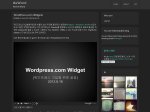
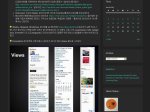
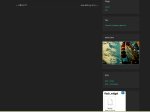
글에 집중하고자 위젯을 줄이기 전에 현재상태 기념 포스팅.
본문에 사진이 없는 경우 Feedly에서 인스타그램 사진이 나오는 현상도 없애는 원인중 하나
email 구독 / RSS off 70
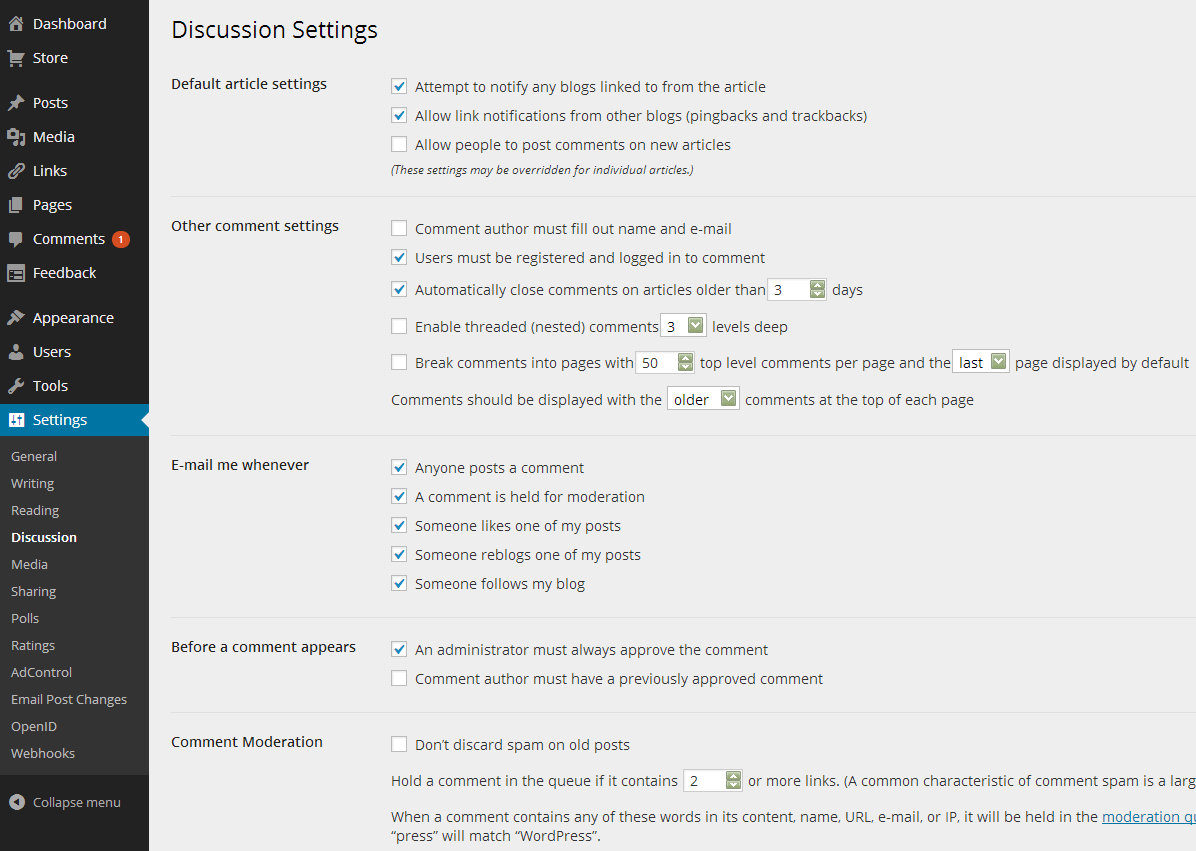
댓글들이 거의 대부분 무의미한 내용인 경우가 많다는것, 블로그의 가독성을 생각하는 측면에서 댓글은 있는것보다는 없는게 낫다는 생각이 든다. 댓글이 없을때 사람들이 가장 우려하는건 글에 대한 피드백을 제대로 받지 못한다는 것이다. 사실 관계가 틀어져도 바로잡기 힘들고, 그 글로부터 파생될수 있는 건전한 비판들을 할 수 없다는 것이다. 하지만 실제 경험은 그것과는 꽤나 달랐다.
트위터나 이메일을 통해 피드백을 받는 경우 일반적인 댓글의 가장 큰 문제점인 익명성으로 인한 무책임함을 어느정도 해결할수 있고 피드백을 받을수 있는 경우도 많았다. via 블로그와 피드백 그리고 댓글 잠금 | Yoon Jiman.
댓글이 좋은 정보를 전해주는 경우도 있는데 비율이 낮다. 정보를 피드백해줘야 하는데, 감정을 남기는 비율이 높다. 워드프레스 가입형의 경우 메뉴 : Setting > Discussion 에서 설정하면된다.
+ 써야겠다 하는 글주제가 미루어질때가 있는데 좋은 글을 발견하면 이렇게 해결된다. 단, 요약하고, 출처를 링크할것.
+ 공유아이콘(Setting > Sharing)도 조금 변경. Pocket, Pinterest를 사용하는 사람들이라면 그런 아이콘이 없어도 다 쓴다.
이메일을 작성하기전 고려해야할 3가지 목적, 무엇을-누가-언제, 시각적인 구조.
Before you start typing, consider:
- The objective. What do you want to achieve with this email? Is your purpose to inform? Request input? Ask for help?
- What-who-when. Your objective will inform the message, including what to write, who should receive it and when to send it. Also think about whether it should come from you, or someone with more seniority.
- Visual logic. Clear structure and typographical signalling will boost the odds that your reader will get your message quickly and respond in ways that meet your goal.
+
+Tips
- Put the subject line to work. “Re monthly financials, per Peter’s request. Need feedback by Tuesday.”
- Visually highlight the key message. Structure your email so the most important request or information is at the top, then put it in bold. If you’re making multiple points, use indentations and numbers or bullets.
- Use links to go deep; voting buttons to get answers. Use links.
- Time the delivery for maximum impact. Never send an email at the end of the day or the start of a weekend.
- Add clout by having a superior co-sign. boss’s name still gets attention. If you need help, ask for it.
- Leave the ball in the reader’s court. Make clear what you need from them.
+ 참고글: 이메일 잘 쓰는 법 | NewsPeppermint.
- 제목에 목적을 담으세요. “피터 요청: 월간지표 재송부, 목요일까지 회신 부탁드립니다”
- 핵심내용을 시각적으로 눈에 보이게 조정하세요. 가장 중요한 메시지를 제일 위에 쓰고, 글씨를 “진하게” 바꾸세요. 전달하는 사항이 많을 경우, 번호나 글머리기호를 사용하세요.
- 링크를 타고 직접 보도록 하고, 등록이 필요한 경우는 간단한 투표 버튼을 같이 제공하세요.
- 가장 효과적인 시간에 이메일을 송부하세요. – 퇴근 시간이나 주말이 가까우면 이메일에 잘 대답하지 않는 게 일반적입니다. 사람들이 책상에 앉아 글을 읽는 시간에 이메일을 보내는 게 제일 효과적이죠.
- 상사의 이름으로 보내면 권위가 높아집니다. – 상사의 도움이 필요하면 요청하세요.
- 독자가 바로 회신할 수 있게 준비해주세요. – 요청사항을 간결하고 명확하게 알려주세요.
😐 원문 : The Art of Irresistible Email – Katie Smith Milway – Harvard Business Review. 을 직역하면 ‘irresistible 거부할수 없는 유혹적인 이메일의 기술’은 좀 이상해서 “호감가는 이메일의 기술”정도로 하려 했으나 내용을 보니 한국적 정서에는 조금 어려울 수 있는 “단도직입적인” 내용들이 눈에 띄고 “거부할수 없는”의 목적은 “행동을 이끌어내는 것”으로 생각되어 제목을 “행동을 이끌어내는 이메일 작성법”으로 했다.
+ 타이핑하기전에 3가지 질문을 적어보는 것이 가장 중요하다. 순서도 “무엇-누가-언제”순서를 그대로 지키는 것이 좋겠다.
+ 이메일 보낼때 “Steve Jobs 로 부터” 라는 문구가 애플에서 실행력을 높여줬다는 글을 봤는데 출처가 기억나지 않는다.
+ .@chang1 Style | #eWord 에서 이메일 팁 몇개 및 이메일 낭비제거 부분도 참고.
+ “블로그 글 시각적으로 잘 쓰는 법”의 내용으로 사용해도 무리없겠다 싶어 이렇게 포스팅.
 Hyungrok