보통 저런 모션 작업 1초 만드는데 한시간 걸립니다. 저 애플 영상은 어도비 애프터 이펙트로 만든것 같아요.
Guide for sending google docs
구글문서는 실시간 업데이트 된다는 장점이 있지만 중간버젼, 최종버젼이 모호하다는 단점이 있다. 예전에는 작성후 발송하는 Office문서 자체가 그 역할을 했지만 클라우드 문서에서는 그 방법을 달리해야한다. 물론, 기존 방식의 문제는 발송한 후 수정사항이 생기면 수많은 수정안들이 생기고, 어떤 것이 가장 최근본인지 모른다는 단점이 있다. (각자 받은 메일, 인지하는 내용에 차이가 생기는 경우도 많다) 완료후 공유에서 공유후 작성하는 방식의 변화에 따라 유의해야할 사항을 알아본다.
구글문서를 보고서로 제출시 참고사항
- 현재 상태는 구글문서에서 Office 문서 또는 PDF로 다운로드 받아서 제출한다.
- 제출시 계속 수정보완될 (가장최신자료 인) 구글문서의 링크를 본문에 안내한다.
- 링크문서의 안내는 보고서 제출할때의 첨부처럼 “링크 : 제목”과 같이 한다. 그래야 이메일 본문을 출력했을때도 그 구글문서가 공식 링크되어있음을 서로 알 수 있다. (그 외에도 참고용 문서를 본문상 링크할 수도 있긴하다)
가장 좋은 방법은 한번에 마치는 것이긴 하다.
Open epub file
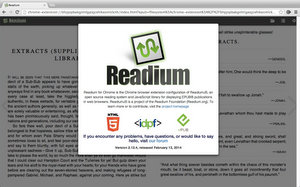
epub은 아이폰에서는 iBook으로 볼 수 있음. 다른기기에서 볼 수 있는 방법들 정리.
Android
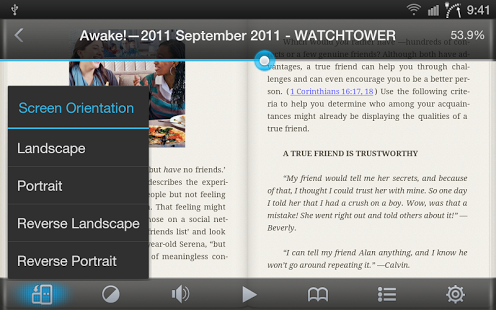
Google Chrome App
epub 관련 참고자료
Txt 파일로 epub 만들기
인터넷 기반으로 논문이나 소설 ‘함께 쓰기’
epub 좋아진답니다.
Protected: Scriv
M 1403
2NE1
Google plus
H2가 즐겨찾기한 영상 두개
대화
그리기
어떤 이야기를 하고 싶었을까, 어떻게 그리고 싶었을까.
Scrivener as a Blogging System
Setting
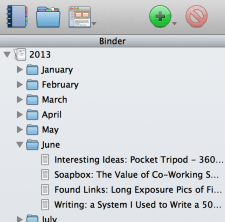
스크리브너파일을 연도별로 관리한다면 블로깅 시스템으로도 운영할 수 있다. 월별 폴더를 두고, 각 문서를 포스팅으로 놓으면 된다.
Each Project is a Year, Each Month is a Folder, Each Document is a Post via Writing: Scrivener as a complete Blogging System | THADDEUS HUNT.
문서를 작성할때는 마크다운으로 작성하는 것이 여러모로 좋다. Dropbox와 Sync하고 어디서든지 수정이 가능한 시스템으로 만들 수 있기 때문이다.
“MultiMarkdown -> Web Page (.html)” option is all you need. Click that and then click the “Compile” button. Again, I like to save the exported .html doc to my desktop to find it easily via Tips: Setting up Scrivener to Compile MultiMarkdown | THADDEUS HUNT.
매년 마무리할때 각 세팅을 반복적으로 활용하려면 템플릿으로 저장해서 새파일을 만들면 된다.
File > Save As Template via Writing and Tips: Creating a Custom Project Template in Scrivener | THADDEUS HUNT.
Routine
위와 같은 세팅이 된다면 Routine을 만들 수도 있다.
- Drafts 로 메모한다. 모든 파일은 txt 문서로 Dropbox에 저장된다.
- Markdown Editor 를 이용해서 단어를 문장으로 문장을 문단으로 발전시킨다.
- Scrivener로 불러와서 배치한다. (Scrivener로 넘어온 txt 파일들은 Gmail에서 Evernote 로 보내서 백업한다. 에버노트의 노트글로 자동변환된다)
- Scrivener에 있는 파일은 Simplenote 나 Dropbox로 External Sync 되기 때문에 수시로 퇴고가 가능하다.
- 폴더는 Subject 1,2,3 , Archive, Inbox 분류도 적당하다.
- 위와같이 글별 html 발행을 하거나 별도의 epub으로 관리한다.
- 글로 발행된 내용은 Devonthink로 들어와서 Scrivener 의 글감이 된다.
아쉬운점(언젠가 되겠지)
- 스크리브너는 마크다운 뷰어가 안된다. 변환해야 결과를 안다.
- Drafts는 쓰기나름
2014.3.1

그간의 내용을 종합하는 자리가 되었을까 새로 시작하는 자리가 되었을까. 필요한 요소들을 이야기하고 그 모름을 주고 앎을 받는 자리가 되었다. 어쨌든 오늘은 3월 1일이고 3년전을 되새기는 자리였다.
도구는 생각을 현실화 시켜줄때 그 가치가 빛난다. 그 생각이라는 것은 원칙이 있어야 하는데 현장에서 필요한 원칙은 이 세가지다.
이력관리, 이슈관리, 형상관리
이력관리
- 뼈대가 된다. 프로젝트를 이어가는 중심 기둥이 된다.
- Open하는 마인드가 기본이 된다.
- 완성해서 공유하는 것이 아니라 공유해서 완성하는 것이다.
이슈관리
- 이력중 반복되거나, 리스크가 큰 사항은 이슈로 관리한다.
- Key : ID, 담당자, Link
- Evernote 에서는 여러 파일을 한개의 노트로 소화할 수 있는 장점이 있다. 단, 결론을 내서 알려주려 하지말고 원칙만 알려준다. 자신이 이해하는 만큼 알아서 쓴다.
- 개인별 별도 노트를 쓰게 한다면 이력관리중 이벤트성 사항은 별도 노트로 구분해서 중요한 사항만 작성할 수 있게되는 장점도 있다.
형상관리
- 백업, 백업, 백업
- 버젼을 되살릴 수는 있지만 익숙치 않은 사람들이 많다. (그리고 언제나 존재한다)
- 이벤트의 시작과 끝, 주기적(월간)으로 온라인 문서를 PDF나 Office 문서로 이메일 공유하는 것은 중요하다.
- 눈앞에 보여주고, 관리가 된다는 인식을 가져야 링크된 온라인 문서를 업데이트 한다. 참여가 가능하다.
기타 도구 관점
- 구글문서
- 에버노트
- 구글사이트
- Trello
Mobile Office
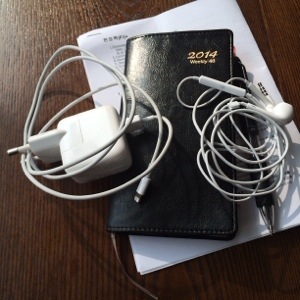
1 3 1
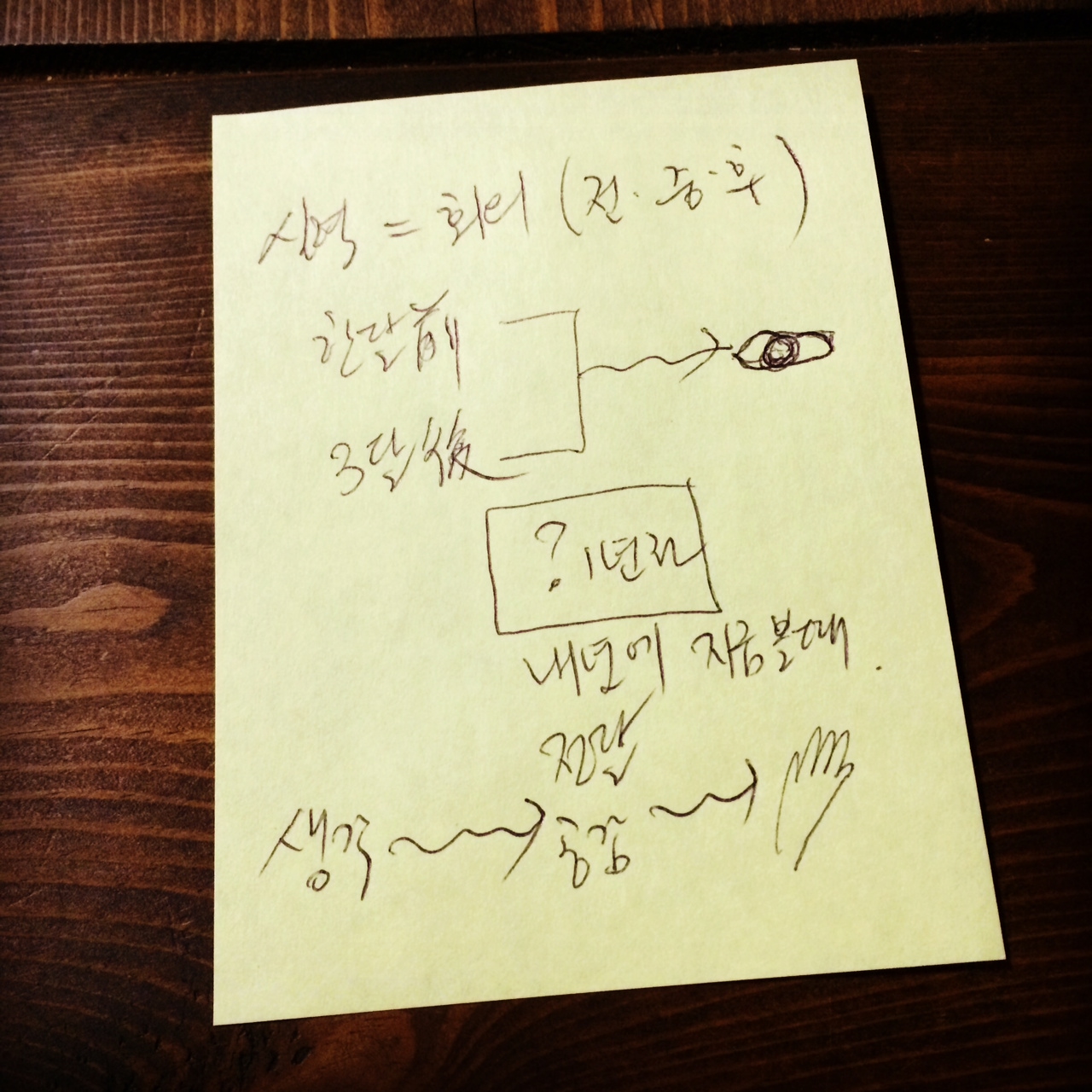
실력. 체크리스트
- 회의전 중 후
- 한달전 어떻게 보는 가
- 3달후 어떻게 같이 보는가
- 1년전 무엇이 남았나? 1년후 똑같이 남을 것이다.
- 생각이 타인에게 전달, 같이 공감, 손끝에서 나올때 변화가 이루어진다. 이것보다 더한 혁신을 나는 모르겠다.
팀웍. 시작하는 사람 바톤
개인. 인수인계 쉽게.
현장. 한눈에 보여주는 것.
짱구 굴리기
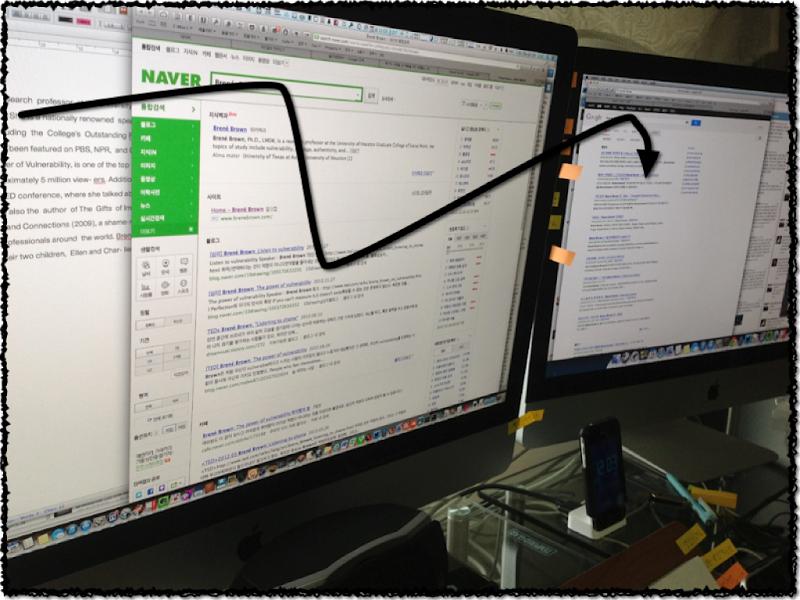
맥북과 아이맥을 듀얼로 연결하려다 발견한 태그다. 몇가지 인상적이고 다시볼 포스팅이 있어서 메모로 남긴다. Delicious로 분류하는 것도 방법이긴 하지만 블로그에 둔는게 다시보기에 쉽다.
- DEVONthink는 Feed를 DB로 만들어준다.
- 시간관리는 수제비 – 하루 24*1은 24시간이지만 24*n은 변화무쌍해진다
- 애플스크립트는 꼭 익혀야 한다. 맥을 병렬로 돌린다는 것은 한번의 검색에 여러개의 결과를 동시에 도출 할 수 있게한다.
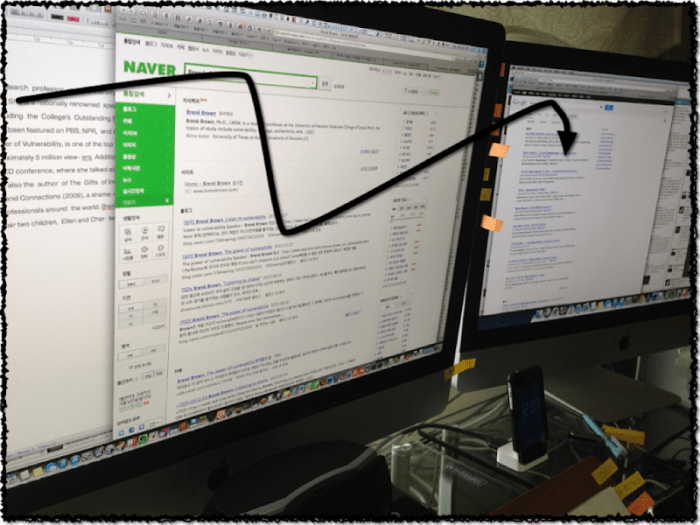
출처: 대두족장 블로그 - 천재성에 대한 오해는 저자에 대한 이야기를 볼 수 있다.
- 맥 – 생산성의 끝판왕 – 번역 및 반복작업에 유용
- 아이맥 2대 돌리기 : 맥을 사게 만든 포스팅.
- Amazon Kindle 과 Audio book