Email 포스팅,메모 그리고 응용

email로 포스팅 하는 방법 총정리합니다.

  1. WordPress: 구문에 따른 다양한 옵션도 가능합니다.
  2. blogspot: 간단합니다. 나중에 변경도 쉽습니다. (Z Blogging 21: 블로그 만들기 기술 – 가장 빠르고 스마트 하게 글번호 9번 참조)
  3. evernote: (Z log 21: Email로 Evernote에 메모 등록하기)
  4. [응용] 에버노트로 WordPress 블로그에 포스팅 하기 : evernote – email – WordPress
  5. [응용] Siri 이용해서 에버노트에 메모하는 방법 : Siri – email – evernote
  6. [응용] 구글+ 에서 에버노트로 기록하는 방법  : Google+ 에서 evernote 이메일을 Circle에 등록
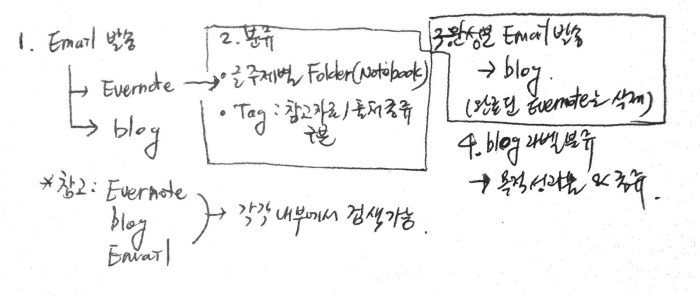
  7. [종합응용] Zlog 메모법 : email로 blogging, evertnote로 동시에 보내면 blog는 그 상태의 기록이 되고 evernote는 나중에 재료로 수정, 활용 (Email, Blog, Evernote 각각 내부에서 검색 가능)

p.s 가장 기본이 되는 방법으로는 본인의 Gmail에 이메일을 보내고 해당 메일에 대해서 filter를 설정해서 자동분류되게 하는 방법이 있습니다.  Gmail은 점을 찍어서 한개의 gmail에 여러개의 수신메일을 임시로 지정할 수 있습니다. (Gmail 아이디 중간에 점을 찍거나  아이디 뒤에 + 후에 문자를 지정하는 방식)

Chrome 1st extension

  1. 전부 지우고 새롭게 세팅하거나 구글 크롬을 처음 사용하시는 분들게 조언들 드리면 어떤것들이 반드시 필요한지 정리가 되더군요. 아래 목록은 그렇게 정리된 크롬 익스텐션 에센셜입니다.

    긴 url 주소를 단축시키고 공유하기: 설치된 익스텐션에서 마우스 우클릭하면 옵션을 선택할 수 있습니다. 옵션에서 트위터, 페이스북, 텀블러… 여러서비스를 연결 할 수 있습니다.  거의 대부분의 서비스를 연결해서 사용할 수 있으나 아래에 있는 익스텐션들은 익스텐션별 장점이 있어서 별도 설치해서 사용합니다.
  2. RSS 구독하기 : RSS를 제공하는 서비스인지 제공하지 않는 서비스인지 구분도 가능합니다. 본인의 블로그를 제일 먼저 구독해보세요.(블로그 가장 빠르고 스마트하게 만들기)
  3. 웹페이지 정보 Clip 하기: 기사,url, 전체등 옵션을 선택할 수 있으며 관련된 노트북도 지정할 수 있습니다.
  4. 광고없이 내용만 보고 싶을때
  5. 나중에 읽기: 웹페이지를 광고없이 보고자 할 때도 유용하죠. Pocket 익스텐션도 있으나 이 서비스가 옵션이 다양합니다. (자료를 Clip하는 방법들에 대한 총정리)
  6. 아래는 좀 더 효과적으로 할 필요가 있을때 추가로 설치하는 내용입니다.
  7. Goo.gl 만 써도 되지만 필요한 내용을 Drag 하고 bit.ly를 쓰면 선택된 내용이 메모로 자동 붙습니다. 몇개의 단축메뉴를 Stack으로 구성하는 것도 가능합니다.
  8. goo.gl에 옵션이 있으나 마찬가지로 선택된 내용이 본문으로 자동으로 붙습니다. 옵션으로 반복되는 머리글을 지정할 수도 있습니다.
  9. 관련링크: 2011. 11월 작성했던 참고글

Cloud Storage 어떤것을 선택할 것인가

Google Drive 가 적용되면서 Tree 구조를 기본으로 하게되었습니다. Dropbox 와 병행해서 사용이 가능하게 되었지요.
중간결론
  • 내부협업: Google Drive 폴더 공유해서 사용합니다.
  • 외부협업: 성과물, 수발신을 Dropbox에 저장해서 연계 사용합니다.
  • 참고서비스: Box.net , CX, Pogoplug, Minus, ge.tt 등

Continue reading Cloud Storage 어떤것을 선택할 것인가

e blogs T

  1. ehrok
    #MM31 운영블로그 소개1 ZWork : 개인 생산성을 위해 도움될 만한 내용을 모아놓은 블로그 입니다. http://on.fb.me/wBDmNm
    Sat, Feb 25 2012 07:56:47
  2. ehrok
    #MM31 운영블로그 소개2 ZFlow: 팀 협업을 위해 도움되는 글을 모아놓은 블로그입니다. http://on.fb.me/xuyuud
    Sat, Feb 25 2012 07:57:25
  3. ehrok
    #MM31 운영블로그 소개3 Zlog : 메모법에 대한 블로그 입니다. http://on.fb.me/wAlNoC
    Sat, Feb 25 2012 07:58:20
  4. ehrok
    #MM31 운영 블로그 소개4 Zblogging : 블로깅 방법에 대한 블로그입니다. http://on.fb.me/Ayhz44
    Sat, Feb 25 2012 07:58:57
  5. ehrok
    #MM31 운영블로그 소개5 e blogspot : 제 Main Blog 입니다. http://on.fb.me/z10XZk blogspot은 쉼표나 마침표를 찍는다는 의미로 생각되서 더 좋더군요.
    Sat, Feb 25 2012 08:07:00
  6. ehrok
    텀블러에 메모한 사항을 월별로 돌아보는 것도 재미있습니다. http://t.co/K20a631T
    Sat, Feb 25 2012 00:36:13

e Blos F

Gmail Shortcuts

  1. ehrok
    Mail수신시 내가 해야 할 일이면 Shift T 를 눌러보세요 @gmail #Tip
    Wed, Dec 07 2011 21:01:51
  2. ehrok
    라벨지정이 필요하면 L 키를 눌러보세요 @gmail #tip
    Wed, Dec 07 2011 21:01:51

New Gmail (120501) Tips 11

간단하지만 도움되는 내용들입니다. 마음에 드는 내용만 골라쓰세요.

1. 보기 밀도 조절(View): Display Density
2. 이메일에서 label 설정을 쉽게: Setting > General > Button Labels
3. 중요편지표시 사용안하면 없애기 Markers: Setting > Inbox > Importance Markers
4. 별표사용 Stars : Setting > General > Stars
5. 첨부파일 머리앞에 표시 Move Icons : Labs (저는 안보이네요. 왜 안보이지…)
6. Label 관리
7. Label 위에 서클표시 : Circle클릭하면 서클에 있는 사람들과 관련된 메일을 필터링 됩니다. Setting > Labels > Circles > Show in Label List.
8. Themes > High Contrast : 테마
9. Google Docs Gadget : Labs
10. Right Side Chat : 비추천
11. Undo Send : Labs

원문: 11 Tips for Getting the Most Out of Gmail’s New Interface

참고

미루는 버릇 바꾸기

” 미루는 버릇(Procrastination,Delay)은 세가지 문제로 요약된다. 만성적인 지각(Lateness), 낮은 업무 완성도(Poor-Quality Work) 그리고  미루는 결과로 인한 스트레스(the stress that results from procrastination)”

이런 경우 안좋은 사이클이 형성되며 개선하기도 어렵습니다. 켄 블랜차트(Kenneth Blanchard)는 팀장 밥의 사례를 들어 어떻게 미루는 버릇을 고칠지 제시해줍니다. 한국 상황이나 현실에 안맞는 부분도 있겠으나 한가지라도 배울점이 있다면 그리고 실천해서 나아진다면 그것으로 충분하지 않을까 생각됩니다.

  1. 만성적인 지각은 우선순위(Priority)를 관리합니다.
    병원에서 부상정도와 생존가능성에 따라 치료의 순서를 분류하듯이 환자분류법에 따라 업무를 분류합니다. 기본적으로 4가지로 분류합니다. 해야 하는것(하고 싶거나, 하고싶지 않거나)이 가장 중요한 항목이며 , 할 필요없는 데 하고싶은것은 중간항목, 하기도 싫은것은 제일 하위의 우선순위를 갖습니다. 유의할 점은 우선순위는 상황에 따라 바뀐다는 점입니다. 병을 앓고 있는 사람과 건강한 사람이 병원에 대해 가지는 우선순위는 다르겠지요.또한, 목록이 많은 것이 성과로 이어지는 것도 아닙니다.. 불필요한 목록이 많으면 중요한 항목이 잘 안보이고 위임도 되지 않아서 더 큰 문제가 야기됩니다. 보통 활동성과 생산성을 혼동하기 때문에 성과와 관련이 있는 필요한 항목을 가지는게 중요합니다. 상사나 업무관계자와의 대화가 그래서 더 중요하지요. 또한, 회사는 회사의 구성원이 상황에 따라 변하는 우선순위를 제대로 파악하게 하는것이 중요합니다.

    내가 하고 있는 일이 쓸모없는 일은 아닌지, 내 몸이 보이는 이상상태가 괜찮다고 부인하는 것은 아닌지, 어리석은 부인(Denial)을 가지지 않고 솔직하게 되돌아 보고 미리 건강을 챙기는 것도 중요합니다.

  2. 올바르고 적절하게 합니다. Propriety를 타당성으로 번역했더군요. “참되게” 라는 단어가 더 적절 한것 같습니다. 세부적인 7개의 항목이 있는데 원문이 같이 있었으면 참 좋겠다는 아쉬움이 남습니다. (The “Bill of Rights” 단락) 7가지에서는 일, 동기, 사람, 제때, 순서, 집중, 목표에 부합하는결과 를 이야기 하고 있습니다.
  3. 헌신합니다. 헌신이란 약속한 일을 반드시 완성하는 것입니다. “관심이란 반드시 행동으로 연결될 필요는 없지만 헌신은 반드시 행동과 연결되는 겁니다”내가 헌신하는 가치를 선정할 때는 “하고 싶은 일을 하라” 라고 스스로에게 꾸준히 이야기 해야 합니다.  일 만을 가치로 놓는사람은 일에 대한 단순한 지적에도 스트레스를 받습니다. 가족과 본인이 인생에서 가장 우선순위가 높습니다. Chief Effective Offier는 종료, 가족, 우선순위, 타당성, 결심, 이상, 목표, 청렴, 진실, 업무완수에 헌신하는 것을 의미로 두고 있었습니다. ※ 헌신의 원문으로는 Commitment가 아닐까 추측해봅니다.

Priority, Propriety, Commitment 를 이야기하고 Not More of This라는 장에서 자신에게 할 질문을 요약해서 제시합니다. 프랭클린이나 개인 사명서를 만들때 나오는 질문같은 내용입니다. 똑같이 할 필요는 없으나 주기적으로 자신을 돌아보고 자문하는 시간은 항상 유익한 것 같습니다.

일의 우선순위: 상황에 따라 달라집니다. 주기적으로 리뷰하는게 중요합니다. 목록이 많다고 좋은게 아닙니다. 성과와 연결되는 것만 놓으세요. 필요한 일을 먼저하게 합니다”
참되고 올바르게 일을 합니다. 업무의 완성도를 높여줍니다”
“약속한 바는 반드시 완성합니다. 어떤 약속에 헌신할 것인지도 우선순위를 가지고 있는게 도움이 됩니다. 처음이 일의 우선순위였다면 이번은 가치에 대한 우선순위 입니다”

참고서적: The On-Time, On-Target Manager: How a “Last-Minute Manager” Conquered Procrastination(굿바이 허둥지둥)

Fin
하루시간을 더 늘려주는 5가지

  1. 하루를 위한 계획을 세웁니다.
    매일아침 캘린더를 보고 하루를 계획합니다.
  2. 일을 한번에 몰아서 할수 있게 배치하라
  3. 30분 간격으로 집중해서 처리하라
  4. 5분이내로 해야 하는 일은 미팅하기 전에 한다.(소셜이 5분이상 길어지는 것을 방지한다)
  5. 방해를 위한 계획을 세운다.
    하루에도 몇번씩 방해받을 것을 알기 때문에 8시간을 전부 계획하지 않는다. 틈틈히 생각하고 Relax하는 시간을 갖는다

출처: 5 Ways to Find More Time In Your Day. (Docs, 구글번역)

사진업로드 Tips @Google

Google Photo Harmony구글 Picasa, Plus, Blogger를 사용하면서 사진과 관련한 몇가지 Tips이 있어서 공유합니다.

  1. Instant Upload를 하는 경우 Instand Upload라는 앨범에 들어갑니다. 500장 단위로 나누어지는 것 같네요. Intand upload의 기본 설정은 본인만 볼 수 있게 되어있습니다.
  2. 사진을 Circle에 공유하는 경우 Photos From posts라는 상위 앨범으로 들어갑니다. 상위앨범이라고 지칭한 이유는 그 하단에 Posts별로 하위 앨범이 생성되어 있습니다. 하위 앨범의 조회 권한은 limited로 그 서클 인원만 볼 수 있게 되어있습니다.
  3. Blogspot과 연계: Blogspot에 Posting한 사진들은 Blogspot별로 앨범이 생성되어있습니다. (Picasa를 통한 이메일 발행시는 사진이 업로드되고 휴대폰으로 사진찍어서 Posting 발행시 사진은 안보입니다. 자세한 차이는 모르겠지만 결과가 그렇습니다)
  4. 앨범의 단위는 나중에 구글 Sites에 앨범단위로 붙일수 있습니다. 해당 페이지에서 슬라이드를 볼 수 있는 것이죠.