Protected: 등록 2014
Flickr.com/photos/ehrok
온라인 상의 사진정리는 플리커가 여전히 괜찮다.
노트, 수첩 그리고 블로그
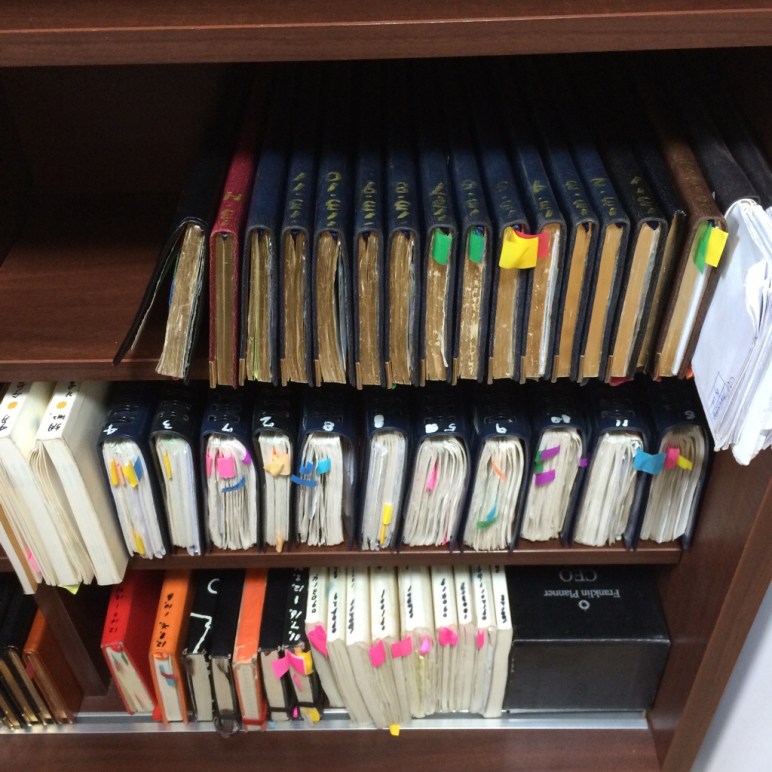
노트를 쓰는 습관은 업무할때 전화만 붙잡고 있는게 답답해서 통화하면서 노트에 낙서를 끄적였다. 쓰다보니 의미를 느끼게 되어 자연스럽게 몸에 배었다. 노트를 한권 두권 써가면서 쌓이는 재미도가질 수 있었다. 시간도 절약되고 논란도 잠재울 수 있는 습관이었다. 한번 짐을 정리하면서 노트를 버릴뻔 했는데 그때 버리지 않았던 것이 얼마나 다행인지. 종종 후배들에게 조언해줄 때가 있다. 기술자라면 지난 시간동안 네가 배운것을 보여줄 필요가 있을때가 있다는 것을. 지식노동자라 함은 결국 본인에게 쌓여있는 노트의 갯수라고.
via Memo Note History(메모/노트 사용법별 장단점) Aug 19, 2010

수첩은 처음에 메모력이라는 책을 접하게 되면서 습관을 들이게 되었다. 업무에서 활용하는 노트와 수첩은 또 다른 효용이 있었다. 일반 수첩을 쓰다가 몰스킨 수첩을 만나면서 스타일이 한번 달라졌었고, 박박사님의 수첩사용법을 접하게 되면서 양지수첩으로 바뀌어졌다. 지금은 양지수첩과 양지노트를 사용한다. 경제적인 가격의 도구를 선택하는 것도 후배들을 위해 필요한 요소이기 때문이다. 몰스킨의 질이 나빠진 점과 양지사의 품질이 괜찮은 점도 있다. (2014년 양지 Weekly 수첩은 좀 이상해졌지만)
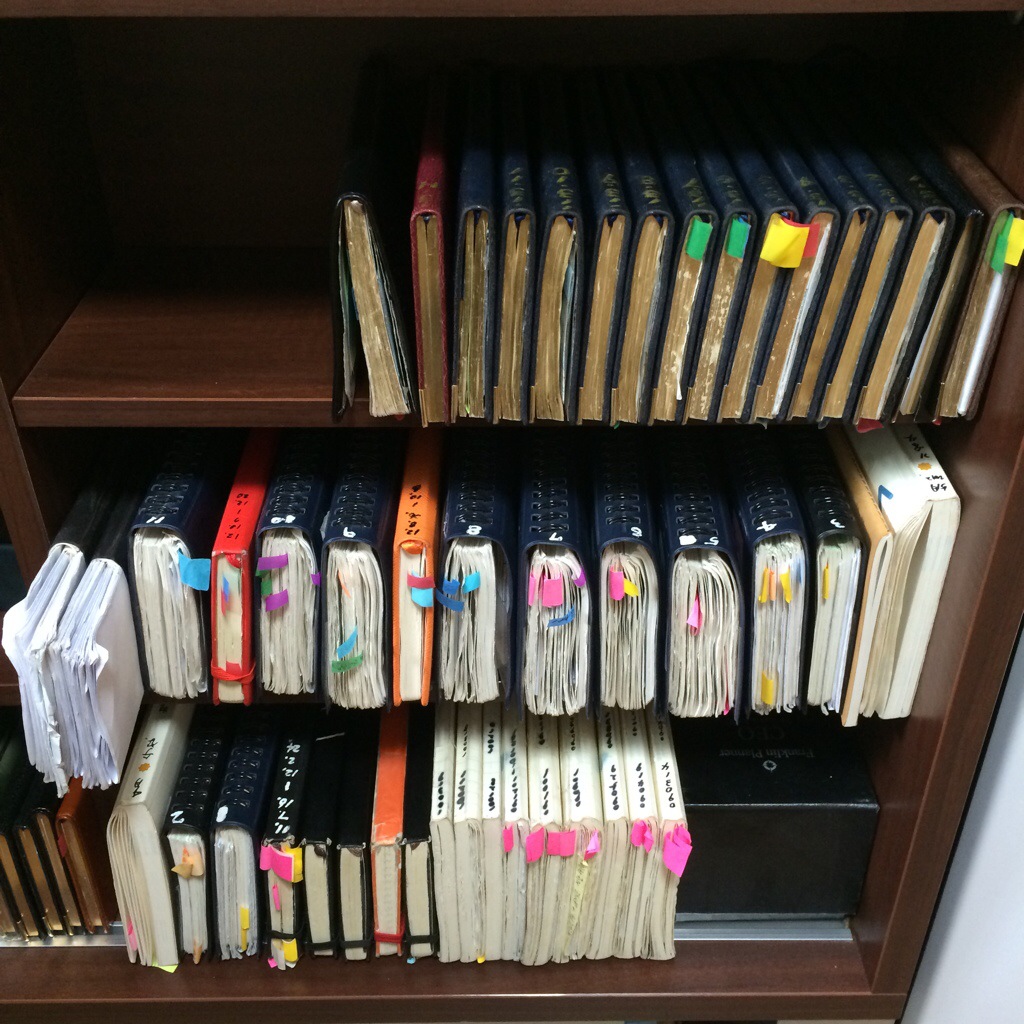
지금은 상황에 따라서 적용을 하는데 수첩, 노트, A4, A3, 블로그를 필요에 따라 조합해서 사용한다. 그 상황이라는 것은 강연을 들을때, 익힐때, 형식지로 만들때와 공유할 때 정도로 나뉘겠다. 혼자만 익히려면 수첩에 요점적고 계속 반복해서 익히면 되겠지만, 나는 상호 지식의 정도를 Sync하는 것이 (배경지식의 정도를 맞추는 것이) 커뮤니테이션의 기본이라고 생각하기 때문에 팀간 공동학습을 하는것이 중요하다고 생각하기 때문이다. 물론 대부분 이렇게 느끼지만.
도움이 될 글을 메일 발송했더니 돌아온 답장은 하나. 내 이야기가 너무 심플했거나. 그들에겐 별 이야기 아니거나. 그들에겐 먼나라 이야기. – 나에겐 소통 다른 사람들에겐 고통? Aug 10,2014
노트와 블로그
수첩을 정리하고 보니 예전 기록들이 궁금해서 찾아봤다. 노트나 수첩을 다 사용하고난 후에 그 사진을 남겨놓는 방식이었다.
2011년을 마무리 했을때 나온 노트와 수첩들이다. 블로그 글과 구글문서에 있는 글까지 포함한다면 몇권분량이 될까. 2012년이 1분기 남았다. 2011년의 수첩들과 2012년의 오늘 Feb 26, 2012
Tip) 노트의 목차를 디지탈 문서(드롭박스에 txt 파일, 구글문서, 에버노트등)로 작성해 놓으면 나중에 찾기 편하다. 목차는 출력해서 노트 앞에 붙여놓는다.
2012년 12월 20일을 마무리하는 수첩이 되었네요. Jotter 121220
수첩을 주로 쓰던 2013년이었다. 업무상 이동이 잦은 경우는 수첩을 메인으로 하고, 책상근무가 많은 경우는 노트를 기본으로 하는게 좋다. 종이의 크기가 생각을 펼쳐놓을 수 있는 크기처럼 느껴질 때가 있다. 넓을 수록 좋다.
“멍청하게 살자”라는 문구를 책상에 붙여놓은 지인이 있었단다. 왜 이런 문구를 붙여놨어요? 물었더니, “때론 그게 편해” 😐 조금은 바보처럼 보낸 4월 April | 2013 | #eword April Fool
2014년은 Takashi선생님을 알게되면서 기호와 색상을 적용하기 시작했다. 2013년은 매월 1권의 수첩을 사용했었는데 올해는 한권에 많이 집약하는 방법을 적용해보고 있다.
일이라는 건 때에 따라 부침이 있을 수 있지만, 매일매일의 노력이 쌓이지 않는다면 어느 순간의 성취를 기대하기는 어렵다. 하루기적이 쌓이지 않는다면 계단을 오를 수 없다. 하루기적

Social 을 통한 기록
페이스북도 기록을 남기기에 좋다. 하지만 그 공간에만 갇혀 있는 느낌이 있어서 블로그에 이렇게 꺼내놓았다. 불요한 것을 삭제하고 정리할 때마다 느끼는 것이지만 없앨 수록 가치 있는 것만 남는다.
담벼락을 뒤돌아 보았다. 나는 그동안 어떤 글을 써왔었나. 어떤 일이 있었나. 바쁜 생활에 간간히 친구,지인들과 농담할수 있는 공간이었고, 같은 생각을 나눌수 있는 공간이었다. 3년전의 기록들
채우고 비우기, 블로그
가치 있는 글들만 남기고 반복하는 것. 익히기 위해 돌아 볼 수 있을때 메모는 의미가 있다. 습관을 위해 양을 늘리고 양을 늘리다보면 질이 바뀐다. 하지만 다시 돌아보고 익히는 것이 근본 목적이라는 것을 잊지 않아야 한다. 양을 늘리고 수준을 높인 다음에는 그것들이 없어도 상관없는 수준이 된다. 시작하기 위해서 방법을 규정하는 것이지 얽매이면 안된다. 비울수 있을때 내것이 된다.
블로그도 여러번의 변화를 거쳤는데 옮기는 것보다, 요약하고 링크하는 것이 더 의미있었다. 처음 시작하던 모습을 오랫만에 돌아보았다. 티스토리에서 블로깅을 하던 흔적 연결 관련글 History of blogs R120805 Tistory 20100804 – 20110914
세상 많은 일들이 경험해봐야 제대로 알수 있게 되는데 블로깅이야 말로 직접 해봐야 안다. 요약하고 의견을 붙이는 글쓰기로 시작하기를 권장한다. 나중의 나를 위해서 지금의 나를 남겨놓는 방법이라고 생각한다. 민망할 때가 많지만 그 남김은 시간이 지날 수록 의미가 깊어진다 하겠다. 해보면 안다.
Illustratr, Kelly, Bosco
워드프레스에서 테마의 종류가 늘어나는 것도 또다른 즐거움중에 하나다. CSS를 수정할 수 있다면 나에게 맞춤옷을 선물해줄 수 있겠지만 지금은 종종나오는 신제품을 갈아입으면서 기분전환하고 있다. 간단한 스타일의 테마를 좋아하는데 Automatic 에서 나오는 디자인들이 잘 어울리게 느껴진다. 새 옷을 입을때마다 포스팅했었는데 최근에 입었던 세개의 옷을 한번에 써본다.
- Illustratr Theme :포트폴리오, 큰글자, 다양한 포맷 제공(글 폭이 너무 넓음)
- Kelly Theme : 상단부에 카테고리별로 구분하기 좋다.
- Bosco Theme : 깔끔하고 적색이라 인식률도 높다.
블로그 어디에서 시작할까?
글을 txt 로 가볍게 작성하고 컴퓨터에 놓으면 자동으로 업데이트되는 Github 방식의 블로그를 익히고 나니 여러가지 블로그 방법에 대해 다시 한번 정리해봐야겠다는 생각이 들었다. 블로깅을 시작한다면 어디에서 시작하는게 좋을까.
한국형 블로그는 Tistory가 (그나마) 괜찮은데 마크다운이나 이메일포스팅을 지원하지 않는 바 이번 비교에는 포함하지 않았다. 네이버 블로그도 좋아요라는 분들도 계신데 Naver는 블로그라기 보다는 페이스북과 같은 소셜이다. 원본의 퍼감을 권장하기 때문이다. (글은 부분인용 + 링크를 남기는 방식으로 해야 웹에 떠다니는 정보가 건강해질수 있다고 생각한다)
모바일과 웹환경에서 전환이 용이한 서비스들로 WordPress, Tumblr, Blogger(Blogspot), Github, Postach 을 뽑아봤다. View를 비교해보기 위해서 같은 (마크다운으로 작성된) 글을 동시에 포스팅했다. 각각 모바일, 웹에 보이는 뷰를 비교해 볼 수 있다.
블로그 서비스별 특징
WordPress
마크다운 포스팅이 가능하고 가장 대중적인 CMS다. 블로깅만 하기에는 기능이 너무 많다고 생각하는 분들도 있지만 wordpress.com(가입형)을 쓰면 글만 쓰기에 딱 좋다. 오픈소스기반의 대중적인 서비스로 여러 서비스들과 연동이 좋다. 모바일에서 글을 작성할때 조금 불편한데 모바일에서 글을 작성할때는 Byword를 사용하고 포스팅할때나 갑자기 수정할 일이 있을때만 모바일 앱을 쓰고 있다. 예시) Drafts 일정입력 및 캘린더 앱 리뷰
무료계정인 경우 용량은 3GB다. 사진은 Flickr에서 업로드하고 그 사진을 embed하는 방식으로 하면 사실상 용량은 무제한이다. 단점은 Google 이나 Facebook 글인 경우 embed 코드가 작동하지 않는 경우가 있는데 그 외 여러 서비스들은 링크를 붙이는 것만으로 embed된다.(대단히 큰 장점이다)
설치형 블로그를 운영하는 비용에 비하면 저렴한 비용으로 10GB의 용량을 확보할 수도 있지만 위와 같은 방법으로 하니 크게 필요하지 않아서(3GB도 꽤 많다) 광고가 안보이는 옵션만 유료로 구매해서 사용중이다.
컨텐츠라고 생각하는 내용을 쌓다보면 계속 서로 연결되면서 지식으로서의 모습을 가지게 된다. 워드프레스.com 계정을 가진 사람들과 연결되기도 좋으니 모바일 앱을 설치해서 계정을 우선 만들고 사용해보길 권장한다. 하나 써보고 망하면 다시 시작하면 된다.
글을 쓰면 Relate 글이 나오는 기능도 어느 순간 생겨서, 잊고 있었던 예전 글들을 발견하는 것도 재미중 하나다. 단순한 블로깅만을 위함이 아니라 컨텐츠로 발전시켜보고 싶은 분들은 사용을 꼭 고려해봐야 하는 서비스다. 공부하는 학생같은 서비스다.
Tumblr
워드프레스는 글을 작성하기는 좋은데 여러 글들을 한눈에 보는데 불편하다. 글 하나하나의 단순한 디자인은 좋은데 여러글을 동시에 보여주는 디자인과 병행되는 테마를 찾지를 못했다. CSS 코드를 수정하는 것도 하나의 방법이긴 하겠지만 그렇게 내키지 않았다.
Tumblr는 어떤 주소든 뒤에 /archive 를 붙이면 월별 글과 사진을 한눈에 보기쉽게 만들어준다. 쓰는 사람마다 차이는 있겠지만 텀블러는 왠지 감성적인 느낌도 있고 미완의 글이나 사진을 놓더라도 잘 어울린다. 예시) #J
이성적인 이야기는 워드프레스에, 감성적인 이야기는 텀블러에 하기 좋다. 글을 공개와 Private으로 나눌수 있다는 것도 장점이다. Private으로 포스팅하면 나는 볼 수 있지만 그 링크주소를 모르는 사람은 볼 수가 없다. RSS에서 빠지고 월별View(/archive)에서도 빠지게 된다. 그 Private링크를 행아웃이나 카톡방으로 전달해서 필요한 인원들끼리만 공유할 수도 있다.
이메일을 통한 포스팅도 된다. 하지만 텀블러는 고양이 같은 블로그라 기능들의 작동이 일정치 않다. 되긴 하는데 시간이 지연되서 반응한다던지 그런 일들이 잦다. 불편할 정도는 아닌데 왜 작동안하지? 라고 의문스럽게 생각할 경우들이 있을까 해서 남긴다.
Blogger
구글 블로그다. Google+ 댓글과 연동된다는 것이 가장 큰 장점이다. 공동노트로 만들고 의견을 주고 받기도 좋다.
사진도 무제한이고 구글서비스와의 연동성도 좋다. 단점은 워드프레스나 텀블러에 비해 보이는 View가 별로라는 점이다. (윗 두개의 글과 같은 글인데 Headline 서식도 다르게 적용되었다. 예시) Drafts 일정 입력하기, 캘린더 앱 리뷰)
모바일에서 읽다보면 좌우 swipe 작동되면서 글이 넘어가는 것도 조금 문제긴 하다. 워드프레스에서는 글을 쓰고, 텀블러에서는 개인적인 흔적을 남기는 편인데, 블로거에서는 간단하게 다른 이들을 알려줘야 할 내용들이 있으면 그 글을 쓰는 편이다. 댓글이 필요하거나 구글+ 와의 연동이 필요한 내용들을 적기에 좋다. 정말 노트같은 서비스다.
Github.io
Github을 블로그로 사용하면 컴퓨터에 글을 작성하고 커밋하는 것만으로 업데이트가 된다. Prose.io를 이용하면 커밋없이도 가능하다. 가장 필요했던 간편함인데 평소 마크다운 앱을 통해 작성한 글을 연동하기는 조금 애매하다. 예시) Jekyll 블로그 사용법
장점이자 단점은 글의 소스자체도 전체 공개가 된다는 점이다. (유료로 월 $7 정도면 개인 저장소를 비공개로 운영할수는 있다) 어차피 공개된 글들이긴 하지만 조금 느낌이 다르다. 그래도 간편하고 가볍고 빠르다. 워터파크같은 서비스다. 활짝 공개되어있고 빠르고.
Dropbox, Byword 를 연동하고 Byword 인앱구매를 하면 WordPress,Tumblr, Blogger, Evernote 연동이 매우 쉬워진다. Github까지 사용하지 않아도 되서 방법까지만 배우고 메인으로 사용하지는 않고 있다. (페이지가 뜨는 속도는 가장 빠르다)
Postach.io
에버노트를 많이 사용하는 사람이라면 Postach 를 사용해서 블로깅하는 것도 고려할만하다. 특정 폴더에 내용을 넣고 published를 태그달면 포스팅된다. 예시) Drafts 일정입력 및 캘린더 앱 리뷰
PDF 파일을 노트에 달면 보인다. (오피스 문서는 보이지 않는다) 에버노트의 기능과 버무려서 사용하면 다양한 응용이 가능하다. 오피스문서와 연동된 프로젝트 진행용 블로그로서 가장 적절한 모습을 보인다.
결론
워드프레스.com 을 추천한다. 지금 기능도 좋지만 계속 서비스가 진화하고 있기 때문이다.
어떤 블로그든 개인별 성향이 다르기 때문에 끌리는 것이 있다. 끌리는 것을 선택해서 그 한곳에 무조건 계속 적어보면 알게된다. 진짜 맞는지. 아닌지. 그리고 어느 순간에
아 이거 다르게 만들고 싶은데
하는 생각이 든다. 그때 같은 서비스에 다른주소를 만들던지 아니면 다른 서비스를 써보면 된다. (이때 글들을 전부 옮길 필요는 없다. 의미있는 글들을 링크하는 것만으로 충분하다) 우리가 중요한건 블로그의 모습이 아니라 그 안에 담겨있는 생각들이고, 생각 내어보기 연습을 통해 우리의 지식을 더욱 가치있게 만드는 것이 블로깅의 진정한 의미라고 생각하기 때문이다.
Drafts 일정입력 및 캘린더 앱 리뷰
일정을 문장으로 입력하기
애용하는 캘린더 앱 3가지와 드래프트앱의 연동

Drafts 앱에서 캘린더앱으로 일정을 바로 입력 할 수 있다. 3가지 다 문장으로 입력하면 자동으로 시간 및 장소를 잡는다.
회의 이름 10:00 at 장소

캘린더별 리뷰
Fantastical
- 자연어처리가 가능하고 구글task 와 연동된다.
- 일정입력시 기존 입력이 바차트로 보여서 중복을 확인 할 수 있다
- 맥앱으로 더욱 유명하다
Calendars 5
- 주간View가 좋아서 사용한다. 시간이 아닌 블록별 우선순위를 보여준다.
- 일정다음에 구글task 할일목록이 배치된다. 드래그해서 옮길 수 있다.
- Fantastical이 캐쥬얼이라면 Calendar 5 는 세미정장같은 느낌
Pocket Informant(PI)
- 가격이 비싸서 그렇지 가격값을 제대로 한다.
- 원래도 기능이 좋았지만 계속 업데이트 되고 있다. 두손가락 드래그 하면 일정 및 task를 입력할 수 있다.
- 인앱구매인 날씨도 같이 사용하니 좋다. 안드로이드와 블랙베리도 있다고 알고 있으나 같은 프로그램일지라도 OS별로 다른 사용자 경험을 보여주는 경우가 많아서 타OS는 미추천. 메인 일정표로 사용중이다.
Tips
미팅후 기록을 목적으로 시간을 입력하면 F,C5는 내일날짜로 인식한다. PI는 오늘을 기준으로 한다. PI를 주로 사용하는 이유중 하나.
날짜는 요일을 기준으로 입력해도 된다. 캘린더 입력은 영문을 기준으로 한다. 기호를 곁들이면 시각적인 인식이 좋아진다.
Drafts 앱을 사용하는 주 이유는 상단부를 swipe 하면 마크다운 입력에 용이한 기호를 제공한다.
할일은 쭉 목록으로하고 list in Reminder를 하면 여러할일을 한번에 입력하기가 쉽다. PI의 간단Edit를 통해 Google Tasks로 옮기기쉽다.
Google Tasks는 각 list별로 프로젝트그룹이 된다. 그렇게 관리하는게 좋을때도 있는데 웹에서 볼때 전체 lists가 한번에 보이는 view가 없다. 그냥 한개의 목록에서 관리하는 것이 일정과 같이 보기가 용이하다.
Google Account Activity에서는 Google Tasks에 대한 통계도 같이 제공한다.
운동 5년차
운동 5년차
영상 몇개
유투브에서 본 내용을 다시 찾기 어려울 때가 있는데 몇가지 보관. 노래, 비트박스, 광고.
유투브에서 영상을 링크할때는 공식채널이나 원본을 찾아 링크하는 편인데 공식채널이 없거나 그 채널에도 없는 경우는 개인이 업로드한 내용을 걸어두었다.
Ifttt 와 pocket 을 이용하면 이미지를 쉽게 포스팅에 붙일 수 있는 장점이 있다. 영상을 embeding 하는 것(RSS 에서 안보이는 경우가 있다) 과 이렇게 링크+그림으로 하는 것중 어떤 것이 나을지 비교중이다.
손승연 ‘물들어’

유성은 – 잠시 길을 잃다

유성은 – 아파

Pharrell Mashup (Happy Get Lucky) – Pomplamoose

OK Go
OK Go – The Writing’s On the Wall – Official Video

레벨별 비트박스

B-boy 대한민국 12살

Nike Ordem Football
Straight Down the Middle feat. Wayne Rooney & Rory McIlroy
Wayne Rooney surprises Rory McIlroy at the first tee by bringing out the new Nike Ordem Football. Inspired by golf ball design, the Nike Ordem ball has unrivaled flight control through aerodynamic grooves. Flight perfected. Available from December 5th on http://nikefootball.com
Nike Ordem Football: Straight Down the Middle feat. Wayne Rooney & Rory McIlroy

Github
워드프레스대비 깃의 장점이 어떤것인지 아직 잘 모르겠지만 복잡하지 않고 블로깅을 하기에 (만들고 난후에는) 쉽다는 것으로 이해하고 있다. 아직 정확히는 모르겠지만 나중을 위해서 찾아봤던 자료들을 모아둔다.
 Hyungrok