CRM이라면 세일즈포스죠. 라는 후배의 말에 살펴보다 발견한 할일관리 앱(Do More). 세일즈 포스에서 만들었다. Simple 하고 깔끔하다. 연락처 연동 및 Deal 별로 진행현황을 Check할수 있는 장점이 있다.
😐 세일즈포스 한국어도 있었군. 세일즈포스닷컴 한국어 웹사이트 – Salesforce.com 한국.
Zero Work
CRM이라면 세일즈포스죠. 라는 후배의 말에 살펴보다 발견한 할일관리 앱(Do More). 세일즈 포스에서 만들었다. Simple 하고 깔끔하다. 연락처 연동 및 Deal 별로 진행현황을 Check할수 있는 장점이 있다.
😐 세일즈포스 한국어도 있었군. 세일즈포스닷컴 한국어 웹사이트 – Salesforce.com 한국.
Gmail에서 CRM을 할수 있는 Streak. 아이폰 앱이 나오면서 사용이 편리해져서 포스팅. 단계별로 Routine이 정해져있는 업무의 현황을 보여줄때도 좋다. Streak – CRM in your Inbox.
비즈니스 인사이더에서 선정한 50가지 비즈니스앱들. 봐야하는 것은 각 앱이 아닌 카테고리다. 아래는 Points
Business productivity: Apps that help you work faster, better, smarter.
Business social networking: Stay connected to colleagues and coworkers.
Business travel/entertainment: Help for business trips and meeting.
Calendar/To-Do: Keep your projects organized.
Job hunting(Career, HR): Find your next, great gig.
Communication: Talk, text, meet, connect.
Finance/Expenses: Bill customers, track expenses.
Scanning/Printing: Help with paperwork.
Security: Keep other people out of your business.
via 50 Best Business Apps – Business Insider.
😐 5+7+11+6+2+8+3+2+6 = 50
비즈니스에 적합한 모바일 앱 소개. 다른 메신저앱과의 차이점은 컴퓨터에서 파일전송이 가능(Dropbox를 통한 Drag and Drop)하고 ifttt 연동이 된다는 점. Linkdedin 을 통해 알게되었는데 주소록 sync는 링크드인, google+, 페이스북, 트위터를 제공한다. 아이폰, 안드로이드 모두 지원한다.
- Drag and drop files from your desktop to upload and send to anyone
- Moped connects with other apps and services such as Foursquare, Dropbox, IFTTT, Google Chrome, LinkedIn, Twitter, Facebook, Aviary, email & more to do more. Explore the product, learn as you go. via Moped – Android Apps on Google Play.
- – Send emails from Moped
- – And use Moped on WiFi-only devices like iPod touch and iPad via Moped for iPhone and iPad on the iTunes App Store.
+ 행아웃 New Hangouts | #eWord 과 구글플러스 How to use Google+ | #eWord 를 먼저 써보길 권한다.
+ moped.com 파일전송이 어느정도 속도인지 모르겠지만 파일송수신이나 사내메신저, Nateon, MSN 이 막강하니 특별한 장점이 되지는 않고 ifttt.com 과 연동된다는 점이 매우 장점. 다양하게 적용해볼수 있겠다.
이메일을 작성하기전 고려해야할 3가지 목적, 무엇을-누가-언제, 시각적인 구조.
Before you start typing, consider:
- The objective. What do you want to achieve with this email? Is your purpose to inform? Request input? Ask for help?
- What-who-when. Your objective will inform the message, including what to write, who should receive it and when to send it. Also think about whether it should come from you, or someone with more seniority.
- Visual logic. Clear structure and typographical signalling will boost the odds that your reader will get your message quickly and respond in ways that meet your goal.
+
+Tips
- Put the subject line to work. “Re monthly financials, per Peter’s request. Need feedback by Tuesday.”
- Visually highlight the key message. Structure your email so the most important request or information is at the top, then put it in bold. If you’re making multiple points, use indentations and numbers or bullets.
- Use links to go deep; voting buttons to get answers. Use links.
- Time the delivery for maximum impact. Never send an email at the end of the day or the start of a weekend.
- Add clout by having a superior co-sign. boss’s name still gets attention. If you need help, ask for it.
- Leave the ball in the reader’s court. Make clear what you need from them.
+ 참고글: 이메일 잘 쓰는 법 | NewsPeppermint.
- 제목에 목적을 담으세요. “피터 요청: 월간지표 재송부, 목요일까지 회신 부탁드립니다”
- 핵심내용을 시각적으로 눈에 보이게 조정하세요. 가장 중요한 메시지를 제일 위에 쓰고, 글씨를 “진하게” 바꾸세요. 전달하는 사항이 많을 경우, 번호나 글머리기호를 사용하세요.
- 링크를 타고 직접 보도록 하고, 등록이 필요한 경우는 간단한 투표 버튼을 같이 제공하세요.
- 가장 효과적인 시간에 이메일을 송부하세요. – 퇴근 시간이나 주말이 가까우면 이메일에 잘 대답하지 않는 게 일반적입니다. 사람들이 책상에 앉아 글을 읽는 시간에 이메일을 보내는 게 제일 효과적이죠.
- 상사의 이름으로 보내면 권위가 높아집니다. – 상사의 도움이 필요하면 요청하세요.
- 독자가 바로 회신할 수 있게 준비해주세요. – 요청사항을 간결하고 명확하게 알려주세요.
😐 원문 : The Art of Irresistible Email – Katie Smith Milway – Harvard Business Review. 을 직역하면 ‘irresistible 거부할수 없는 유혹적인 이메일의 기술’은 좀 이상해서 “호감가는 이메일의 기술”정도로 하려 했으나 내용을 보니 한국적 정서에는 조금 어려울 수 있는 “단도직입적인” 내용들이 눈에 띄고 “거부할수 없는”의 목적은 “행동을 이끌어내는 것”으로 생각되어 제목을 “행동을 이끌어내는 이메일 작성법”으로 했다.
+ 타이핑하기전에 3가지 질문을 적어보는 것이 가장 중요하다. 순서도 “무엇-누가-언제”순서를 그대로 지키는 것이 좋겠다.
+ 이메일 보낼때 “Steve Jobs 로 부터” 라는 문구가 애플에서 실행력을 높여줬다는 글을 봤는데 출처가 기억나지 않는다.
+ .@chang1 Style | #eWord 에서 이메일 팁 몇개 및 이메일 낭비제거 부분도 참고.
+ “블로그 글 시각적으로 잘 쓰는 법”의 내용으로 사용해도 무리없겠다 싶어 이렇게 포스팅.
모든 컨텐츠는 Pocket으로 모아서 읽어보고 Evernote에서 스크랩하는데 링크는 Pinboard에 전부 모여있다. ifttt을 통해 각 단계를 자동화 할수 있다. [ex) Tumblr나 Flickr에서 Fav하면 사진이 Dropbox에 자동으로 저장된다.] … Mac에서 사진은 Ember, Aperture를 쓰는데 iPhoto도 OK. 동영상은 Youtube와 Vimeo … 이렇게 글로 길게 쓰는것보다 플로우차트 같은걸 그려놓으면 훨씬 이해하기가 쉽겠지만,
긱이나 너드나 볼만한 글이라그냥 글로 써버렸다. – 내가 웹컨텐츠를 관리하는 방법 – Yoon Jiman.
Seth Godin도 Pinboard를 쓴다해서 둘러보다 유료라서 사용해보지 않았는데 링크를 중복되지 않게 관리해주는 장점이 있었구나. 대체할 수 있는 도구로는 Delicious(각 링크에 대한 의견과 인기도를 볼수 있다)나 Diigo(웹페이지에 마음에 드는 부분을 형광펜으로 표시하거나 포스트잇을 붙일수 있다)가 있다.
😐 마지막 문장에 공감이 가서 덧 포스팅.
+ Diigo, Delicious 도 또하나의 블로그다. RSS도 가능 RSS FEED | #eWord.
+ ifttt는 직관적으로 쓸수 있는데 그도 어려워하는 사람들이 있어서 정리했던 적이 있었다. 정보관리 w/ @ifttt | #eWord.
+ 더 관련된 글이 있을까 찾아보니 쓰려고 폼만 잡았던 이미지가 두개 있어 Clip (iPhone에서 글쓰기- #Writing @iPhone | #eWord, Delicious Diigo Flickr | #eWord.)
이메일은 정보를 다루는 가장 기본적인 단위로서 자신만의 관리원칙을 필요로 한다. 간단한 검색만으로(zenhabits.net email – Google 검색.) 수많은 내용이 검색된다. 각각 필요한 내용들인데 한국형 이메일에서는 몇가지 특색이 있다.
일주일에 한번은 (30분정도 시간을 만들어) 메일을 정리해야한다. (1시간정도 뭉텅이를 만들어 주간업무리뷰와 함께하는게 좀더 이상적이고, 매일 20분정도씩 지정된 시간에 하는것이 가장 이상적이다)
알아야 할것들
불필요한 정보를 삭제하는 건 가지고 있는 메일의 가치를 높여준다. 삭제할건 삭제하자. (네이버,한메일,네이트에서도 보관처리 폴더를 하나지정해서 전부 때려넣는다) 보관처리를 많이 하고 반복이 예상되는 메일은 필터(자동분류)로 규칙을 부여하는 것이 이메일함 관리의 효율을 높여준다. 그리고 지금 해야하거나 집중해야 하는 사안들은 별표처리를 한다.
+Gmail 사용자라면
10가지를 읽고나서 꼭 이렇게까지 해야하나… 싶다면 이 내용만 기억하면 되겠다.
삭제, 보관으로 기본메일함을 비우는것. 그것이 시작이다.
검색의 문제점
“통합구매”검색결과 – 블로그에 복사본, 그것도 두개글이 똑같다.
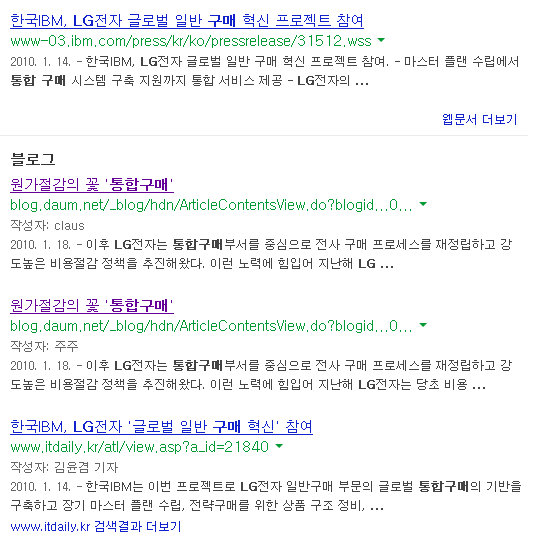
1번 : 원가절감의 꽃 ‘통합구매’. | 2번: 원가절감의 꽃 ‘통합구매’. 그나마 출처가 명시되어있어서 찾을수 있었다. 원문: ciobiz. (검색화면: ciobiz.) ※ 한국 Daum 블로그가 이런경우가 제일 많다. 아이러니하게도 해당 글에 대한 퍼감방지도 곁들여져 있다. (복사본 글에 대한 새로운 링크가 안생겨서 오히려 다행일수도 있겠다.) 이런 글 (원가 혁신을 위한 10가지 힌트.)도 이게 원문인지 전문복사본인지 가늠이 가지 않는다.
😐 참고할 글이 있으면 간단히 요약하고 링크를 활용해야한다. 요약하는 과정에서 사고력과 문장도 길러진다. (웹도구로서는 diigo | #eWord. 을 활용하는 것도 추천한다) 링크가 사라져 원문을 못찾는경우가 생기지 않게 꼭 보관해야 겠다면 evernote | #eWord. 를 활용하기를 권한다. 한글로된 가치있는 자료가 많아지고 그 자료는 원문을 찾기 쉽게되는것(중복된 자료로 노이즈가 생기지 않게하는것)이 한국어 컨텐츠의 경쟁력이 된다.
이제 브라우저는 웹서핑만 하는 도구가 아니라 하나의 OS로 생각해야한다.
윈도우, Mac, 크롬, 파이어 폭스 라는 운영체제가 존재하는 것이다. (크롬 웹스토어도 많이 다채로와졌다. Chrome 웹 스토어 – 비즈니스 도구. – 생산성.) OS에서 단축키는 사람들이 자주쓰는 것을 모아놓은 것이므로 단축키만 의식적으로 외워도 70%는 더욱 효과적으로 사용할 수 있다.(Gmail등 Google서비스와 Wordpress 를 좋아하는 이유이기도 하다)

(범례) C: Ctrl , S:Shift
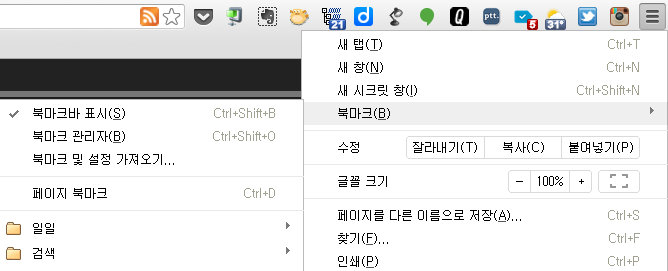
시크릿 창에서 작업하면 작업내용이 캐쉬에 남지 않는다. 개인 컴퓨터가 아닌 다른 컴퓨터에서 로그인할때(개인정보를 남기지 않아) 좋다.
😐 노하우인 익스텐션을 전부 캡춰해서 올린 글이라 Chrome 특집. 익스텐션등 설명은 “크롬관련 글모음 chrome | #eWord.” 참조
구글문서에서 Gantt 차트작성을 쉽게할 수 있다. Relation은 없지만 일정 / 진도관리 / 자원관리까지 가능하며 사용이 편리한것이 장점.
구글문서 Template: Project Gantt Schedule – Google Docs Templates.

안내서
김태영 소장님도 프로젝트관리 관련 Review를 하셨는데 [연재] 프로젝트 관리 도구 비교 1. OmniPlan | Project Research. Mac 사용자 참고용.
예전에 Gantter 라는 크롬앱을 써봤는데 #ZWork: 일정관리. 간단한 일정은 작성이 쉬워도 다른분들이 사용하는데 어려움을 겪어 확산되지는 않았다. 참여자와 함께 할일관리, 일정관리를 해야 하는 경우는 구글문서로 하기를 추천한다.(참고글: Project Management Tools | #eWord.)
 Hyungrok