Hangouts FAQ

타 커뮤니케이션 도구를 줄이고 행아웃으로 통합하고 있다. 그때 자주 묻는 질문과 설정시 유의사항.

장점

  1. 메신저 내용 송수신시 확인한 사람들의 아이콘이 하단에 나오기 때문에 누가 확인했는지 여부를 알 수 있다.
  2. 카톡은 단체 대화방에서 나오는 경우 기존 내용을 백업하지 않았다면 그 내용을 잃어버리나, 행아웃은 그 내용들이 Gmail에 보관되기 때문에 별도 백업이 불필요하다.(History를 Off로 하면 저장되지 않는다 / 기존 대화방에 추가인원이 들어오더라도 기존 대화내용이 보인다. 대화내용은 항상 유의한다. 언제든지 대외에 공개될 수 있다는 마인드필요)
  3. 사진을 등록하는 경우 그 사진들이 별도 앨범으로 등록된다. 두명이서 같이 대화한다면 그 두명의 앨범을 간직하는 느낌이랄까. 4~8명의 인원이 같이 대화하면서 사진앨범을 같이 공유하는 느낌이라고 할 수 있다.
  4. 행아웃을 연결하면 그 과정속에서 Google+ 계정을 생성하고, Gmail 계정을 확인하기 때문에 향후 구글문서등 협업에 용이하다.
  5. 회사메일 계정을 구글부계정으로 등록하면 그 사람의 Gmail 주소를 모르더라도 회사 이메일 주소로 문서권한을 부여할수 있다.
  6. 스마트폰 – 컴퓨터 동시에 클라우드로 사용이 가능하므로 스마트폰 자판에 익숙치 않더라도 키보드를 활용할 수 있다.
  7. 다자간 화상통화 및 각종 Google 서비스와의 연계, 학습, 협업에 용이하다.

행아웃은 마누라와 통신할 때 가장 많이 사용합니다. 점심 때 같이 식사하는 사람들 사진을 찍어 보내기도 하고, 저녁 먹을 때 음식 사진을 찍어 ‘저녁 먹고 들어간다’는 메시지를 보내기도 합니다. 하루 종일 집에서 저만 기다리는 마누라는 남편이 밖에서 이렇게 보내는구나… 알 수 있어서 내심 좋아합니다. 사진만 달랑 보내기도 합니다. 카카오톡보다 좋은 점은? 멀티 플랫폼 서비스라는 게 첫째입니다. – 한국경제신문 부장

적용시 문제점

  1. 안드로이드폰 사용자는 처음 등록시 구글계정(Gmail계정)을 하나씩 갖게 되는데, 정작 본인이 Gmail 아이디와 비밀번호를 모른다. 아이디는 계정설정이나 Gmail 앱을 실행하면(타인에게 메일을 보내도 확인됨) 간단하게 확인할 수 있다. 그러나 비밀번호를 모르면 컴퓨터에서 크롬설치후 Gmail 로그인시 본인 비밀번호 찾느라 하세월이 걸린다. 그럴땐 차라리 새로 하나만드는게 나을때도 많다. 단, 둘중에 하나라는 것을 명확히 본인이 인지하게 하고 나머지는 아예안쓰는것이 중요하다. (비밀번호 어디다 적어놔야지 그렇지 않으면 자주안써서 한달후쯤 잊어버리는게 일반적이다)
  2. 구글 플러스(Google+)에서 서클링의 개념을 알아야 한다. 서클링은 각자 그 서클별로 구분해서 관리하는 것으로서 내가 글을 쓸때 서클별로 보는 권한을 부여할 수 있다. 예를 들면, 회사라는 서클에 A를 등록했다고 할때, 글 작성시 회사라는 서클을 대상으로 한다고 표기를 해야 A가 볼 수 있다. 회사라는 서클에 내가 등록하지 않은 사람은 볼 수 없다. 그런 구분이 필요없는경우는 그냥 공개로 글을 쓰거나 링크를 공유할 수도 있다.
  3. 소셜 및 메신저의 포화 : 대부분 새로운 서비스를 가입하라고 하면 싫어한다. 앞으로 개인이메일을 정보관리의 도구로서 활용하는 것이 중요한데 회사이메일이라는것이 평생가기는 어려운것도 현실이다. 개인정보관리를 위한 도구로서는 Gmail이 가장효과적이고, 그런 배움의 도구로서 개인 Gmail하나는 지속적으로 관리해주는 것이 중요하다. icon-gmail어차피 안드로이드폰 사용하면서 만든 계정아닌가. 쓰면 알게된다. 다른 Email과 어떻게 다른지. Gmail은 그 자체로 하나의 정보관리도구다.

행아웃 설명 및 설치 순서

모바일
  1. 안드로이드 앱스토어(Play)에서 행아웃(Hangouts)을 검색한다. 예전 안드로이드 버젼인경우 구글Talk으로 설치되어있어 업데이트 해줘야 한다. 신형인 경우는 앱중에서 Google폴더에 들어있다.
  2. 행아웃 처음 실행시 구글+ 가입을 요구한다. 이름과 성별만 넣으면 가입이 된다. – 이때 기존에 등록되어있는 Gmail로 가입이 된다. 그 계정은 설정 또는 Gmail앱실행시 확인 할 수 있다. – 가입하면서 핸드폰번호 확인을 요청하는데 본인 핸드폰 번호가 맞는지 확인하면 된다.
  3. 그 행아웃에서 타인에게 메세지를 보내본다. id@gmail.com으로 보내도 되고 회사메일-구글계정 연동한 경우에는 id@회사주소.com으로 찾아도 보낼수 있다.
  4. 행아웃 크롬 익스텐션을 설치하면 크롬을 실행시키지 않은 상태에서도 메신저처럼 사용이 가능하다.
컴퓨터
  1. 행아웃의 가장큰 장점은 스마트폰에서도 컴퓨터에서도 같이 타이핑이 가능하다는 점이다. 구글크롬 설치후 Gmail 접속하면 좌측하단에 등록된 인원목록이 나오고 대화를 할 수 있다.
  2. 구글크롬 설치를 강조하는 이유는 익스플로러에서 지원되지 않거나, 화면이 다르게 보이는 경우가 있어서 그렇다. 앞으로 인터넷이나 업무시 크롬을 Main으로 사용하고 은행업무나 active X 를 사용하는경우만 익스플로러를 사용하는 습관을 들이는것과 인터넷 시작화면을 한국포탈에서 google.com 으로 적용하는 것만으로 생각이 진일보 할 수 있다.
  3. Gmail 화면에서 좌측하단에 채팅창이 있는데 본인이름을 클릭하면 작은 메뉴목록이 나온다. 그곳에서 새로운 행아웃 적용을 해준다. 설명글
  4. 우측 상단에 본인 계정이 있다. 클릭하면 간단설명이 나온다. 비어있는 사진이미지를 클릭하면 본인 프로필사진을 등록할 수 있다. 본인 사진을 등록하는게 부담스럽다면 구분될만한 풍경사진이나 어떤사진도 괜찮다. 뭐든 등록하자. 사람 많으면 헷갈린다.

FAQ 및 유의사항

  1. 신형 스마트폰인 경우 행아웃이 기본으로 설치되어 있다. Goolge 폴더내에 구글서비스가 모여있는데 그곳에 있다.
  2. 보안: 혹시 타인이 내 노트북을 가져가거나 다른곳에서 접속의 흔적이 있다면 Gmail 접속후 우측하단 Detail을 클릭하고 나머지기기 전부 Off를 할 수 있다. 그리고 비밀번호를 변경하면 된다.
  3. 본인 Gmail 아이디 및 비밀번호는 잊어버리지 좀 말자.

컴퓨터 재설정

컴퓨터 하드의 문제로 새하드로 세팅을 했다. 전부 비우고 다시 채우는 과정에서 최소한만 남기면 정말 필요한 것이 무엇인지 알게된다. 또한, 그 과정이 지나고 나면 무엇을 몰랐는지 모르는 상태가 된다. 그래서 각 단계별 글감을 모아봤다.  화면 캡춰한 자료들이 조금씩 있다는 것인데, 포스팅 하기에는 걸리는 것들(파일명등 숨기고, 이름 적당히 지우는 과정을 해야 한다. 캡춰는 버튼한번이면 되지만 게시하는 것은 또 다른 문제다)이 있었다. 또한, 시간이 흘러가면 또 포스팅할것들이 더욱 쌓인다는 것을 경험하고 있기 때문에 이 자료들이 그대로 사라질 것 또한 알고 있다. 그래서 주요 단어만 뽑아봤는데 나름 괜찮다. 설명으로는 부족하지만 내가 돌아보기에는 이정도도 괜찮다.

컴퓨터 Restart

  1. 프린터기 설정 – 2page 출력 – 출력물과 온라인 파일
  2. First 설정 프로그램 – 이미지 굽기 – 백업과 보안
  3. Outlook Exchange – Outlook 폴더와 GTD – 백업.pst 파일
  4. Picasa – Screen Capture – Export – 컬렉션
  5. Script 실행 – 익스플로러 10 > 9 > 8 – 구글크롬
  6. 메신저 – Outlook
  7. Excel 엑셀 파일관리 기본 | #eWord.

[4번항목 관련 Table]

업무 Report 쓰기 Guide
한글폴더이름 영문폴더이름


😐 덧 글감들

  • 구글캘린더 Labs
  • Pocket 단축키
  • Box.com 협업, Task 부여, 검색

+ 중간에 표가 들어가니  <li> 번호가 끊긴다.

+ 주석을 연습해야겠다.

WriteMonkey 단축키

새로운 도구를 익히는 방법중 하나는 단축키를 익히는 것이다. 처음에는 어색해도 몇번 사용하다보면 익숙해진다.  생산성에서 차이가 나고 두뇌운동에도 차이가 난다.  Gmail에서 단축키를 사용하고 있지 않다면 시간을 단축할 수 있는 기회들을 흘려보내고 있는 것이다.  아래는  WriteMonkey 의 단축키 10개인데 순서대로 익히면 대부분의 기능을 사용할 수 있다.

C 는 Ctrl, A는 Alt, S는 Shift, 소문자는 일반 Key

  1. F10 설정
  2. C A 화살표 (좌우, 상하)
  3. //comment
  4. ///bookmark
  5. A j  Jumps
  6. C S f 서식적용 복사
  7. C F6 focus
  8. F5 보관소
  9. C tab 전환
  10. F12 통계
WriteMonkey 단축키
WriteMonkey 단축키

관련글: 글쓰기 도구 WriteMonkey 제대로 알기 via @Seoulrain | #eWord.

😐

빠진거 없나.

페이스북 2013년 한국 단상.

(페이스북 비활성화에 관한 단상: 새로운 자아, 새로운 상호작용 130715 – Suhkyung Selene Kim 의 요약본)

페이스북을 비활성화함으로써 가용한 시간은 분명 늘어났다.

그 시간에 세 편의 짤막한 글을 썼고 서너 편의 논문을 더 읽었으며 읽던 책 역시 중반 이상을 훌쩍 넘어섰다. 그와 동시에 예상치 못했던 답답함이 찾아왔다.

필요한 주소가 메신저에 있다는 사실을 깨달았다. 평소 즐겨 쓰던 음악 서비스 역시 접속이 불가능하게 되었다. 엔드노트EndNote에 모아두던 레퍼런스를 좀더 체계적으로 정리할 생각으로 브라우저를 열었다가, 저도 모르게 뭐가 제일 편리하냐는 질문을 페이스북에 타이핑하는 자신을 상상하고 말았다 (결국 구글 검색으로 해결하였다). 기사를 읽으며 떠올린 생각을포스팅하려다 멈추고 말았다. 여기까지 이르자 순간 아연해졌다. 페이스북의 부재가 내게 이 정도였던가? 아, 레이 커즈와일이 언급한 특이점이 이미 넘어버렸구나.

페이스북은 <Who I am>의 차원을 넘어선 <What I do>의 영역으로 발을 들여놓았다. 페이스북의 네트워크는 크게 두 범주, 즉 졸업한 대학과 출신/거주 지역으로 개개인을 묶어준다.  (과거 혹은 미래의) 일상을 공유한다는 것은 교류를 이어가는 데 꼭 필요한 접점이다. 타임라인에 올라오는 정보를 통해 지적 자극을 받는 개인은, 자연히 그와 관련된 또다른 정보를 생산하거나 가져옴으로써 (타인에게 영향을 미칠 만한) 또다른 지적 자극을 만들어낸다.

사회적 네트워크 내에서 지적 자극에 반복적으로 노출되는 개인의 ‘자아’는 더 이상 고정형이 아니다. 유동적이며 현재진행형인, 성장하는 자아다. 정체성self-image과 사회적 자아social-self를 아우르는, 보다 큰 개념으로서의 자아이다. 온라인 공간에서의 자아에 대해서는 현재까지 많은 논의가 있어 왔다. 대개의 경우 공통적인 발상은 오프라인과 온라인 간 자아의 ‘분리’(밎 분리가 초래할 수 있는 위험)에 초점을 맞추고 있었다. 현재의 소셜미디어에서는 아니다. 두 자아는 병존하는 동시에 상호작용한다.상호작용은 개인과 링크된 타인들과의 상호작용으로 확대된다.  시공간으로 묶인 다수의 개인들이 집약적인 네트워크를 형성하며 서로에게 영향을 주고 받는다- 오프라인과 온라인 간의 경계는 예전만큼 큰 의미를 지니고 있지 못하다.

소셜미디어 상에서 발생하는 상호작용이 미치는 영향력이야말로 사회과학의 제반분야와 그에 인접한 기타 인지(신경)과학 및 공학 분야등에서 지속적으로 탐구할 만한 가치가 있다

: 개인 내-외적 상호작용을 보다 구체적인 개념 및 현상으로써 정의할 수 있는가? 속성 및 특징은? 기술적 플랫폼/커뮤니케이션은?  네트워크가 보여주는 물리적 특징은?  이러한 상호작용의 체화된 인지 embodied cognition와의 관련은? 이 모든 질문들은 적어도 한번쯤 생각해 볼 만한 주제다.”

😐

+ 트위터, 페이스북을 통해 배울수 있는 것들

트위터를 통해 행동경제학과 자연과학에 관심있는 분들과 연결될 수 있었으며, 요청(멘션)에 의해 책을 추천받기도 했다. 그 추천받은 책들은 내가 묻던 질문에 대한 답을 주었고, 그 덕에 시간을 많이 단축할 수 있었다. 단축된 시간은 몇달 또는 몇년이었다. 그 책들을 만나기 전에는 몰랐을 내용들이었으니까. 페이스북을 통해서는 내가 생각하는 바를 지인들과 간혹 이야기할 수있는 공간, 바빠서 만날수 없던 지인들과 농담을 나눌 수 있었던 공간이었다.  각 소셜에서는 hub가 되는 사람이나 이벤트가 있었고, 평소에는 만날수 없었던 사람들과 연령의 스펙트럼도 넓힐 수 있었다. 누군가를 알고 같은 관심사를 가진 사람들을 만남에 있어 투입되는 시간과 비용이 많이 절감되었다. 발견비용의 절감.

+ 웹에서 보고 배운다.

스트림을 통해 조금 빨리 접하는 정보도 도움이 될때가 있지만, 정보의 홍수시대에서 조금 빠른것은 이제 중요하지 않다. 신뢰있는 정보가 중요하다. 각 정보는 연결된 사람들의 정보선택에 기대어 있다. 조심해야 할 것은, 선택에 온전히 기대지 않는 것과 눈앞에 보이는 정보가 전부가 아니라는 생각을 계속 지니지 않으면 위험하다는 점이다. 말은 간단하지만 어려운 부분이다. 각 서비스가 나에 대한 정보를 모으게 되면 될 수록 내가 볼 만한 것만 보게 한다. 정보의 다양성을 유지해야 한다.  배우려 마음 먹으면 얼마든지 배울 수 있는 세상이다. 필요한 건 언어의 장벽을 넘는것과 불필요한 짓을 안하는 것.

우린 해야한다는 것이 너무 많다. 어디나. 글을 업으로 살아가는 사람들이 위기를 겪고 있는 2013년이나,  예전에는 개인이 하기에 불가능 했던 일들이 이제는 상상력과 노력만 보태면 개인이 어느 집단 이상으로 다양한 가치를 창출 할 수 있는 상황이기도 하다. 하지만 다들 못한다. 왜냐하면, 다들 너무 바쁘다. 냉소적인 현실도 한 몫 더한다.

보고 배운다는 것만큼 진실이 없다. 본다는 것은 무엇인가. 배운다는 것은 무엇인가. 장님도 볼수 있다.  머리로 배운다고 배우는 것이 아니다. 나는 어떤 것을 보고  지내는가. 일주일전의 나와 지금의 나는 얼마나 달라졌는가. 아이들은 어떤것을 보고 배우며 자라날 것인가.  우리의 아이들은 웹에서 보고 배운다.  우리도 문제가 생기면 네이버나 구글에 물어본다. (네이버에는 왜 물어보는지 모르겠지만 많이들 그렇게 한다)

+ Identity와 그룹

대학교 시절 누구에게 연락을 하려면 두가지 방법이 있었다. 집에 전화해서 바꿔달라고 하거나 삐삐를 쳐서 나에게 전화하게 하거나. 지금은 휴대폰 전화, 문자(소셜 문자서비스 통칭), 이메일로 접속할 수 있다. 휴대폰 뒷번호 4자리 관리하듯 이메일도 관리를 해야한다. 한국은 이메일이라는 아이덴티티를 그냥 지나치고 소셜아이디만 관리하는 것 같다. 그래도 앞으로 중요한건 개인이메일이다. 덧붙이자면 개인 블로그까지. (業에 따라 차이는 있을 수 있지만,  컨텐츠라는 관점에서 관련없는 業은 없다. 관련없는 개인이 있을 뿐)

유사한 관심사를 가진사람들, 같은 서비스를 사용하는 사람끼리 분화되며 각각 묶일 것이다. 끼리끼리문화가 더 심해지는 것이다. 어떤 것을 사용하며 어떻게 연결될 것인가. 어떤 것을 반복하며 지식의 축척을 이룰 것인가.

+ 집단지성과 댓글

집단지성은 불가능하다. 지성을 위해 필요한 댓글들을 둘러봐도 그다지 좋은 사례를 찾기 힘들다. 왜냐하면 각자 알고 있는 지식의 비대칭이 크다. 댓글은 지식을 축척하는데 적절히 코멘트되지않고, 도움될 자료가 링크되지도 않는다.  가르침을 줄수 있는 사람들은 대체로 자기 공부하기 바쁘겠다 싶다.

각 지식그룹내의 지식의 축척이 있고, 서로 다른 그룹을 연결하는 사람들이 있을때 창의성과 혁신은 촉발할 수 있을 것이다.

+ 앞으로

다들 변화한다고 했지만 큰 변화는 없었다. 하지만 “어느 순간 변화가 주위에 와 있을 것이다.” 라는 이야기도 이젠 옛 이야기다. 이젠 내가 그 방향을 보고 있지 않다면 눈앞에 보이지도 않을 것이다.  출퇴근하는 사람들을 보면 대부분 눈과 귀를 막고 다닌다.  어느 순간에 변화가 내 주위에 보인다면 그나마 행복한 것이라고 생각한다.  Link되어 있으니 보이는 것이다.  Link 될 것인가 , Unlink  될 것인가.

정보관리 6D

정보를 깨끗하게 관리하는 방법의 첫번째는 이메일을 관리하는 것이다. 불필요한 정보는 오지 않도록, 남아있지 않도록 관리하는 것이다. 쓸데없는 파일을 없애면 꼭 필요한 파일이 더 눈에 잘들어온다. – 정보를 깨끗하게 관리하는 방법(In future Consulting 유정식 대표)

정보관리 6D via Laura Stack (http://theproductivitypro.com)

  1. Discard 폐기 – 보관할 것만 보관해라. 중요한 정보는 또 들어온다.
  2. Delegate 위임 – 필요한 사람에게 전달하고 없애라.
  3. Do 실행 – 바로하고 없애라.
  4. Date 날짜를 지정하라 – 다른 사람과 같이 나중에 해야 할 일은 명확히 날짜를 지정해놓아라.
  5. Drawer 서랍 – 나중에 꼭 필요한 정보들이 있다. 자기만의 방식(서랍)으로 정리하라.
  6. Deter 저지 – 쓸데없는 정보는 들어오지 못하도록 막아라.

+ 영어로 앞머리글 맞추는 건 매우 재미있는 놀이가 될 수 있다.

+ 한국에도 Productivity 관련 전문저자가 있다고 할 수 있을까?

엑셀 파일관리 기본

엑셀 파일을 관리하는데 필요한 기본적인 사항들.

  1. 파일 용량 – 불필요한 서식제거 ★
    Healing Excel
    불필요 이름이 많으면 20kb 문서가 3.6MB로 부풀려지기도 한다.

    처리방법: Healing Excel 추가기능을 다운로드 받아 폴더 (Program Files > Microsoft Office > Office12 (또는 Office14) > XLstart) 에 놓으면 된다. 엑셀파일을 열때 불필요한 서식이 많은 경우 치료여부를 자동으로 물어본다.

  2. 파일명칭관리
    (구분) 파일명 날짜6자리 를 기본으로 한다. “(현장명) 월간보고서 130916 r12.xls”  버젼은 1.0 인경우 1.0 대신 10  을 사용한다. 점이 나중에 다운로드 받을때 파일명칭을 다르게 변환하기도 하기 때문.
  3. 클라우드 sync 서비스 비교
    – Box.net 이 Office 문서를 깨짐 없이 가장 잘 보여준다. Box.net 을 기본 excel 관리폴더로 놓는다.
    – Google Drive 은 현황 및 협업문서 중심으로 관리한다.
    – Dropbox 까지 쓴다면 Dropbox는 현안중심으로 관리한다.(완료하고 비우는 개념)
  4. DB와 excel
    – 엑셀은 DB를 편하게 가공할 수 있는 수단이다.
    – sheet 및 Tab 을 활용해서 여러문서를 붙일수 있는 장점이 있다. (클라우드 방식에서는 조금 변화해야 하지만 사람들이 이 방식을 워낙 편해하니 할수없다)
  5. Macro를 사용할수 있는가.
    – 반복적인 간단한 업무는 한번 반복을 통해 매크로를 기록하고 활용하는 것이 편하다.
    – DB의 개념이 부족하면 엑셀은 50%정도 활용하는 것이고, 매크로를 사용하지 않는다면 엑셀은 75% 수준의 활용밖에 되지 않는다.(뭐… 안써도 된다. 몸이 조금 더 고생하면 된다)

+관련글

  1. m/d aaa | #eWord. : 날짜(요일) 서식을 가장 쉽게 만드는 방법 및 기자를 위한 엑셀 기본 팁(via 박대용)링크
  2. Conditional Format | #eWord. : 조건부 검색 – 바차트, 체크리스트등에 활용.

‘@ifttt 추천채널 및 트위터연동

정보관리 w/ @ifttt | #eWord. 에서 소개한적이 있었는데 트위터 채널이 다시 살아난 기념으로 re포스팅.  다시 한번 강조하면 ifttt에 있는 채널을 이용하는것, RSS와 조합해서 사용하는것. 이 두가지만 잘 해도 Web을 도구로서 충분히 활용할 수 있다.

+ iPhone ifttt 앱을 설치하면 일자별 업데이트 로그를 볼 수 있다. 꽤 괜찮다. 이번에 다시 둘러보며 느낀점은 아이폰 기본 앱인 주소록, 사진, 할일목록과 연동되는 것 , 뉴욕타임즈와 연동되는 것이 참 참신하다는 것이다. 오래갈수 있는 서비스라는 느낌.

구글+ 커뮤니티 이메일 알림 끄기

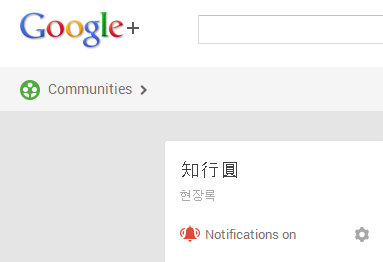
구글+ 커뮤니티 가입시 각 posting되는 글이 전부 이메일로 가기 때문에 불편하다면 좌측 상단에서 알람설정을 Off 할 수 있다.

구글
구글+ 커뮤니티 좌측상단에서 알람(Notification)을 On/Off 할 수 있다.

+ 모바일에서도 가능하다

+ Gmail New Inbox Tab | #eWord.를 설정하면 알림메일이 자동분류되어 편리하다.

구글문서 머리글 서식 update

구글문서에서 머리글 서식이 단순해서 답답했는데 이번에 업데이트 됐다. 다양한 서식이 가능.(+오히려 수정시간은 늘어남)

Google Drive - Google+ - Whether you’re outlining a thesis or piecing together n...
Format > Bulleted list 또는 Numbered list

출처: Google Drive – Google+ – Whether you’re outlining a thesis or piecing together n….

+ gif 움직이는 tutorial도 괜찮네.
+ google plus 에서 gif 변환된 사진을 포스팅해도 되겠다.
+ 구글 문서 | Search Results | #eWord.