옛 사진들
Extension @GoogleChrome R140218
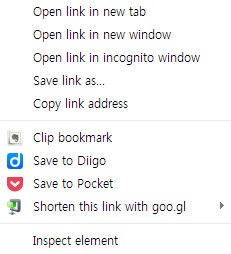
컴퓨터가 느려져 크롬을 지웠다가 다시 설치하고 있다. 기존 설정을 그대로 가져오는 것도 방법이지만, 백지에서 다시 시작해보고 있다. 정말로 필요한 것이 어떤것인지 알아보는 방법이기도 하다.
크롬설치후 반드시 설치하는 익스텐션들
- Goo.gl URL Shortener
- bitly
- Evernote Web Clipper
- Pocket (formerly Read It Later).
- Diigo
익스텐션을 쓰는 사람은 이미 알고 있고, 모르는 사람은 이 글만 봐서는 그 효용을 느끼지 못하기 때문에 이런류의 글이 필요없다는 것을 알고는 있지만, 나중에 나라는 독자에게 필요한 글이라 링크를 정리했다. 정리하는 김에 간단한 설명을 덧붙인다.
단축 url이 있어야 행아웃이나 문자발송이 쉽다. 그 중 단축url을 모아 다시 보거나, url 주소를 이름으로 지정하거나, 클릭횟수를 측정할 필요가 있다면 bit.ly를 쓴다.
에버노트는 간간히 쓴다. 마우스 우클릭으로 나오는 메뉴와 상단 클리퍼를 클릭해서 나오는 기능이 약간 다르다. 상단익스텐션 버튼으로의 저장을 주로 쓴다.
Pocket은 해놓고 안보는 경우도 많지만, 요즘은 큐레이션 추천기능까지 더해졌다.
Diigo는 중간중간 형광펜칠하듯 발췌하기에 유용하다.
북마클렛
익스텐션은 크롬을 무겁게 만드는 주범이 되기도 하기때문에 최소한으로 설치하고 클립하는 간단한 기능은 북마클렛을 사용한다.
- WordPress : Tools 에 있는 **Press This**를 즐겨찾기바에 추가한다.
- Delicious : 마찬가지로 Tools에 있는 **Add to Delicious**를 끌어서 즐겨찾기바에 놓는다.
😐 윗 항목들은 더하기, 덧붙여서 ifttt 를 사용하면 곱하기가 된다.
Update
About 140215

Effective Work, Management에 항상 관심이 있는 Executive입니다. 블로그 및 웹 도구의 발전으로 학습 및 지식관리에 새로운 장이 열렸지만, 다들 바쁘고 팍팍한 현실속에 갇혀있어서 눈을 뜨지 못하고 있다고 생각합니다. 부족함을 깨치기 위해 읽고, 쓰고 있습니다.
블로그 #eWord 에서 글을 쓰고, Tumblr, Blogspot 에 메모를 남깁니다. 소셜계정은 페이스북, 트위터 @ehrok , Google+ gplus.to/ehrok 가 있습니다. 피드백은 이메일로 받고 있습니다.
[기타 자료검색링크 – 구글에서 #eword 와 검색어를 넣으면 됩니다]
Twenty Fourteen Theme

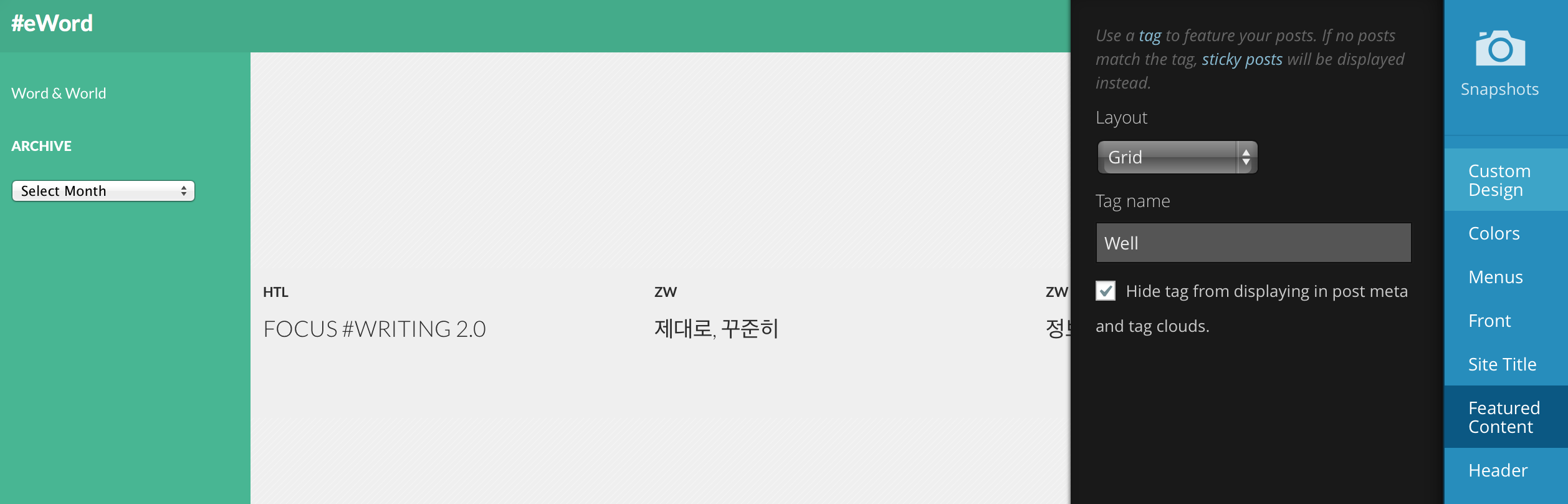
워드프레스 2014테마 주요특징: 모바일에서 목차를 깔끔하게 볼 수 있다. 한개의 태그를 지정해서 웹페이지 상단에 놓을 수 있다. (슬라이드, Grid 두가지 방식으로 가능)
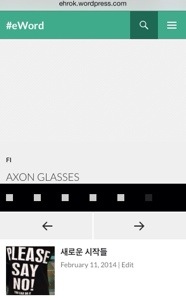
Mobile View
Twenty Fourteen Theme — WordPress Themes for Blogs at WordPress.com.
새로운 시작들

새 현장 담당이 먼저 문의했다. 협업폴더를 생성해 달라고. 새로운 현장의 폴더를 생성하고 관련 담당에게 메일로 안내를 하니 일부 익숙했던 인원은 자연스럽게 자료를 업로드 하고 업데이트를 한다. 이력도 스스로 작성한다. 씨앗이 자라나는 느낌이다. 자료는 폴더라는 밭을 만들어 놓으니 각 담당간 협업을 통해 작성되고 있다.
주의 할 점은 배려하는 마음이 필요하다는 점이다.
리더가 데이타의 정오에 대해, 각각 사안에 대해 파고 들기 시작하면 팀원들이 편하다 하더라도 업로드 하지 않는다. 보고용, 관리용 두개의 데이타로 나뉘어지기 시작하면 안하느니만 못하다. 배려, 공유하는 마인드 이 두가지가 중요하다.
팀협업구성
팀내 파트를 담당하기 시작했다. 파트인원간 커뮤니케이션에 대한 기준을 만들었다. 구글문서와 행아웃. 물론 이메일이 기본이되는.
새롭게 적용한 것이 하나있다. 에버노트. 외부에서 회의, 방문하는경우는 에버노트로 회의록을 작성하기로 했다. 불편한 모바일로 전부를 작성하는 것이 아니라 모바일로 노트만 생성(제목 + 단어만)하는 것이 기준이다. 그렇게 하는 이유를 팀원들이 궁금해 했지만 우선 하라 했다.
지도에 각 현장, 협업업체별 노트가 생성되어 보여지게 될 것이다.
외부 실사를 가는 경우 기존에는 자료를 쌓고, 각자의 컴퓨터에서 잠자고 있었지만 이젠 에버노트(지도)를 보면 각 자료 및 노트가 배치되어 어디에 있는지 어떤 연결이 가능할지 새롭게 보여지게 될 것이다.
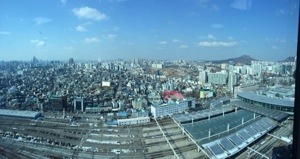
블로거
친구가 새롭게 블로그를 시작하기로 했다. 기록은 지식으로 발전될 것이다. 좀더 재미있고 쉽게하기 위한 방법들.
Sunrise
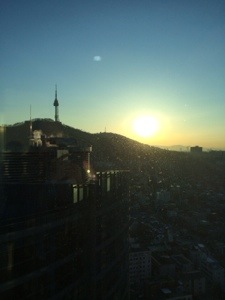
어떤 날의 시작
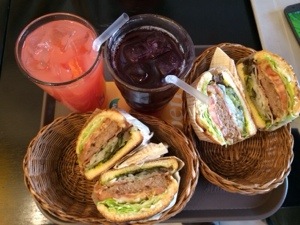
Tax
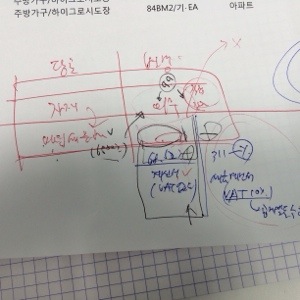
매입세
불공제
Level
레벨 차이
(윈도우에서) 쉽게 글쓰기
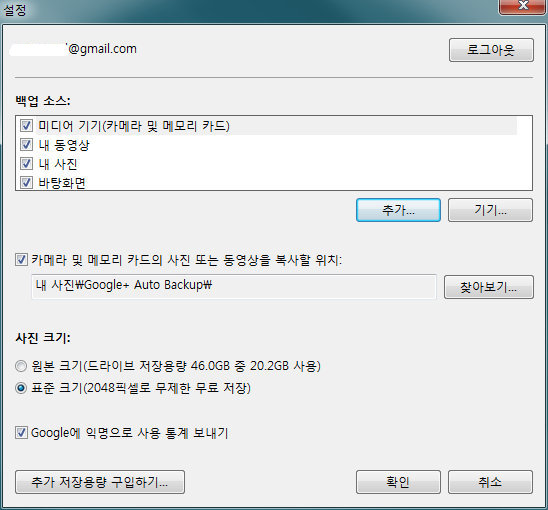
윈도우에서 이미지를 이용한 글을 쉽게 작성하는 법이다. 구글+ 자동업로드 및 마크다운을 활용한다. 둘다 익숙하지 않은 사람에게는 어색하겠지만 가장 단순하고 간편한 방법이다.
기본 세팅
구글+ 사진 자동 백업은 폴더별로 지정해서 설정할 수 있다. 백업소스로 체크한 대상 및 폴더만 업로드 된다. 내사진 폴더가 기본으로 설정되어있다.

표준크기를 선택하면 무제한 자료업로드가 가능하다.
글쓰기 방법
- 윈도우에서 피카사 실행후 PrintScreen을 누르면 해당 화면이 캡춰된다.(Ctrl을 누른 상태에서 Printscreen을 누르면 선택된 윈도우창만 캡춰된다.)
-
Export 한다. 백업소스중 하나의 폴더 ex)내사진를 지정하면 export되는 동시에 구글+로 자동 업로드가 된다.
-
StackEdit로 글을 작성한다. Ctrl+G 단축키로 구글+ 자동업로드된 사진을 붙여넣을 수 있다. 좀 전에 Export한 사진들을 글 중간중간으로 바로 가져 올 수 있다.

서측
어느날의 월요일
 Hyungrok