MarkDown 부가기능(Extra)

Markdown 도 프로그래밍 문법이라고 할 수 있는데 기본이 있고 그 다음에 개발된 Extra가 있다.  MarkDown 글쓰기 도구인 WriteMonkey, Haroopad, StackEdit 라는 재미있는 도구들을 아는 것도 재미있었고, 각 예제에서 보여주는 Extra 기능을 알게 되니 글쓰기에 이만큼 Simple 한 문법이 없다는 생각이들어 정리해보게 되었다

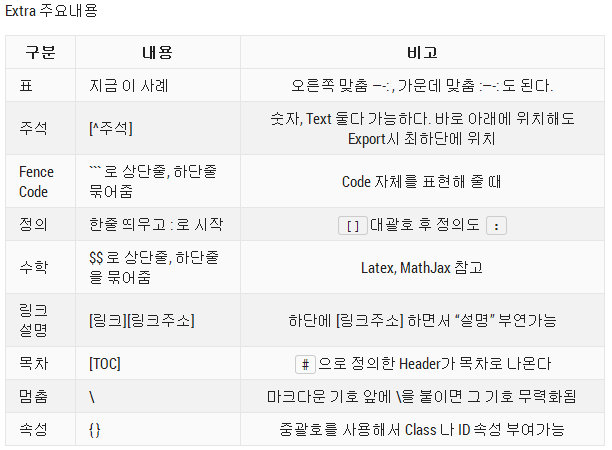
Extra 주요내용

구분  |            내용 | 비고
———-|———————–|:—-:
표      | 지금 이 사례             | 오른쪽 맞춤 —: , 가운데 맞춤 :—: 도 된다.
주석 | [^주석]          | 숫자, Text 둘다 가능하다. 바로 아래에 위치해도 Export시 최하단에 위치
Fence Code | “` 로 상단줄, 하단줄 묶어줌| Code 자체를 표현해 줄 때
정의 | 한줄 띄우고 : 로 시작 | `[]`대괄호 후 정의도 `: `
수학 | $$ 로 상단줄, 하단줄을 묶어줌 | Latex, MathJax 참고
링크설명 | [링크][링크주소] | 하단에 [링크주소] 하면서 “설명” 부연가능
목차 | [TOC] | `#`으로 정의한 Header가 목차로 나온다
멈춤 | \ | 마크다운 기호 앞에 \을 붙이면 그 기호 무력화됨
속성 | { } | 중괄호를 사용해서 Class 나 ID 속성 부여가능

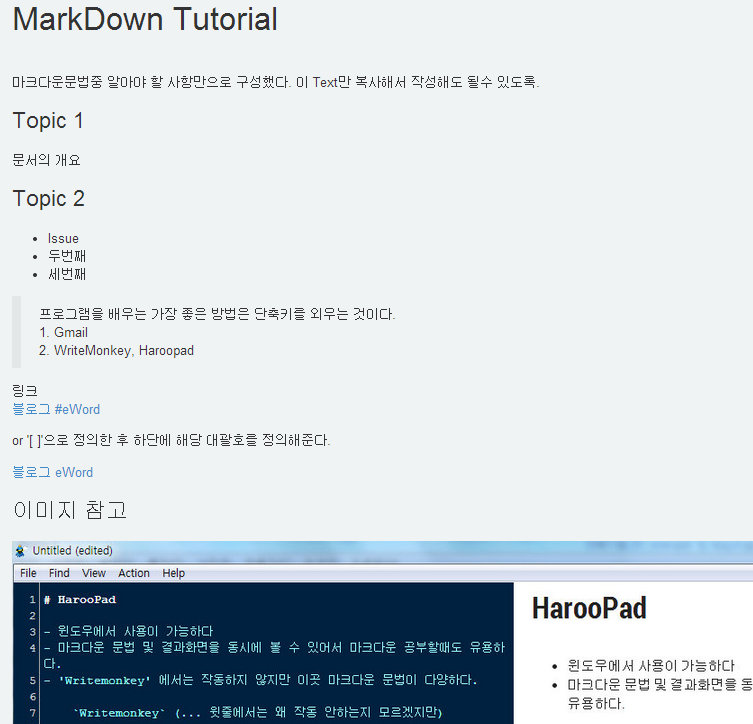
MarkDown Extra 윗글을 Haroopad로 본 모습

참고링크

  1. MarkDown Tutorial 기초 | #eWord.
  2. Markdown의 고급 활용 도움글
  3. 글쓰기 도구 WriteMonkey 제대로 알기 via @Seoulrain | #eWord.
  4. WriteMonkey 단축키 | #eWord.
  5. StackEdit – Welcome document.
  6. MarkDown 글쓰기 @haroopad | #eWord.

MarkDown Tutorial 기초

MarkDown Tutorial
=================
마크다운문법중 알아야 할 사항만으로 구성했다. 이 Text만 복사해서 작성해도 될수 있도록.
### Topic 1
문서의 개요

### Topic 2
– Issue
– 두번째
– 세번째

> 프로그램을 배우는 가장 좋은 방법은 단축키를 외우는 것이다.
> 1. Gmail
> 2. WriteMonkey, Haroopad

링크
[블로그 #eWord](https://ehrok.wordpress.com)

or ‘[ ]’으로 정의한 후 하단에 해당 대괄호를 정의해준다.

[블로그 eWord][Blog]

[blog]: https://ehrok.wordpress.com
### 이미지 참고

![이미지][이미지링크]

[이미지링크]: http://(중략)haroopad.jpg

* * * 위와 같이 작성해서 아크다운에디터에서 Export 하면 아래와 같이 나온다 * * * 

마크다운 (기초) 결과물
마크다운 (기초) 결과물

MarkDown 글쓰기 @haroopad

HarooPad

  • 윈도우에서 사용이 가능하다
  • 마크다운 문법 및 결과화면을 동시에 볼 수 있어서 마크다운 공부할때도 유용하다.
  • ‘Writemonkey’ 에서는 작동하지 않지만 이곳 마크다운 문법이 다양하다.Writemonkey (… 윗줄에서는 왜 작동 안하는지 모르겠지만)취소선
    
      ' 단어 '  "강조"가 쉽네
    
  • 표도 배웠다.
단축키 내용
전체화면 C enter
화면전환 C S []
  • 입력 서식이 다양하다.{}
  • 마크다운은 띄어쓰기를 잘해야 한다. 윗줄과 붙어서 이어써지기쉽다.
  • 이메일로 바로 보낼 수 있다.  Html로 다운로드도 가능하다.
  • 감각이 뛰어난 한국 개발자가 이런 멋진 에디터를 개발하고 있다는 사실이 자랑스러울 정도다.
  • 기대와 응원을 보낸다. (이럴땐 백마디 말보다 한번의 Donate 가 낫다.)

+ 설치파일 다운로드 페이지 Haroopad – The Next Document processor based on Markdown.

Ctrl + Shift + [  ] 로 두개창-한개창 전환이 가능
Ctrl + Shift + [ ] 로 두개창-한개창 전환이 가능

노트와 온라인문서 조화시키기

오프라인과 온라인의 글을 조화시키는 방법은 두가지가 있다.

오프라인을 뼈대로 하고 온라인을 사용하거나, 온라인을 뼈대로 하고 오프라인으로 되새김질 하는 방법이다. 전자는 노트를 사용하고 온라인으로 목차를 작성하는 방법이고, 후자는 블로그를 메인으로 놓고 별도 목차 노트를 사용하는 방법이다. (배움과 노트 | #eWord.)

노트를 작성하고 온라인으로 목차를 작성하는 경우 에버노트, icloud, Google Docs 등 여러가지 대안이 가능하나. (글쓰기 도구 WriteMonkey | #eWord.는 연속된 글을 작성할때 적당하지 목차를 연계하는데는 적당치 않았다) 소제목의 스타일이 6단계까지 가능하며, 각 단축키를 지원하는 Google Docs가 제일 낫다.  (Paragraph Styles For Work | #eWord)

목차 작성시 문단의 활용(각 번호는 문단의 Level번호)

  1. 노트 제목(No. ID)
  2. (미사용)
  3. 중점 프로젝트(월간, 주간 주요 사항, BSC관련) – Big Rocks
  4. (밑줄서식으로 제외 – 하이퍼링크와 혼동된다)
  5. 일일 중점 사안 – MITs
  6. (미사용)

+ 1~6 단계는 본인이 편한대로 쓰면 된다. 1,3,5번을 사용하는 것이 간격이 적당히 구분되어 가시성이 확보되었다.

+ Asana에서  Docs 링크를 연계할 수도 있다. Asana · Task Management for Teams | #eWord.

+ 회의록 작성의 기술 Taking Minutes Well | #eWord.

글뭉치를 쉽게 배치하는 Scrivener 알아보기

“오랜 기간을 두고 자료를 체계적으로 수집하고 고치고 고치고 또 고치면서 결과물(소설, 논문)을 완성하고 싶은 사람이라면” via 스크리브너 한글 매뉴얼 – (1) 소개와 기본기능 | [WP]서울비블로그.

서울비 블로그에 작성된 4개의 상세글을 읽은 결과: 뭉치를 작성하고 그 글뭉치를 자유롭게 이동, 배치하는 글을 써야 한다면 스크리브너를 고려할만 하겠다.

예전에 맥을 사용하던 사람들은 이런 생산성 높은 프로그램들(Mac@Life 맥을 기반으로 한 업무 5년, 생활 7년이 흐른 후 사용/추천 앱 안내 | Project Research.)을 쓸수 있었으니 얼마나 좋았을까. 글을 쓰고, 데이타베이스를 관리하는 원조격 MAC프로그램들을 보면 공통적으로 느끼는 점은. 참으로 좋아보인다. 뚱뚱해보인다(용량). 클라우드는 나중에 개발되고 연계되어서인지 어색하다. 등등. 지금은 그런 경험을 가진 사람들이 오픈소스로 쏟아져 나와 각자 장점에 맞는 프로그램들을 개발하고 있다. 그래서 스마트폰 및 크롬환경에서 다양한 지식 맛거리를 접할 수 있다. 언젠가 MAC환경으로 이동하게 될것 같지만. 워낙 주위환경이 윈도우 기반이라 쉽지는 않을 것 같다. 아직 회사시스템은 크롬에서도 잘 안돌아간다.

혼자 잘하는 것만 중요한게 아니라 같이 잘하는게 중요하다.

글쓰기 도구 WriteMonkey 제대로 알기 via @Seoulrain

압축파일을 풀면 바로 사용할 수있는 글쓰기 전용 프로그램(11MB)으로 클라우드 사용을 위해서는 Dropbox에 설치하면 된다.  한글 사용시 버그는 F10 환경설정에서 몇 가지 기능을 끄면된다. 그리고 몇가지 도움될 기본설정들을 소개한다. 상당히 좋다.  via WriteMonkey 리뷰 01. 프로그램 설치와 필수 설정 | [WP]서울비블로그.

글 작성중 별도 아이디어가 떠오르면 F5로 글 보관소Repository 사용(생성되는 본문.txt 문서 하단에 붙는다.), 글 작성중 집중하고 싶은 문단이 있으면 F6 키를 눌러서 Focus 모드로 글을 작성할 수 있다.  via WriteMonkey 리뷰 02. 보관소와 포커스 기능 활용하기 | [WP]서울비블로그.

F12는 현재 작성하는 문서의 통계, 진행율, 목표치, 페이지당 글자수, 읽기시간, 타이머기능, 단어통계를 볼 수 있다.  F9은  기본환경 Profile 설정. via WriteMonkey 리뷰 03. 목표치 설정과 프로필 관리 | [WP]서울비블로그.

점프(Jumps) – 여러개의 txt 를 합칠수 있고 각 글 본문의 구조를 다듬어 보기에 좋다. 

메뉴는 전체 파일의 구조를 직관적으로 살펴보고 파일 간 이동을 간편하게 돕는 메뉴(단축키는 Alt + J), Ctrl + Tab 키 사용가능. 창 아래 M은 각 파일의 메인텍스트. R은 각 파일의 연습장(Repository=보관소) 영역을 보여주는 모드, Ctrl + N을 누르면 자동으로 매겨진 순번 가려짐.

한 폴더에 챕터별로 번호 매겨가면서 각각의 txt 파일 작성후 Options 에서 Merge files 버튼을 선택해주면 MERGED 로 시작하는 txt 파일을 생성할수 있음.(합칠 때 With comments / Without comments  선택 가능)

한개의 txt 파일에서는 Heading, 북마크, 코멘트, 넘버링, 인용, 태그와 웹링크를 통해 구조를 살펴볼수 있다.

  1. #Heading
  2. 맨 앞이든 어디서든 /// 북마크가 인정(서식있는 텍스트로 Ctrl +Shift + F 복사하게 되면 자동으로 북마크는 제외 되고 복사)
  3. 북마크는 /// 표시만 제거하면 원래 본문이 그대로 남아있는 것이고, 코멘트는 포스트잇에 적어넣은 내용을 포함해서 한 세트,  코멘트로 삽입하고 싶은 메모사항이 있는 경우에는 반드시 엔터Enter 치고 줄을 바꿔서 맨 처음에 // 코멘트 로 시작하여 기입, Ctrl + Shift + E 를 누르면 내보내기 메뉴.
  4. 넘버링 점프 : 본문 중에 1. 2. 3. 을 줄의 맨 앞에 적어넣어가면서 기입한 경우 넘버링 (Ctrl + N 으로 감추기 가능)
  5. 인용(Quotes ) 점프하기 :  > 인용. (매 줄의 맨 앞에 > 삽입시 해당)
  6. 태그는 html 태그를 말하고, 웹링크는 http:// 로 시작하는 내용에 대한 정리 리스트입니다. 해당 항목이 있는 부분으로 편리하게 점프할 수 있습니다. via WriteMonkey 리뷰 04. 점프 기능으로 파일, 소제목, 북마크, 코멘트 이동 | [WP]서울비블로그.

개발자 질의답변 : (99+) Writemonkey – Google 그룹스

+ F1을 누르면 단축키 및 Markdown에 대한 설명(Daring Fireball: Markdown Syntax Documentation.)이 나온다.

writemonkey 단축키(키와 설명의 줄이 약간 안맞아 유의해서 봐야한다)

+참고글

글쓰기 환경으로 구글독스, 워드프레스, 드롭박스+txt 가 있는데 크롬앱인 Writer가 낫다. 클라우드도 된다. 메모는 에버노트,  Squarespace note, draft 가 있는데 Squarespace note가 낫다.  Focus #Writing 130217| #eWord

😐 라고 했었다.

워드프레스 글 Google+, Path 연동하기

“워드프레스(가입형)에서도 구글+, Path 자동발행 연동 가능 Publicize — Wodpress Support http://t.co/MJ4Cdkc6of 페북,트위터,링크트인,텀블러는 원래부터 가능했음.”

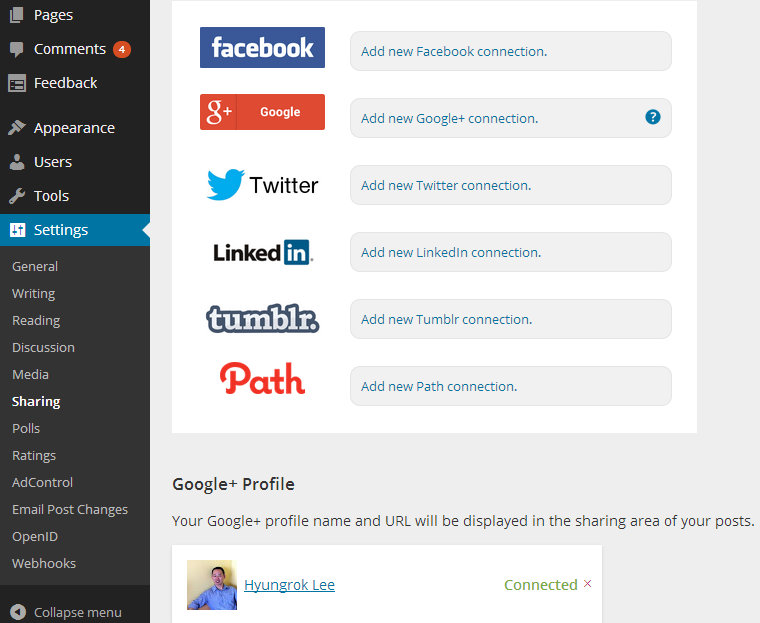
+ 구글plus 나 Path는 RSS를 지원하거나 ifttt에 연동된 서비스가 아니라 하나로 묶기에 어려움이 있었다. 워드프레스에서 자동연동을 제공하기 시작했다. 공개, 인원, 서클을 지정할 수 있다. 위치는 Setting > Sharing

Setting > Sharing
Setting > Sharing

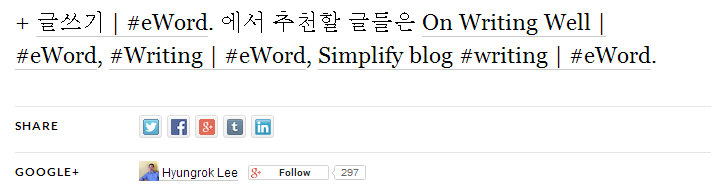
+ 프로필을 연동하는 경우, 각 글에 google+ 프로필 및 follow 버튼이 나온다.

구글+ 프로필 연동시
구글+ 프로필 연동시 글 하단 share 아래에 Google+ 프로필 및 follow 버튼이 보인다.

+ 소개를 마쳤으니 제거. 깔끔한게 좋다.

가독성 높은 블로그 만들기

블로그를 보는건 독자들의 몫이고, 아쉽지만 국내 대부분의 블로거들은 독자들이 보기 편한 가독성 높은 블로그를 만드는데는 거의 관심이 없다. 블로그의 가독성과 관련해서 Matt Gemmell이 Designing blogs for readers라는 글을 올렸다. 간단하게 Matt Gemmell이 제안한 것들만 번역해서 소개해볼까 한다. 한국에서도 가독성에 기반한 독자를 위한 블로그들이 많이 만들어졌으면 한다. via 독자를 위한 블로그 만들기 – Yoon Jiman.

  1. Readability – Text Size, Color
  2. Hypertext Etiquette – Link
  3. Responsiveness – Mobile, Browser
  4. Utility for the Reader – 검색, RSS
  5. SEO – 글주소유지, Archive Page +제목
  6. Option – Share Button, Category
  7. Elements to Remove – 댓글, Index page, 불필요  Header, Social 의 중복게시, 최신글, 인기글.

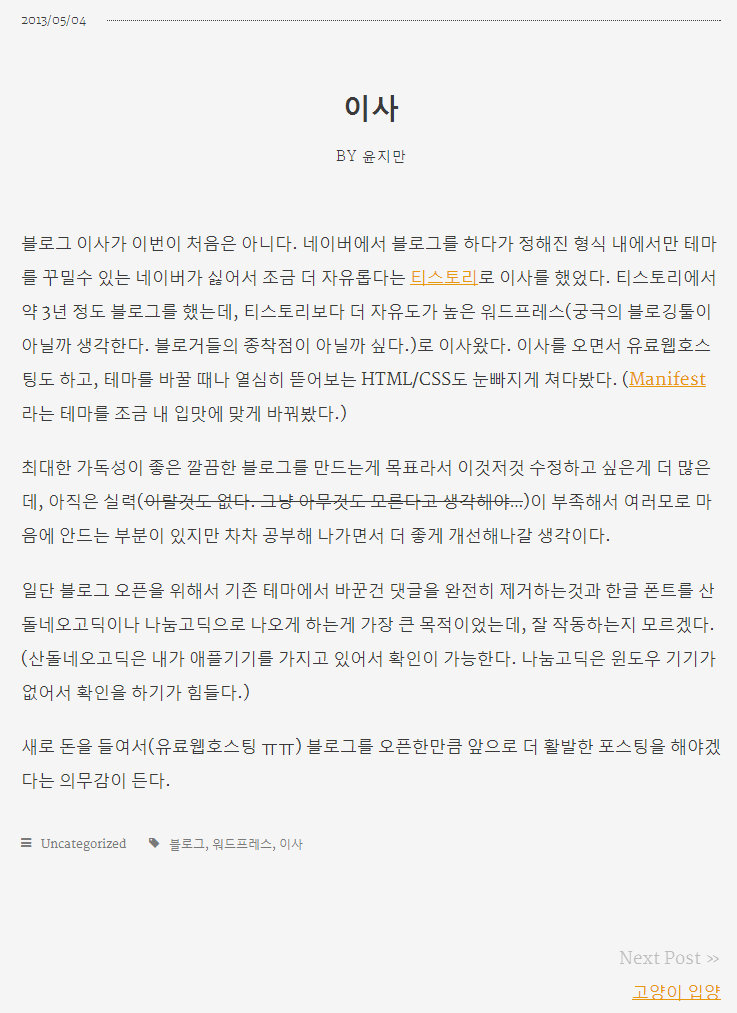
+ Yoonjiman.net 에서 적용한 테마는 Memoir (처음에는이사 – Yoon Jiman  manifest Theme에 Mac- 산돌네오고딕, Window – 나눔고딕 적용)

Manifest theme 에 나눔고딕 적용
Memoir theme

– 워드프레스(가입형)에서 Manifest 를 적용해보니 한글이 참… $30/年 을 투자하면 CSS 수정을 통해 폰트를 변경 할 수 있다.(현재 유료투자를 통해 광고는 없앤상태이나 CSS에 대해 공부할시간에 글을 적는게 낫겠다 싶어서…)

+ 원래 적용했던 Chunk Theme | #eWord. 도 괜찮다.

+ Chunk Theme 가 Automatic 에서 만든 테마라 Automatic으로 검색해보니 Ryu Theme 가 눈에 띄어 적용했다. Option 중에 여러 미디어의 링크를 모을수 있는 점이 마음에 들었다.  프로필 사진이 보이는 건 그닥…. 영어가 좀 요란하고, 한글폰트도 20%부족하지만 기분전환에는 괜찮다. 글자가 커지니 크게 소리치는 느낌이다.

글중심 블로그 Medium.com

Now that we’ve made sharing information virtually effortless, how do we increase the depth of understanding, while also creating a level playing field that encourages great ideas coming from anywhere? via Welcome to Medium — About Medium — Medium.

@ev 가 이야기하는 Medium 의 특징

  1. Focus on Words
  2. Collaborative
  3. Helps you find your audience

+ 문서중 특정문장에  Commnet를 해줄 수 있다. 구글문서 comment 의 Web 버젼. Don’t Write Alone — About Medium — Medium. 글을 발행하면서 Comment를 해놓는 것도 가능하다(Private, Public 선택가능)

+ 영어는 상당히 미려하게 나오나 한글은 역시… , 본문중 url 을 입력하더라도 링크를 걸려면 별도 링크작업을 해줘야 한다.  머리글이 없는 것도 아쉬움.  (첫번째 테스팅 글: About — Medium.)

+ 글을 중심으로 가치있는 생각을 모은다는 취지는 매우 공감. 기존의 블로그외에 운영할만한 가치나 역량이 될지는 미지수.  관련주소는 https://medium.com/@ehrok

글쓰기 도움말 15가지 130515 via 유홍준

문화유산답사기 출간 20주년 기념 강연에서 이야기한 내용이다.

내용과 호흡을 중심으로 하고 제목으로 방점을 찍는다.

독자를 머리속에 떠올리고 쓰는 들어가는 말이 있어야 읽힌다. 은유와 상징, 구어체등 사색고개를 배치하자. 젊은이도, 중년도 글속에 등장하게 하자. 불요한 상투적인 말투는 읽고 리듬을 느껴보며 없앤다.  글에 대한 피드백 후에는 새로 쓰는 것이 낫다. 훈련은 필사를 통한다. 한호흡으로 앉은 자리에서 글쓰기를 끝내는 것이 낫다.

“쉽고, 짧고, 간단하고, 재미있게 쓰라” – 유홍준

  1. 제목만으로 그 내용을 전달
  2. 정보는 정확해야 한다. 글의 생명은 담긴 내용에.
  3. 기승전결. 들어가는 말과 나오는 말이 문장에 생명을 불어넣는다.
  4. 글 길이에 따른 호흡. 문장이 짧으면 튀고, 길면 못 쓴다.
  5. 독자. 내 글을 읽을 독자는 누구일까, 머리에 떠올리고 써야 한다.
  6. 매수. 미리 말로 리허설을 해 보고, 쓰기 시작하면 한 호흡으로 앉은 자리서 끝내라.
  7. (문법에 따르되) 구어체도 놓치지 마라. 당대의 입말을 구사해 글맛을 살리면서 품위를 잃지 않는다.
  8. 행간을 읽게 하는 묘미를 잊지 마라. 문장 속에 은유와 상징이 함축될 때 독자들이 사색하며 읽게 된다.
  9. 가르치려 들지 말고 호소하라. 독자 앞에서 겸손해야 한다.
  10. 훈련. 좋은 글, 배우고 싶은 글을 만나면 옮겨 써 보라.
  11. 금기사항. 멋 부리고 치장한 글, 상투적인 말투, 접속사.
  12. 완성된 원고는 독자 입장에서 읽으면서 윤문하라. 리듬을 타면서 마지막 손질을 한다.
  13. 자기 글을 남에게 읽혀라. 객관적 검증과 비판 뒤 다시 읽고 새로 쓰는 것이 낫다.
  14. 대중성과 전문성을 조화. 전문성이 떨어지면 내용이 가벼워지고 글의 격이 낮아진다.
  15. 연령의 리듬과 문장. 나이는 문장에 묻어 나오니 맑고 신선한 젊은이의 글, 치밀하고 분석적인 중년의 글을 즐기자. via 유홍준의 대중적 글쓰기 15가지 도움말 – 중앙일보 뉴스

+ 130515 서울 용산 국립중앙박물관 대강당에서 열린 『의 문화유산답사기』 출간 20주년 기념강연.

+ 글쓰기 관련 참고글 링크 글쓰기 | Acase.

글쓰기 | #eWord. 에서 추천할 글들은 On Writing Well | #eWord#Writing | #eWordSimplify blog #writing | #eWord.