InstaTube

😐 인스타그램 동영상을 WordPress 에서 어떻게 소화할지도 궁금하다. 보통 url을 붙이면 그대로 embed되기 때문

사진에 url

http://instagram.com/p/ZaxH2ln_vQ

을 그대로 붙이는 경우
GG♥

동영상에 url

http://instagram.com/p/a0Tc5GK29p/#

을 그대로 붙이는 경우
Im so happy Fifteen Cornwall is in the house ....12 new students about to start in the world of cooking I'm so excited big love everyone

😐 역시 아직 사진으로 붙는군. 혹시 나중에 변할지도 모르니 그대로 두어보기.
😐 인스타그램이 트랜드로 올라와 눌러보니 연예인들도 많이 사용하는 듯.

cloud.Feedly.com via @feedly

심플하고 빨라서 자주사용하기로 했다. 기존 구독서비스를 편하게 이동하기 위해서는 (구글리더가 7/1 서비스 종료하기전에) 아래 순서대로 로그인을 해주는 것이 필요하다.

If you are an existing feedly user:

  • Step #1: Go to http://cloud.feedly.com
  • Step #2: Login
  • Step #3: Restart feedly and your browser on all your devices

via Feedly Cloud is Now Available to All Users | Building Feedly.

😐 Flipboard 는 이미지 중심의 잡지보듯 가끔 보고.

관련글

Evernote Search Query

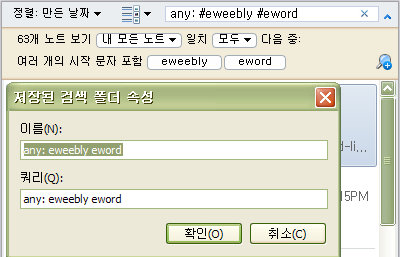
에버노트에서 고급검색사용하는 방법. 사진이 들어있는 자료를 찾으려면 resource:image , 음성이라면 resource:audio 를 사용하면 된다. 검색후 검색폴더를 지정해서 관련검색이 저절로 분류되게 할 수도 있다. 찾아보니 깨알같은 기능들(위치(위도)별로 검색, 모바일에서 작성된것 분류, 2일이내 검색등)이 있어서 같이 정리.

검색구문
흰Box에 검색구문을 넣으면된다.(우측 꺽음표를 누르면 나오는 파란 돋보기는 검색폴더 생성)

any: 치킨 맥주
tag:검색할 단어 | -tag:뺄단어 (태그가 붙지 않은 노트 검색 -tag:*) | 둘 이상의 태그를 포함하는 노트를 검색 tag:첫번째 tag:두번째 … | or 로 찾고 싶으면 맨 앞에 any: 로 시작하고 뒤에 tag: 나열
created:day-2 (2일이내) , updated:day-2 도 가능
created:20101101
resource:image/jpg 로 나와있는데 image/* 를 넣어야 한다. image/*.jpg 의 오타려나.
resource:audio/*

latitude:37
-latitude:38

source:mobile.*

recoType:picture

todo:true or todo:false
intitle:

출처: Evernote Knowledge Base | Evernote.

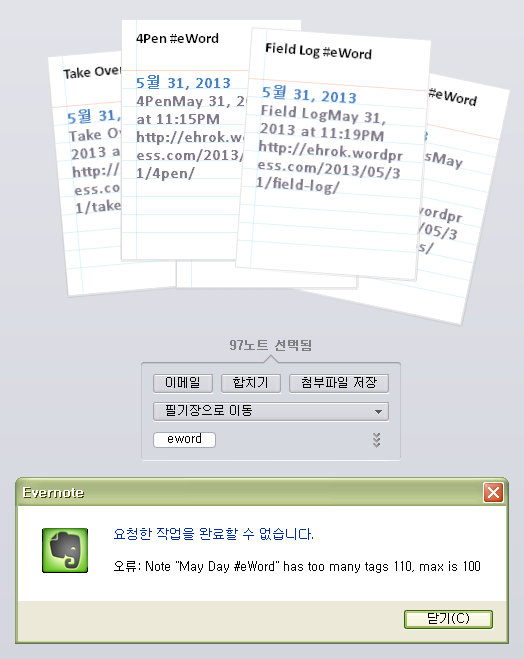
😐 에버노트 노트를 합치는 기능도 알면 도움이 된다. 이때 노트별 태그도 같이 합쳐지는데 100개를 넘지 못한다.

노트별 태그가 합쳐지는데 이때 태그는 최대100개까지 가능

+ 윈도우용 Evernote를 설치하니 Outlook에 철썩 달라붙는게 재미있어서 Capture

Window Evernote를 설치하니 저절로 아이콘이 생성된다.

WordPress.com Widgets

워드프레스(가입형)을 제대로 써볼까 싶어 위젯을 둘러봤다. 예전에(Widgets – Milestone | #eWord)잠시보고 다양한 위젯을 제공하는 것만 생각했는데  Weebly를 병행해서 쓰는것도 불편해서 제대로 둘러봄. 위젯은 Sidebard에 놓을 수 있는데  사용하고 있는 테마마다 사용할 수 있는 갯수에 한계가 있다. 저널테마는 sidebar 1 만 보이므로 1에 전부 모아봤다.

여러 용도로 필요할 것 같다는 생각에 겸사겸사 Presentation으로 작업.

그리고 몇가지 붙이기.

  • Flickr RSS 를 찾기가 어려운데 RSS구독기를 이용해서 Reader(feedly등)에 등록하고 요소검사해서 찾아보면 된다. (참고글 ) Flickr가 다양한 RSS를 지원하므로 한번 알게되면 다양한 응용이 가능하다.(즐겨찾기 , 공개사진 )
  • Delicious는 있는데 Diigo는 없더라.(어떤 것이든 Text Box 불러와서 html을 써도되겠다)
  • Box.net의 재발견(box.com 이 되어있다.) 즐겨찾는 파일을 이렇게 등록해도 좋겠다. 자주쓰는 한글파일, 엑셀파일 자료들. – 플래쉬로 되어있어서 아이폰에서는 안보인다.

😐 Weebly, Blogspot, WordPress 세가지를 쓴다했지만(Choice Blog | #eWord) 여러개가 되면 역시나 에너지가 분산되고 선택에 따른 고민이 생기므로(보이는 것 외에도 수첩, 노트, squarespace note, Google docs, Evernote가 있고 팀 blogspot도 있더라) 일반적인 글들은 워드프레스(가입형)에서 계속 써야겠다.당분간.

😐 Presentation 은 대부분 구독기에서 이미지가 보이지 않아 Viewer 용으로  +이미지

WP WV

ifttt.com @ifttt

관련글 : 정보관리 w/ @ifttt | #eWord.

WordPress.com Q&A Blogspot.com

Q. 제가 써봤을 때는 기본 기능은 워드프레스가 우세하지만, 자유도는 블로거가 더 나은 것으로 생각했거든요. 예 를 들어, 블로거는 CSS의 수정이나 템플릿의 수정도 자유롭습니다. 방문객이 많은 경우 광고를 달아서 수익을 얻을 수도 있습니다. 워드프레스처럼 워드프레스의 광고가 달리는 일도 없구요. via kalkin7    WordPress.com vs Blogspot.com | #eWord.

A.자유도는 고려대상이 아니었습니다. 원 목적이 주위 지인들(초보자)에게 알려주고 싶은 마음에 시작한 글들이라서요. 보통 글을 쓰기 시작할때 글부터 써야 하는데 도구선택하느라 진을 다 빼더군요. 그래서 (CSS수정 필요없는) 기본 서비스들로만 비교했었습니다. CSS 수정을 할수 있다면 워프, 블로그스팟, 텀블러까지 어떤것을 써도 상관없다고 생각합니다. 유료 무료의 차이가 있을 뿐이고, 그런 수준과 시간을 가지고 있다면 워프설치형이죠.

다시 워프와 블로그스팟 두개 비교로 돌아와서 각각 서비스의 진짜 장점을 비교하면

  • 워드프레스는 링크시 자동 핑백이 되서 관련된 정보끼리 Link가 쉬워 글이 점차 상호 링크속에 발전할수 있습니다. 왠만한 서비스는 url만 붙여도 embed되는 편리함도 가지고 있구요.
  • Blogspot은 구글+를 소셜댓글로 활용할 수 있어 그 주제에 대한 토론이 용이하고, Dynamic View로 기본 블로그를 운영하면서도 다채로운 View를 볼 수 있다는 점이죠.

가장 큰 차이는 워드프레스는 오픈소스기반으로 사용자의 참여에 의해 서비스가 향상된다면 블로그스팟은 구글의 검색과 문화속에 서비스가 향상된다는 점이죠. 어떤 서비스가 어떤식으로 발전해 나가는지 보는 것도 즐거움입니다.

20130608-150921.jpg
가입형 워프가 “벤츠”라면 블팟은 “골프”정도? 글을 쓰다보면 워프는 하나의 컨텐츠를 완성하기 좋고 워프는 하나의 주제를 계속 적기 좋더군요. (설치형 워프는 수동 포르쉐랄까요, 좋지만 번거로운)

😐 블로그 시작하는 분들에게 추천하는 순서도 두개를 번갈아가면서 하기를 추천합니다. 처음에는 블팟에서 시작. 글이 좀 가다듬어지면 워프. 그리고 나중에 새 블팟에서 큐레이션.

Wordpress.com Q&A Blogspot.com by ehrok June 08, 2013 at 09:12AM.

WordPress.com Fonts

궁금하던 한가지를 해결했다.

익스플로러, 구글크롬, 파이어 폭스에서 워드프레스 글꼴이 별로인 경우 글꼴을 설정하는 방법.  글꼴 설정으로 WordPress.com 블로그를 좀 더 쾌적하게 보기 | kalkin7’s WordPress.

워드프레스(설치형) 테마에 대한 글도 있어서 같이 링크  Twenty Twelve 테마로 변경 → 글꼴 문제로 포기 | kalkin7’s WordPress. (참고글 Theme:Journalist V19 | #eWord.)

😐 워드프레스(설치형)에서 유료(1년에 $30)를 가입하면 CSS를 수정할 수 있는데 그곳에서 폰트를 수정해주는게 가장 좋은 방법일듯 하다. 좋은 서비스에 대한 답례이자 구독자에게 광고를 없애줄수도 있으니. CSS를 어떻게 수정하는지 몰라서 Pass

Weebly.com w Storify.com

미디어를 소비하는 방식이 달라졌다. 동영상은 시간을 앗기기 때문에 평소에는 보기 힘들지만 주말에 Pocket 에 모여있는 자료중 영상을 모아서 본다. 당연히 TV는 저멀리. TV는 가족과 함께 같이 보는데 있긴하다. 아직은.

😐  Weebly에도 embed가 잘되는데 붙이다 보니니 storify 가 slide 보기도 지원을 해서 이곳은 어떨까 붙여봄.

[View the story “Music, CF etc” on Storify]

결론: Storify Embed Code는 WordPress 가입형에는 안맞는다.