emBed tweeT

트윗을 블로그에 붙이는 방법

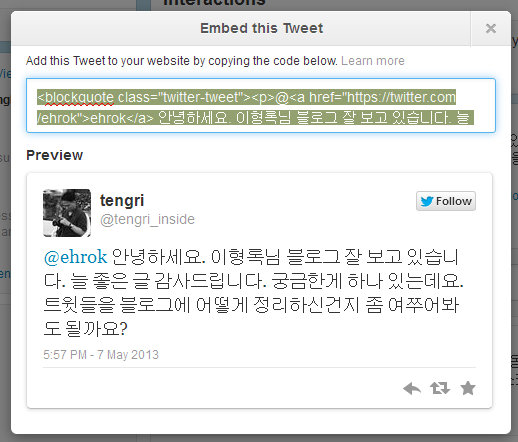
  1. 트윗에서 우측 하단 … 을 클릭하면 embed Tweet 메뉴가 나온다. 그 메뉴를 클릭하면 Embed Code가 나온다.

    embed tweet
  2. 그 Code를 복사해서 블로그 글(Html Mode)에 붙이면 끝.
    embed tweet (1)
  3. +tip: 본문 내에 있는 url이나 한문장이 긴 경우 모바일 화면에서 Wide를 넓게 차지해서 화면이 깨지기도 한다. 그럴 때는 글에 대한 링크로 수정.
[부연]  WordPress.com 에서는

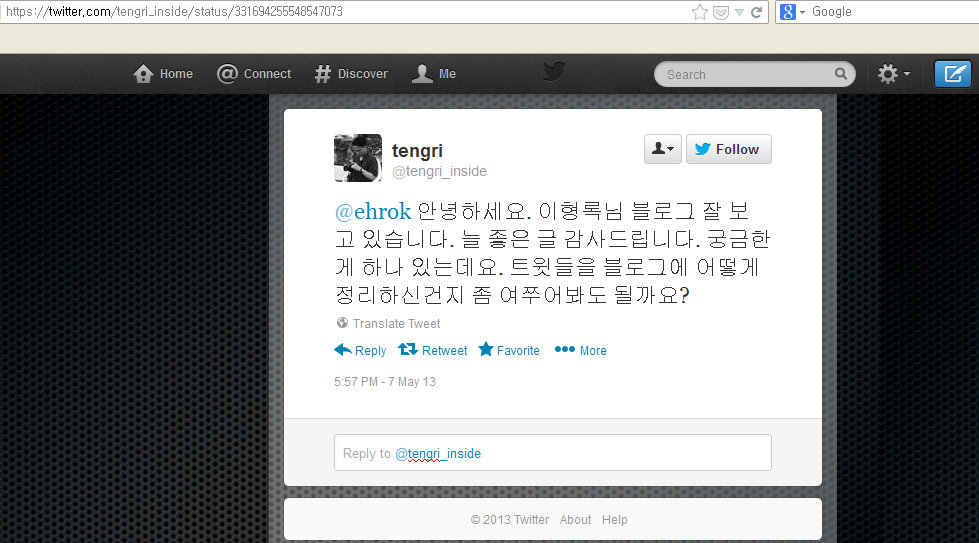
  1. 1번 화면에서 우측상단 시간(4h 라고 표시되어있는)부분이나 Detail을 누르면 Tweet url 주소가 나온다.
  2. 그 주소(https://twitter.com/tengri_inside/status/331694255548547073)를 그대로 글에 붙여넣으면 저절로 embed된다.
  3. 트윗뿐 아니라 Youtube, Slideshare, Instagram도 url만 붙이면 저절로 embed된다.
    embed tweet (2)

😐 자동 Pingback기능과 더불어 WordPress.com(가입형)을 추천하는 이유이기도 하다.

*Pingback: 트랙백 이라고도 한다. 어떤 글A의 링크를 블로그 글B 본문에 넣으면  글A의  Comment 에 글B가 저절로 링크된다.
RSS FEED

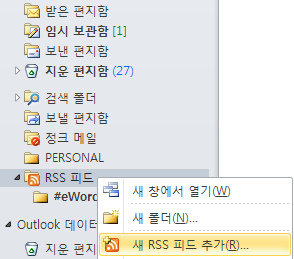
Outlook에서도 rss 구독이 가능하다. 블로그별 RSS 주소.
R
워드프레스: /feed 를 뒤에 붙인다 ex) https://ehrok.wordpress.com/feed
블로그스팟: /feeds/posts/default 를 뒤에 붙인다 ex) http://ehrok.blogspot.com/feeds/posts/default
텀블러: /rss 붙이면 된다. http://ehrok.tumblr.com/rss

(후기) 구글리더가 사라지니 RSS구독버튼이 없는경우 RSS 아는것도 어려워졌다. 예전에 구독하던 서비스들 RSS를 알려고 Feedly로그인후 파이어폭스에서 Inspect Element했다.

Social @Foursquare

Homo Naver

Children’s Day 2013

어린이날 편지 — 여준영 (@yeojy) May 5, 2013

WordPress.com vs Blogspot.com

블로그 스팟은 다이나믹 뷰를 제공한다.  평소에 다이나믹 뷰를 적용하면 화면로딩 속도가 느려지기 때문에 평소에는 일반적인 블로그 뷰로 보고 컴퓨터에서 다이나믹 뷰를 적용하길  권장한다.(우측 검색창에서 필요한 단어를 누르면 그에 따라 필터링 되는 모습은 또하나의 장관을 선사한다) 그래서 블로그 스팟만을 가지고 주제별로 운영하는 것이 제일 낫다는 결론을 낸적이 있었는데 @drchoi 님의 추천으로 워드프레스.com을 사용해보게 되었다. 컨텐츠를 관리하는데는 워드프레스만한게 없다.

처음 시작하는 이들에게 추천하는 방법은 1. 블로그스팟에 자신의 블로그를 만든다. 2. 되는대로 이것저것 써본다.(블로그 글감에 대해서는 @chang1 님의 아래 링크 글을 참조) 3. 어느정도 관심사가 추려지고 글에 자신이 생기면 워드프레스.com 에 새로 만들어서 글을 쓴다.  이 세단계를 권한다. 처음부터 잘되기가 쉽지 않고, 그래도 그 나름대로 의미가 있기 때문이다.

이렇게 시작해도 한국 대중을 신경쓰면 네이버로 돌아가게 된다. (현재는 네이버에서만 글을 쓰시는중)

Memories Reloaded: 블로그에 뭘 써야 하나?.

관련글 :  WordPress,Blogspot,Tumblr,Tistory,Naver,Daum | #eWord.

Classes

@ehrok 2012 수업계획syllabus 작성중 #fromEvernote Hoon (@yagatino) February 3, 2012