#스캔파일 용량
– 흑백칼라로 지정해야 함. 80page 칼라 22M, 흑백 3M (그레이 스케일도 21M임)
– jpg 로 보내는건 Color로 스캔한 후 보내는 게 나음. 어떤 이유인지 흑백스캔파일도 똑같음. 칼라파일보다 보기는 더 지저분한데 용량은 더 잡아먹음
– 서문 + 위임전결 구분해서 page 와 page 같게
– 출력시 : 세로든 가로든 한방향 View로 통일해야 스캔이 용이함 / 하단에 1. 파일명, 탭명 2. page/전체page, 3.출력일자, 시간 등을 같이 출력하면 향후 버젼확인이 용이함
Sample Cards
기존 사례들 (cf. Gmail label )
– 품질: 이슈관리카드 + 대장
– 설계: 설계관리대장 + 설계사 협업
– 공정: 주간 주요업무 + 주간회의 결과관리
Desk Quadrant

Post-it,아이젠하워,아이콘 그리고 posting by ehrok April 01, 2012 at 10:31AM
Twit 2011
G+ 처음 쓰시는 분들은 참고하세요. 필요한 내용만 모여있습니다. gplus2.blogspot.com
— 이형록 (@ehrok) September 21, 2011
Systematic Information Synapse
“10배를 더 벌고 싶다면 일을 열배 간단히 만들어라. 10배를 더 벌기위해 10배로 노력하는 것은 너무도 힘들고 불가능하다. 그보다는 지금 하는일을 열배 더 간단히 할 수 있는 방법을 찾아라 – 사이토 히토리”
기존의 프로세스도 충분히 바쁘다. 잘 하려는 만큼 간단히 만들어야한다. via Z Flow 21: 경쟁력있는 조직을 위해서는 유기적인 정보관리가 필요하다..
😐 안타까운 것은 이 글이 2011.6월에 쓰여졌고 2년이 지난 지금도 똑같이 적용된다는 점이다. 그러나 희망은 어느 곳에서도 아직 적용한 사례가 없고 우리가 가장 먼저 성공사례를 만들수 있다는데 있다.
단, 만들수 있다면.
Time Checker
@ehrok 헌데, 하루동안 일어나는 일을 시간별로 기록하는 방식에 대해서도 글 쓰신 적이 있지 않으시던가요? 🙂 그 글을 다시 보고 싶은데 🙂
— Hoon (@yagatino) May 5, 2013
이 글이요? #ZWork: 시간관리를 위한 Time Checker 활용하기 (+다이어트 일지) zwork21.blogspot.com/2011/10/time-c… @yagatino
— 이형록 (@ehrok) May 5, 2013
Lean iN
@indiz 신선한 시각입니다. 그런데 하나 가정내에서의 역학관계와 가정 밖 더 큰 가족관계 및 사회적 “Norm” (비정형적이고 말하는 사람에 따라 너무 편차가 크나 어딘가 Median은 있을)에 따른 요소도 고려되어야 할 것 같아요.
— 최우형 (Woohyong CHOI) (@woohyong) May 5, 2013
Google Talk
안드로이드에서는 기본설치되어 있어 Gmail 사용시 좌측 chat에서 말을 걸면 스마트폰에 자동으로 뜬다. (알람으로는 뜨는데 잠금화면상에서 글 미리보기는 안되는 것 같다)
사용의 편리성에 비해 iPhone에서는 사용이 제한적이어서 아쉬웠는데 해결방안을 찾았다. imo(무료)앱을 쓰면 된다.
emBed tweeT
트윗을 블로그에 붙이는 방법
- 트윗에서 우측 하단 … 을 클릭하면 embed Tweet 메뉴가 나온다. 그 메뉴를 클릭하면 Embed Code가 나온다.

- 그 Code를 복사해서 블로그 글(Html Mode)에 붙이면 끝.
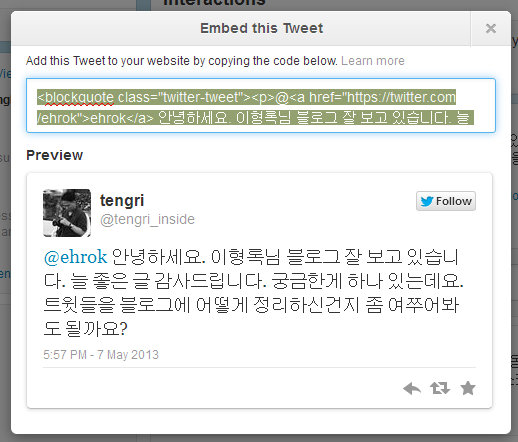
- +tip: 본문 내에 있는 url이나 한문장이 긴 경우 모바일 화면에서 Wide를 넓게 차지해서 화면이 깨지기도 한다. 그럴 때는 글에 대한 링크로 수정.
[부연] WordPress.com 에서는
- 1번 화면에서 우측상단 시간(4h 라고 표시되어있는)부분이나 Detail을 누르면 Tweet url 주소가 나온다.
- 그 주소(https://twitter.com/tengri_inside/status/331694255548547073)를 그대로 글에 붙여넣으면 저절로 embed된다.
- 트윗뿐 아니라 Youtube, Slideshare, Instagram도 url만 붙이면 저절로 embed된다.

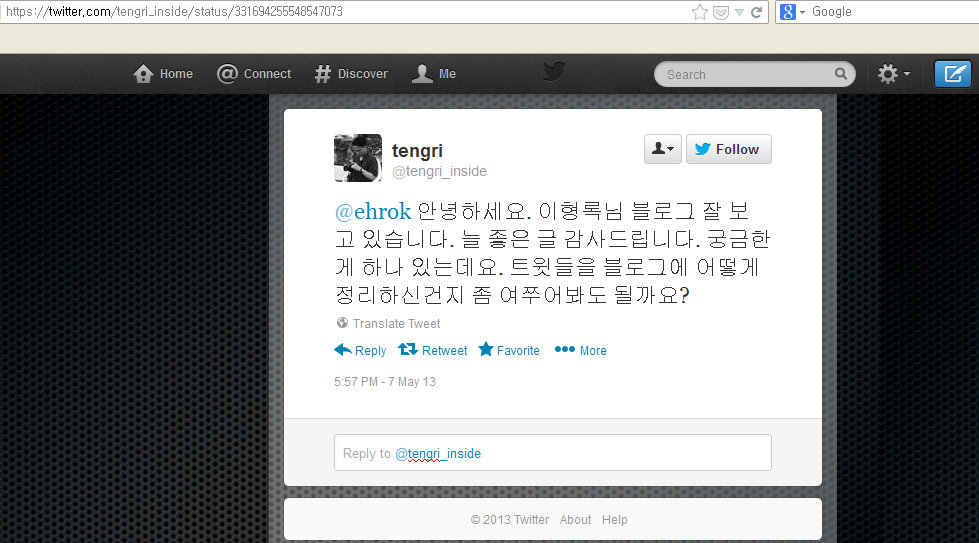
😐 자동 Pingback기능과 더불어 WordPress.com(가입형)을 추천하는 이유이기도 하다.
*Pingback: 트랙백 이라고도 한다. 어떤 글A의 링크를 블로그 글B 본문에 넣으면 글A의 Comment 에 글B가 저절로 링크된다.
RSS FEED
Outlook에서도 rss 구독이 가능하다. 블로그별 RSS 주소.
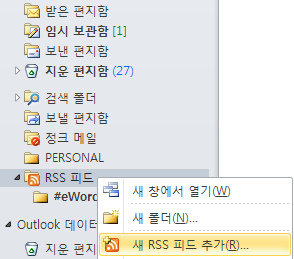
워드프레스: /feed 를 뒤에 붙인다 ex) https://ehrok.wordpress.com/feed
블로그스팟: /feeds/posts/default 를 뒤에 붙인다 ex) http://ehrok.blogspot.com/feeds/posts/default
텀블러: /rss 붙이면 된다. http://ehrok.tumblr.com/rss
(후기) 구글리더가 사라지니 RSS구독버튼이 없는경우 RSS 아는것도 어려워졌다. 예전에 구독하던 서비스들 RSS를 알려고 Feedly로그인후 파이어폭스에서 Inspect Element했다.
- (Delicious) http://feeds.delicious.com/v2/rss/ehrok
- (Diigo) http://www.diigo.com/rss/user/ehrok21
- (weebly) http://ehrok.weebly.com/1/feed
 Hyungrok