Tumblr 서비스의 장점

워드프레스, 블로그 스팟, 텀블러를 계속 같이 쓰고 있는 이유는 각각 장단점이 다르기 때문이다.  ifTTT를 사용하면 얼마든지 자동으로 연계되게 할 수 있으나 그렇게 하지 않고 있다. 역시 장단점이 다르기 때문이다. 그 전에도 몇개의 비교글을 쓴적이 있으나, 서비스라는것도 지속적으로 발전하고 있기 때문에 오랫만에 진정한 장점을 포스팅한다.

워드프레스는 각 한개의 글꼭지를 컨텐츠로 하여 카테고리, 태그, 컨텐츠의 종류를 전체적으로 Management하기에 좋다. 여러개의 컨텐츠라하더라도 한개의 장소에서 관리하기에 좋은 장점이 있다.  CMS; Contents Management System이라는 단어가 어울리는 서비스다.  단점으로는 글의 갯수가 많아지면 한눈에 보이지 않는다.

Blogspot은 한개의 주제를 같이 작성하기에 좋은 서비스다. Interactive View 및 Google+ 댓글이 장점이다. (Google+ 는 ifttt 가 안된다는 단점외에는 대부분 OK. 특히 사진이 무제한 업로드되고, 그중 중요한 사진을 일자별로  Highlight되기 때문에 사진일기로 쓰기 좋다.) 단점은 여러 주제를 한곳에 작성하기에는 적당하지 않다.

Tumblr는 여러사진을 동시에 포스팅할때 자동으로 그 여러장에 걸맞는 View를 생성해준다. Private 링크가 가능하다.(워드프레스도 가능하지만 그 글을 타인에게 보내주는데 한계가 있다. 비밀번호를 설정하는 글을 쓸수도 있지만 제목이 노출되기때문에  Private이라 하기에는 한계가 있다.) 그리고 Archive View를 활용하면 여러개의 글을 한눈에 보기 쉽다.

** 여러장 사진 포스팅 비교: 텀블러가 제일 낫다.

Tumblr 의 경우 아이디를 생성하면 개인아이디.tumblr.com 이라는 개인 블로그가 생성되고, 추가로 여러개의 블로그 생성이 가능하다.  추가로 생성되는 블로그는 팀블로그로 운영할 수 있다. (추가로 블로그를 생성하는 경우 그 추가아이디.tumblr.com 의 주소를 가지게 되는데, 타인이 회원가입시 추가아이디와 중복되는 아이디의 생성이 안된다. 참고)

+ 부모님을 위한 블로그를 텀블러에 만들어 드렸는데 마침 한국어 서비스도 지원하게 되어 사용이 더욱 용이해졌다.
MarkDown 부가기능(Extra)

Markdown 도 프로그래밍 문법이라고 할 수 있는데 기본이 있고 그 다음에 개발된 Extra가 있다.  MarkDown 글쓰기 도구인 WriteMonkey, Haroopad, StackEdit 라는 재미있는 도구들을 아는 것도 재미있었고, 각 예제에서 보여주는 Extra 기능을 알게 되니 글쓰기에 이만큼 Simple 한 문법이 없다는 생각이들어 정리해보게 되었다

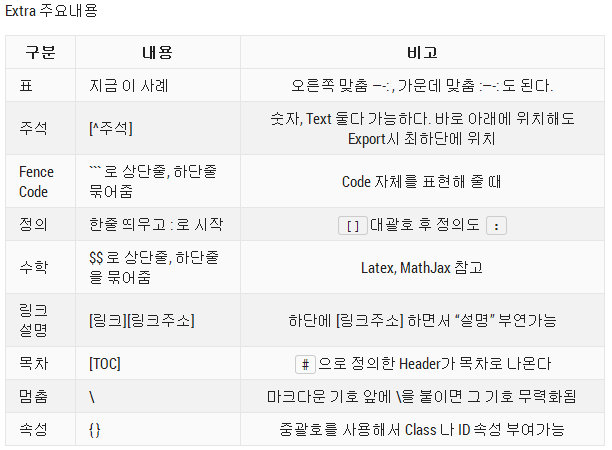
Extra 주요내용

구분  |            내용 | 비고
———-|———————–|:—-:
표      | 지금 이 사례             | 오른쪽 맞춤 —: , 가운데 맞춤 :—: 도 된다.
주석 | [^주석]          | 숫자, Text 둘다 가능하다. 바로 아래에 위치해도 Export시 최하단에 위치
Fence Code | “` 로 상단줄, 하단줄 묶어줌| Code 자체를 표현해 줄 때
정의 | 한줄 띄우고 : 로 시작 | `[]`대괄호 후 정의도 `: `
수학 | $$ 로 상단줄, 하단줄을 묶어줌 | Latex, MathJax 참고
링크설명 | [링크][링크주소] | 하단에 [링크주소] 하면서 “설명” 부연가능
목차 | [TOC] | `#`으로 정의한 Header가 목차로 나온다
멈춤 | \ | 마크다운 기호 앞에 \을 붙이면 그 기호 무력화됨
속성 | { } | 중괄호를 사용해서 Class 나 ID 속성 부여가능

MarkDown Extra 윗글을 Haroopad로 본 모습

참고링크

  1. MarkDown Tutorial 기초 | #eWord.
  2. Markdown의 고급 활용 도움글
  3. 글쓰기 도구 WriteMonkey 제대로 알기 via @Seoulrain | #eWord.
  4. WriteMonkey 단축키 | #eWord.
  5. StackEdit – Welcome document.
  6. MarkDown 글쓰기 @haroopad | #eWord.

MarkDown Tutorial 기초

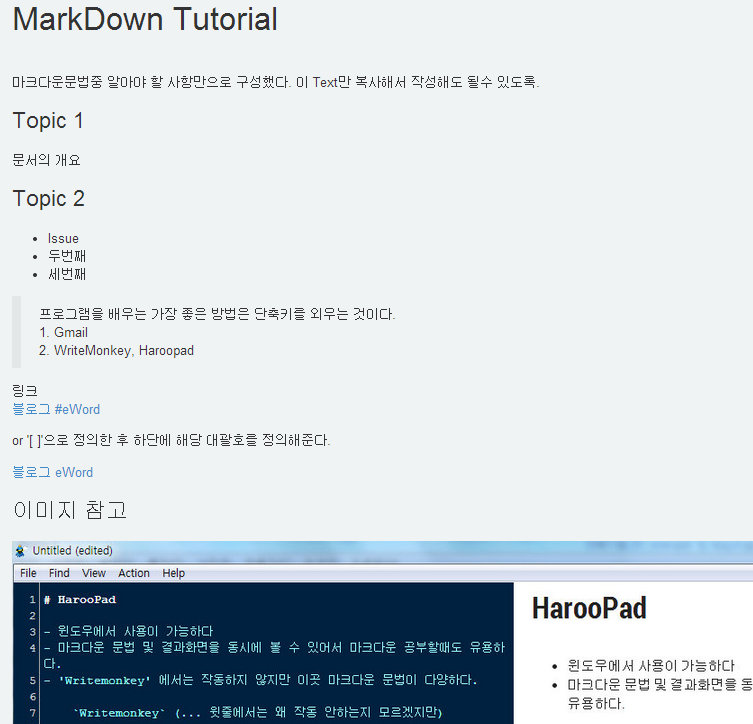
MarkDown Tutorial
=================
마크다운문법중 알아야 할 사항만으로 구성했다. 이 Text만 복사해서 작성해도 될수 있도록.
### Topic 1
문서의 개요

### Topic 2
– Issue
– 두번째
– 세번째

> 프로그램을 배우는 가장 좋은 방법은 단축키를 외우는 것이다.
> 1. Gmail
> 2. WriteMonkey, Haroopad

링크
[블로그 #eWord](https://ehrok.wordpress.com)

or ‘[ ]’으로 정의한 후 하단에 해당 대괄호를 정의해준다.

[블로그 eWord][Blog]

[blog]: https://ehrok.wordpress.com
### 이미지 참고

![이미지][이미지링크]

[이미지링크]: http://(중략)haroopad.jpg

* * * 위와 같이 작성해서 아크다운에디터에서 Export 하면 아래와 같이 나온다 * * * 

마크다운 (기초) 결과물
마크다운 (기초) 결과물

현장협업개선안

현장 협업개선안을 만들었는데 부족한 부분이 있어서 마무리하지는 못했다. 내용보다는 답이 아직 안나와서 그랬다.

어떻게 같이 접근해서, 서로 만나게 할 것인가.

공개가 불가능한 부분 몇개 빼고 흔적을 남긴다.

개요

  • 현장 – 본사간 유기적인 협업 필요(기존 확정-전달 업무방식에서 공유-확정으로 전환)
    • 각 직원간 공유하는 마인드가 선행되어 있지 않으면 방법이 효율적이라도 성과는 느려짐
    • 엑셀파일의 경우 바이러스, 매크로 지정되어 간단한 문서도 용량이 커지는 문제 있음. 실무자 시간저하에 많은 영향.

HOW

  • 회사메일 – 구글계정 연동등록 : 안내서
  • 신규 프로세스만 부가하지 않음. 기존 방식을 대체하거나 불필요프로세스를 제거하면서 적용함.

What

  1. 사안별 업무는 현재와 동일
  2. 현황은 온라인으로 상호협업관리 (예) 현장주소록
    • 현장 주요 이력관리 – Google Document
    • 현장 주소록 관리(직원,이해관계자,협력사) – Google Spreadsheet
  3. 조달 관리 – 이력, 현황
    • 조달관리Card – Google Document
    • 발주현황Dashboard – Google Spreadsheet

컴퓨터 재설정

컴퓨터 하드의 문제로 새하드로 세팅을 했다. 전부 비우고 다시 채우는 과정에서 최소한만 남기면 정말 필요한 것이 무엇인지 알게된다. 또한, 그 과정이 지나고 나면 무엇을 몰랐는지 모르는 상태가 된다. 그래서 각 단계별 글감을 모아봤다.  화면 캡춰한 자료들이 조금씩 있다는 것인데, 포스팅 하기에는 걸리는 것들(파일명등 숨기고, 이름 적당히 지우는 과정을 해야 한다. 캡춰는 버튼한번이면 되지만 게시하는 것은 또 다른 문제다)이 있었다. 또한, 시간이 흘러가면 또 포스팅할것들이 더욱 쌓인다는 것을 경험하고 있기 때문에 이 자료들이 그대로 사라질 것 또한 알고 있다. 그래서 주요 단어만 뽑아봤는데 나름 괜찮다. 설명으로는 부족하지만 내가 돌아보기에는 이정도도 괜찮다.

컴퓨터 Restart

  1. 프린터기 설정 – 2page 출력 – 출력물과 온라인 파일
  2. First 설정 프로그램 – 이미지 굽기 – 백업과 보안
  3. Outlook Exchange – Outlook 폴더와 GTD – 백업.pst 파일
  4. Picasa – Screen Capture – Export – 컬렉션
  5. Script 실행 – 익스플로러 10 > 9 > 8 – 구글크롬
  6. 메신저 – Outlook
  7. Excel 엑셀 파일관리 기본 | #eWord.

[4번항목 관련 Table]

업무 Report 쓰기 Guide
한글폴더이름 영문폴더이름


😐 덧 글감들

  • 구글캘린더 Labs
  • Pocket 단축키
  • Box.com 협업, Task 부여, 검색

+ 중간에 표가 들어가니  <li> 번호가 끊긴다.

+ 주석을 연습해야겠다.

MarkDown 글쓰기 @haroopad

HarooPad

  • 윈도우에서 사용이 가능하다
  • 마크다운 문법 및 결과화면을 동시에 볼 수 있어서 마크다운 공부할때도 유용하다.
  • ‘Writemonkey’ 에서는 작동하지 않지만 이곳 마크다운 문법이 다양하다.Writemonkey (… 윗줄에서는 왜 작동 안하는지 모르겠지만)취소선
    
      ' 단어 '  "강조"가 쉽네
    
  • 표도 배웠다.
단축키 내용
전체화면 C enter
화면전환 C S []
  • 입력 서식이 다양하다.{}
  • 마크다운은 띄어쓰기를 잘해야 한다. 윗줄과 붙어서 이어써지기쉽다.
  • 이메일로 바로 보낼 수 있다.  Html로 다운로드도 가능하다.
  • 감각이 뛰어난 한국 개발자가 이런 멋진 에디터를 개발하고 있다는 사실이 자랑스러울 정도다.
  • 기대와 응원을 보낸다. (이럴땐 백마디 말보다 한번의 Donate 가 낫다.)

+ 설치파일 다운로드 페이지 Haroopad – The Next Document processor based on Markdown.

Ctrl + Shift + [  ] 로 두개창-한개창 전환이 가능
Ctrl + Shift + [ ] 로 두개창-한개창 전환이 가능

시작

오늘을 기억하라 했다. 팀원 몇몇에게.

2013.10.7 (월)

협업체제를 구축하기로 시작한 날이고, 언젠가 오늘을 회상할 날이 올것이라고.


그냥 흘려들을 것을 안다.

그래서 이렇게 남긴다.


사실 나도 어떻게 흘러갈지는 모르겠다.

답을 내고 접근 하는것이 아니라 답을 만들어가는 시작이니까.

WriteMonkey 단축키

새로운 도구를 익히는 방법중 하나는 단축키를 익히는 것이다. 처음에는 어색해도 몇번 사용하다보면 익숙해진다.  생산성에서 차이가 나고 두뇌운동에도 차이가 난다.  Gmail에서 단축키를 사용하고 있지 않다면 시간을 단축할 수 있는 기회들을 흘려보내고 있는 것이다.  아래는  WriteMonkey 의 단축키 10개인데 순서대로 익히면 대부분의 기능을 사용할 수 있다.

C 는 Ctrl, A는 Alt, S는 Shift, 소문자는 일반 Key

  1. F10 설정
  2. C A 화살표 (좌우, 상하)
  3. //comment
  4. ///bookmark
  5. A j  Jumps
  6. C S f 서식적용 복사
  7. C F6 focus
  8. F5 보관소
  9. C tab 전환
  10. F12 통계
WriteMonkey 단축키
WriteMonkey 단축키

관련글: 글쓰기 도구 WriteMonkey 제대로 알기 via @Seoulrain | #eWord.

😐

빠진거 없나.

#생활코딩

20시간에 걸친 코딩기초에 대한 수강을 마쳤다.  새로운 언어를 배우고 나니, 보이는 세상이 조금 넓어진 느낌이다.  나중에 포스팅 하기보다는 한마디를 남기기로 했다.

코딩이란 : 인간과 컴퓨터가 글로 나누는 대화다.

실수를 하고 반복을 싫어하지만  새로운 것을 좋아하는 인간과 실수하지 않고 반복을 좋아하지만 새로운 것을 할수 없는 컴퓨터가 글로 나누는 대화.


생활코딩 9차 에서 설명된 전체 Frame.  가장 궁금했던 부분.


+ 기타 자료는 우선 여기에 https://twitter.com/ehrok