Gravity와 존재

그래비티 리뷰

가공할 무(無)가 불러오는 극단적 단절에 마주하여 그녀가 매달리는 건 목소리다. 응답이야말로, 주고 받는 대화야말로 강력한 초월성 앞에서 그녀가 ‘거기 살아 있다’는 것을 증명하는 유일한 방법이기 때문이다. 그 앞에서야 비로소, 라이언은 자신이 죽음을 두려워하고 있음을, 더 정확히 말하여 ‘홀로 죽어가는 일’을 두려워하고 있음을, 깨닫게 된다. 이때 맷의 환상이 나타나 보드카를 한모금 쭉 들이키고 웃으며 이야기한다.

여긴 말야, 혼자 있기 좋을 만큼 조용하고 눈 감으면 세상사도 잊혀지지. 상처 줄 사람도 없고 인생은 별 게 없어. 그래도, 계속 가기로 했다면 끝까지 가 봐야지.

상처의 흔적은, 다시 말해, 곧 관계의 흔적이다. 라이언은 관계의 기억을 쫓는다. 그녀가 ‘존재’할 수 있는 곳으로 돌아가기 위하여. 계속 가기로 했다면 끝까지 가야만 한다. 이 여정이 진정 끝이 날 때까지 – 출처: Suhkyung Selene Kim Facebook 그래비티 리뷰

어떤 글은 묻혀있던 기억의 흔적을 꺼내온다.

기억의 흔적

2013년 7월 27일 병원으로 빨리 와달라는 전화가 왔다. 토요일 아침 병원에 도착한 나에게 동생이 이야기했다. “형 나 더이상 안되겠어. 진작 알았어야 하는데 내가 항상 이렇게 늦다.” 4일전 의사에게서 들은 여명이 얼마 안남았다는 이야기를 전했을때만해도 “형 똑바로 알고 이야기해. 나 치료하는 방향잡는데 헷갈리게 하지마”라며 혼내던 동생이었다. 토요일 새벽에 숨이 넘어갈뻔 했다고 한다. 다행히 상황이 조금 호전되고 나서 이 이야기를 했다.

숨이 넘어갈뻔하며 죽을거라는 생각을 하니 아무말도 못하고 이렇게 간다는게 가장 두려웠어.

그리고 나는 동생과 약속했다. 못다한 이야기들을 완성해주기로.

11월 24일 일요일.

동생이 떠난지 3달이 다 되어간다. 글을 적다보니 사람과의 관계에 대해 이야기한 몇가지들도 같이 생각났다.

자신이 생각하는 나와 타인이 생각하는 나의 차이가 크면 불행한거야.
자신을 이해하는 사람을 많이 만들어 그게 행복한 삶이야.

존재는 관계에서 존재하고, 가치란 그 사이에서 생겨난다.
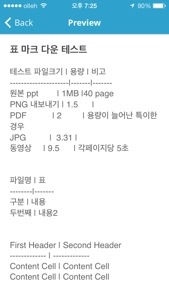
표 마크 다운 테스트

모바일 미리보기에서는 텍스트로 보이나 발행시 표로 변환됨. 한번 발행된 문서는 다시 수정하더라도 마크다운이 작동되지 않음. 현재는.

테스트 파일크기 용량 비고
원본 ppt         1MB 40 page
PNG 내보내기 1.5                  
PDF           2         용량이 늘어난 특이한경우
JPG           3.31                  
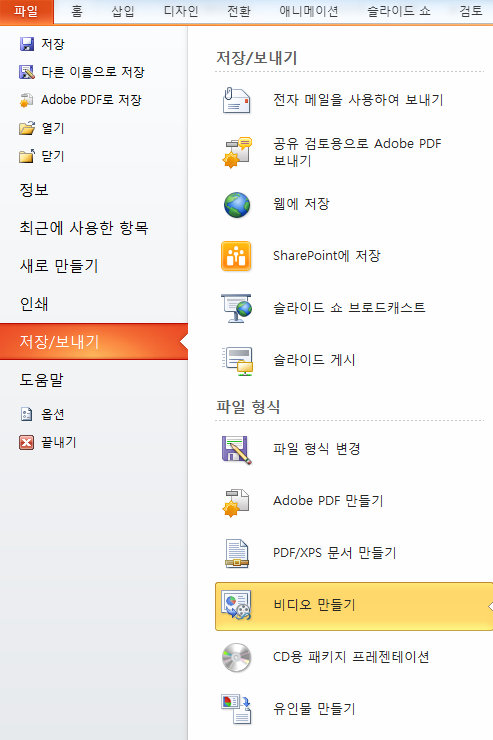
동영상     9.5       각페이지당 5초
파일명
구분 내용
두번째 내용2
First Header Second Header
Content Cell Content Cell

20131122-192615.jpg

Posted in mm

파워포인트를 새롭게 활용하는 법

파워포인트 내보내기 를 통한 새로운 활용. 이미지로 보내면 글에 붙일수도 있고, 앨범으로 공유할수도 있다.  동영상으로 내보내면 Youtube 나 Vimeo로 활용할 수 있다. 결국 동영상 용량은 9.5M로 9배로 늘어나지만 링크로 활용할수 있으므로 기존 1M에 비해서 500/1 수준이 된다.  다루는 파일의 용량을 적게 유지하는 것도 중요하다.  일반적으로 PPT는 용량이 커서 PDF로 변환하면 용량이 줄어드는데 이번 경우는 용량이 늘어났다. PDF로 변환해서 용량을 줄이고 Version 이 관리되게 하는 것도 중요한 포인트.

😐 표 마크다운 이 왜 안될까.

테스트 파일크기 | 용량 | 비고
———————|——-|——-
원본 ppt        | 1MB |40 page
PNG 내보내기 | 1.5      |            
PDF           | 2         | 용량이 늘어난 특이한경우
JPG          |  3.31 |                  
동영상     | 9.5      | 각페이지당 5초
 

ppt convert

CCleaner: PC에서 불필요한 파일을 정리해보자

평소 환경을 정리하고 책상을 정리하듯 PC도 정리정돈이 되어있어야 한다. 윈도우 환경에서는 PC정리라는 모습을 가진 바이러스 프로그램들이 많은데 MAC용도 같이 다운로드 받아 사용할 수 있는 프로그램이 있어서 링크한다.

CCleaner – PC Optimization and Cleaning – Free Download.

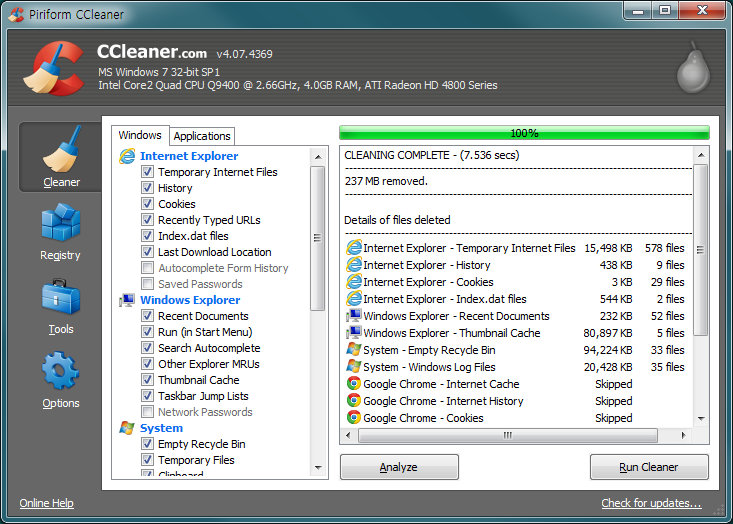
첫 실행시 정리된 파일들
첫 실행시 정리된 파일들 (Chrome은 작동중이라 Skip)

+ 엑셀파일도 평소에 불필요한 수식이 걸리지 않도록 염두에 두고. (관련글: 엑셀 바이러스 | #eWord)

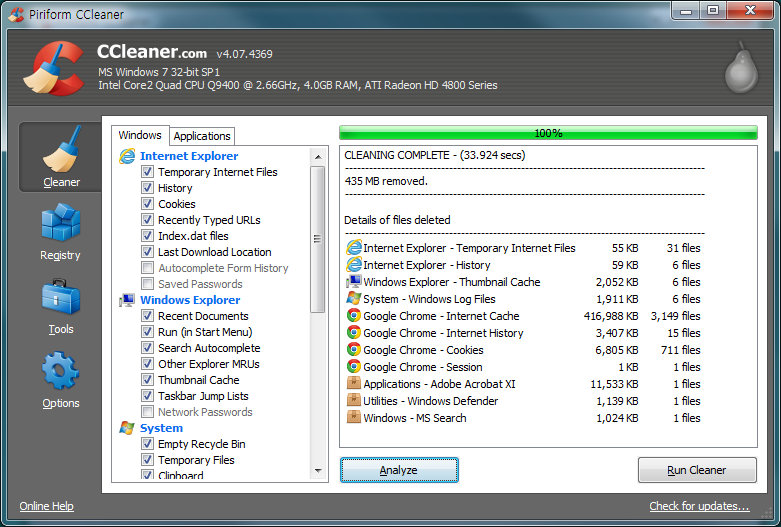
구글 크롬의 경우 더 많은 Cash를 소모하는 것을 알게되었다. 듣기만 했었지 역시 정리를 안해보니 제대로 몰랐다.  FireFox나 Safari는 어떨까. 윈도우 환경에서 구글크롬이 문제가 생기는 경우는 FireFox 설치를 권장한다.

Chrome 청소
Chrome 청소 416MB

Alt + 화면캡춰

회사시스템이 해상도 800 밖에 지원이 안되어 불편함을 느끼고 있는데 출력이 필요한 페이지가 출력이 안되는 경우도 많다. 요청을 하면 오히려 그 요구사항을 설명하기 위한 자료를 만들어야 하는 부가일이 생긴다. 이런 경우를 위한 간단한 대처법

  1. Picasa를 실행한다.
  2. Alt + PrintScreen을 하면 선택 창만 캡춰가 된다.(좌측 메뉴창은 감추기 가능)
  3. Picasa 2Page 출력(세로모드) + 프린터 설정 2page 출력(4장 캡춰까지 1매로 소화)

😐 그냥 고쳐주면 안되겠니. 5”

+ Alt + 화면캡춰시 bmp 파일로 캡춰가 되서 1.4MB정도가 된다. 반드시 Export 를 jpg로 해주는게 좋다. 144kb 로 용량이 1/10으로 줄어든다.

Feeds

블로그는 주제별로 운영하되, 각 발행피드를 하나로 엮는다면 좀더 효과적일수 있다. 몇가지를 테스트중.

Posted in mm

Timeline JS 사용법

타임라인 인터페이스 기반 History(이력) 만드는 방법

작성순서

  1. 구글스프레드 시트 양식(하단 이미지 참조)에 Data를 입력한다.
  2. Data가 입력된 구글 문서를 Publishing 한다.
  3. 발행된 문서의 링크를 Timeline JS 웹사이트(http://timeline.knightlab.com)에 있는 Box에 입력하면 Html로 입력할 수 있는 iframe Code가 생성된다.
  4. 설명이 부족하다면 :  재미있게 살자 :: Timeline 참쉬운 사용법~.
Data 입력양식
Data 입력양식

참고사항

  1. Start Date, Headline 은 필수입력 그외 나머지 열 입력은 옵션
  2. Media로 Link 가능한 서비스들 :  youtube, vimeo, soundcloud, dailymotion, instagram, twit pic, twitter status, google plus status, wikipedia, or an image
  3. Thumnail 은 32px 이하
  4. Type: era 는 중분류등으로 구분할때 사용(Headline 밖에 안나옴)
  5. Tag는 6개까지만 인식가능
Data 별 보여지는 View 위치 (출처: CO-UP – 하단링크참조)

부가설명

  • Text : 내용의 역할을 합니다. (옵션)
  • Media : 이미지,동영상,지도의 주소를 넣어줍니다. (옵션)
  • Media Credit : 미디어 출처를 적어줍니다.  (옵션)
  • Media Caption : 미디어에 설명글을 적어주는 칸입니다. (옵션)
  • Media Thumbnail : 32px x 32px 보닥 작은 이미지를 업로드 (옵션)
  • Type : 어떤 슬라이드가 타이틀이 될 지 정합니다. title라고 적어주세요 (옵션)
  • Tag : 카테고리 역할을 하고 6개 까지 분류를 할 수 있고 그 이상은 안나온데요. (옵션)
  • via 나도 타임라인 인터페이스를 만들수 있다. | CO-UP/Share.

😐 ifttt 와 같이 사용하면 상당히 다양하게 응용될수 있겠다.

행아웃 종합설명서

행아웃 관련글 모음

그동안 작성했던 행아웃관련글을 모아봤다. 처음적용하는 법에서부터 자주묻는질문, 그리고 최근에 업데이트된 기능 및 유의할 사항(행아웃요청확인)까지

  1. Gmail 화면에서 행아웃 적용하는법 : 좌측 하단에서 New 행아웃 적용을 해준다. 1
  2. 카카오톡, 페이스북 메신저 대신 행아웃만 주로 사용하기로 한 이유: 업무-연결시 사용성과 응용성이 다양하다. 2 1:多 커뮤니케이션에서 그룹간 커뮤니테이션으로 전환이 가능하다. 노이즈를 줄이고 필요한 사람間 필요한 정보를 공유할 수 있다.
  3. 행아웃이 나은점 : 여러명 사용시 누가 확인했는지 알 수 있다. 여러명이 같이 사용하는 앨범처럼 된다. 별도 백업이 불필요하고 Gmail에 자동 백업된다. Gmail 확인하면서 같이 사용할 수 있다. 3
  4. 구글+ 에서 사진 및 기타기능이 대대적으로 개선되었다. (구글+ 공식블로그 안내글 131029)

부가적으로 얻게되는 장점

  1. 구글플러스를 Blog 댓글(소셜댓글)로 설정할 수 있다.4 협업 및 학습도구로서 활용이 가능하다.
  2. 이렇게 연결하다보면 본인 Gmail을 인지하고 사용할수 있으니 본인 비번을 잊어버릴 확률이 낮아진다.

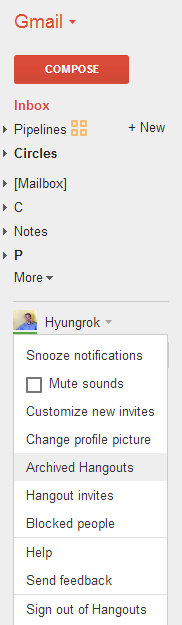
😐 + 행아웃을 보내는 사람을 설정(Customize New Invites)할 수 있는데, Hangout invites(또는 Hangout Request)에서 간간히 행아웃요청을 확인해주는게 좋다.

enter image description here