if Blog + Wiki

블로그를 오래 운영하면서 느끼게 된 게, 검색엔진이 훌륭해지므로 태깅은 최소한으로 줄여도 상관없다. 블로그는 태생이 시간축 위에 기록하는 ‘소식’에 최적화된 도구라서 지식을 체계적으로 구축하기에는 무리가 따른다는 것. 거꾸로 위키엔진은 시간순에 따라 스트림 형식으로 소식을 공유하기에는 한계 via 위키에 도전하다 : 도쿠위키(DocuWiki) | [WP]서울비블로그.

블로그가 웹상의 기록을 남기는 “과거형”이라면 위키는 가장 최신정보를 보여주는 “현재형”이라고 할수 있다. 이는 블로그를 현재형으로, 위키를 과거형으로 접근하면 효과가 확실히 반감되는 걸 느낄수 있다. 만약 두개를 같이 운영할 여유가 된다면 같은 자료일지라도 Version 별로 족적(블로그)을 남기고 그중 최신정보를 선별해서 현재(위키)에 남기는 방식을 추천한다.

😐 결과적으로 몇년전 수업자료+최신자료는 블로그에 남고 위키에는 가장 최신자료만 남게 된다.  블로그는 주로 RSS를 통해 구독하고 위키는 링크를 주로 활용하게 된다는 것도 미묘한 차이.

WordPress.org vs WordPress.com

Blogspot, WordPress가 제일 좋습니다, Tumblr, Posterous, Tistory는 그래도 글의 제목이 바로 클립되어 편합니다. Naver, Daum은 블로그의 제목이 클립되어 여러개 클립되어 있으면 당췌 어떤 글인지 나중에 찾기가 어렵습니다.  Blog 시작하시는 분들은 Blogspot 이나 WordPress로 시작하시기를 권장합니다. via  WordPress,Blogspot,Tumblr,Tistory,Naver,Daum 120623 | #eWord.

처음 시작하는 이들에게 추천하는 방법은 1. 블로그스팟에 자신의 블로그를 만든다. 2. 되는대로 이것저것 써본다.(블로그 글감에 대해서는 @chang1 님의 아래 링크 글을 참조) 3. 어느정도 관심사가 추려지고 글에 자신이 생기면 워드프레스.com 에 새로 만들어서 글을 쓴다.  이 세단계를 권한다. 처음부터 잘되기가 쉽지 않고, 그래도 그 나름대로 의미가 있기 때문이다. via WordPress vs Blogspot | #eWord.

WordPress.org 는 설치형 워드프레스고 WordPress.com 은 가입형 워드프레스다. org는 자유롭되 번거롭고 com은 테마에 따라 기능이 제한 되지만 글을 쓰기에 부족하지 않다.

워드프레스를 시작하는 사람들에게 wordpress.com 을 무조건 권한다. 실력이 있는 사람도 어려운게 org 설치형이기 때문이다. 얼마나 어려운지 숙련된 @seoulrain 님도 힘들어 하시더라.


😐 시간이 많다면 상관없지만… 그래도 그 시간을 글쓰는데 쏟기를 권한다.(블로그 방문객이 많아지면서 트래픽이 늘어나면 그에 따라 신경써야 할 것도 많아진다) 글,컨텐츠를 정갈히 가다듬다보면 표현방법은 무궁무진해지기 때문이다. 사실 아래 Comment가 앞으로 블로그를 운영하는 답이다.

블로그가 일종의 라이프로그라면, 가능하면 각종 미디어/자료파일 링크는 외부로 돌리는 게 좋은 거 같아요. 동영상은 유튜브에, 사진은 플리커에, 소리파일은.. 유튜브에 변환해서 올리거나 기타 저장할 솔루션을 찾아서 보관하고… 블로그 데이터는 가볍게 가볍게 가며 텍스트로 어떤 지식과 기록을 조직적으로 구성해가는 걸 목표로 삼으면 좋을 거 같습니다 … via 블로그 이사 삽질기 2탄(2013.5) | [WP]서울비블로그.
Share @Twitter + @Evernote

트위터를 활용하는 몇가지 Tips

트윗, 리트윗, Fav를 간간히 돌아보고 카테고리별로 분류하는 것도 의미가 있다. Archive Tweet | #eWord.(참 불필요한 말들이 많았다는 걸 느낄 수 있다)

  1. 트윗을 에버노트로 보관하는 Twieve http://twieve.net/  를 쓰면 트윗뿐 아니라 Fav도 보관된다.
  2. 특정사안을 다시 검색하기 좋은데 특정 노트북을 정해놓고 “이것저것 링크 노트북” 처럼 좋은 자료들을 모아 놓을 수 있다. (전체 페이지 클립을 하는 경우 내용이 너무 많으나 트윗은 140자 이내의 키워드 정리가 된다)
  3. 또한, 에버노트에 있는 글을 블로깅으로 발행할 수도 있다. (특정노트북에 발행 Tag를 붙이면 포스팅됨)   Postach.io | #eWord.

결론 “에버노트 노트북”만을 공유해서 자료공유를 할 수도 있으며 Postach를 활용해서 RSS도 같이 지원되게 할 수 있다.

😐 일주일치 트윗을 돌아보고 포스팅으로 변환해봤는데 이 역시 시간이 만만치 않게 소모되어 공유할 소소한 내용들은 이렇게 공유하면 된다. 공유가 중요한게 아니라 소화시켜 좋은글을 만드는게 중요하다.(그리고 이 글을 쓰게 만든 이번 에버노트 업데이트 Update @evernote 130524 | #eWord.)

+ 글로 발행하거나

+Wit

e_gplus_normal.jpg이형록 (@ehrok)13. 5. 17. 오후 1:07
언제나 효과적인 방법을 좀 생각하는 편인데 “트위터의 재치”를 느끼는 가장 효과적인 방법은 이 두명만 팔로우하는 것이다. 단 두명으로 타임라인의 거의 모든 분위기를 느낄수 있다. 그게 트위터의 매력이기도. 두분은 @gorekun @NudeModel

WordPress II

WordPress | #eWord.

emBed tweeT

트윗을 블로그에 붙이는 방법

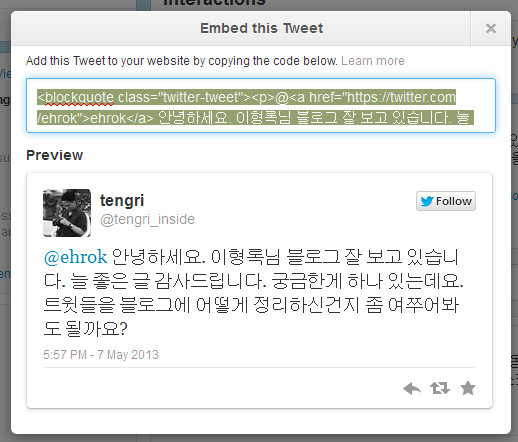
  1. 트윗에서 우측 하단 … 을 클릭하면 embed Tweet 메뉴가 나온다. 그 메뉴를 클릭하면 Embed Code가 나온다.
    embed tweet
  2. 그 Code를 복사해서 블로그 글(Html Mode)에 붙이면 끝.
    embed tweet (1)
  3. +tip: 본문 내에 있는 url이나 한문장이 긴 경우 모바일 화면에서 Wide를 넓게 차지해서 화면이 깨지기도 한다. 그럴 때는 글에 대한 링크로 수정.

[부연]  WordPress.com 에서는

  1. 1번 화면에서 우측상단 시간(4h 라고 표시되어있는)부분이나 Detail을 누르면 Tweet url 주소가 나온다.
  2. 그 주소(https://twitter.com/tengri_inside/status/331694255548547073)를 그대로 글에 붙여넣으면 저절로 embed된다.
  3. 트윗뿐 아니라 Youtube, Slideshare, Instagram도 url만 붙이면 저절로 embed된다.
    embed tweet (2)

😐 자동 Pingback기능과 더불어 WordPress.com(가입형)을 추천하는 이유이기도 하다.

*Pingback: 트랙백 이라고도 한다. 어떤 글A의 링크를 블로그 글B 본문에 넣으면  글A의  Comment 에 글B가 저절로 링크된다.