어떤 날의 시작
어떤 날의 시작
매입세
불공제
레벨 차이
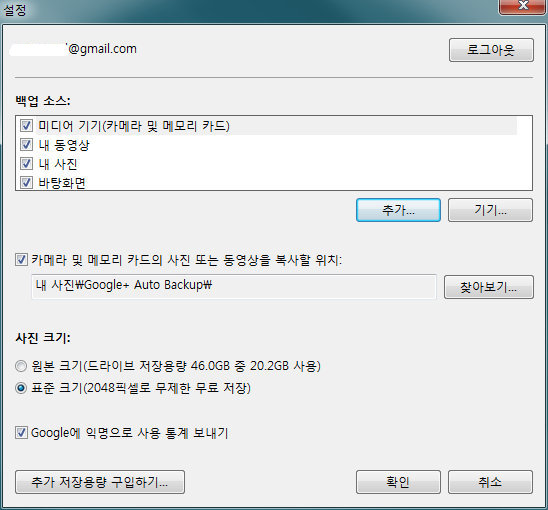
윈도우에서 이미지를 이용한 글을 쉽게 작성하는 법이다. 구글+ 자동업로드 및 마크다운을 활용한다. 둘다 익숙하지 않은 사람에게는 어색하겠지만 가장 단순하고 간편한 방법이다.
구글+ 사진 자동 백업은 폴더별로 지정해서 설정할 수 있다. 백업소스로 체크한 대상 및 폴더만 업로드 된다. 내사진 폴더가 기본으로 설정되어있다.

표준크기를 선택하면 무제한 자료업로드가 가능하다.
Export 한다. 백업소스중 하나의 폴더 ex)내사진를 지정하면 export되는 동시에 구글+로 자동 업로드가 된다.
StackEdit로 글을 작성한다. Ctrl+G 단축키로 구글+ 자동업로드된 사진을 붙여넣을 수 있다. 좀 전에 Export한 사진들을 글 중간중간으로 바로 가져 올 수 있다.
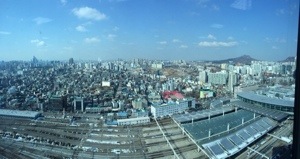
어느날의 월요일
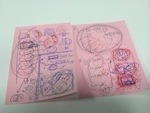
세가지야
두개의 이야기
Introducing Calendars at The Asana Blog.
캘린더를 활용하는 것. 눈에 보이게 조절하는 것. 여러프로젝트가 동시에 진행되는 경우 이렇게 관리가 필요하지만, Milestone을 구글 캘린더에 명시하고 온라인에 걸어놓고(현장 게시판도 같은 내용을 적어놓고 – 대형 화면에 보이게 해놓으면 제일 좋겠지만 비용과 오염에 문제가 있으니) 같은 곳을 바라보며 관리하면 좋다.
😐 영상이 안붙는다.
보여주는 것만으로는 안된다는 것을 깨달았다.
찾게 만들어야 볼 수 있을 것이다.



 Hyungrok