2014년 업무수첩
늦게 나오긴 했지만, 그립감 및 마무리가 깔끔한 수첩이다. 이동이 잦은 직무의 경우 수첩을 기본으로 하고, 노트를 보조로 썼었다. 사무업무가 중심이 되는 경우는 노트가 메인이 된다.
연결
현재는 노트가 기본, 수첩이 중심이 된다. 업무노트는 월별회의와 같이 한가지 주제를 정하고 작성하는 것이 좋다.

How to Blogging, memo법

2014년 업무수첩
늦게 나오긴 했지만, 그립감 및 마무리가 깔끔한 수첩이다. 이동이 잦은 직무의 경우 수첩을 기본으로 하고, 노트를 보조로 썼었다. 사무업무가 중심이 되는 경우는 노트가 메인이 된다.
현재는 노트가 기본, 수첩이 중심이 된다. 업무노트는 월별회의와 같이 한가지 주제를 정하고 작성하는 것이 좋다.
테마를 변경한지 얼마되지 않았지만 Syntax (New Themes: Bushwick, Syntax, McKinley, Moka, Gallery.)가 주는 단순함이 좋아서 변경했다. Typo 적용시 카테고리, 태그가 먼저나오는 점도 해결이되고 글 자체에 집중하게 해주는 모습이라서 선택했다.
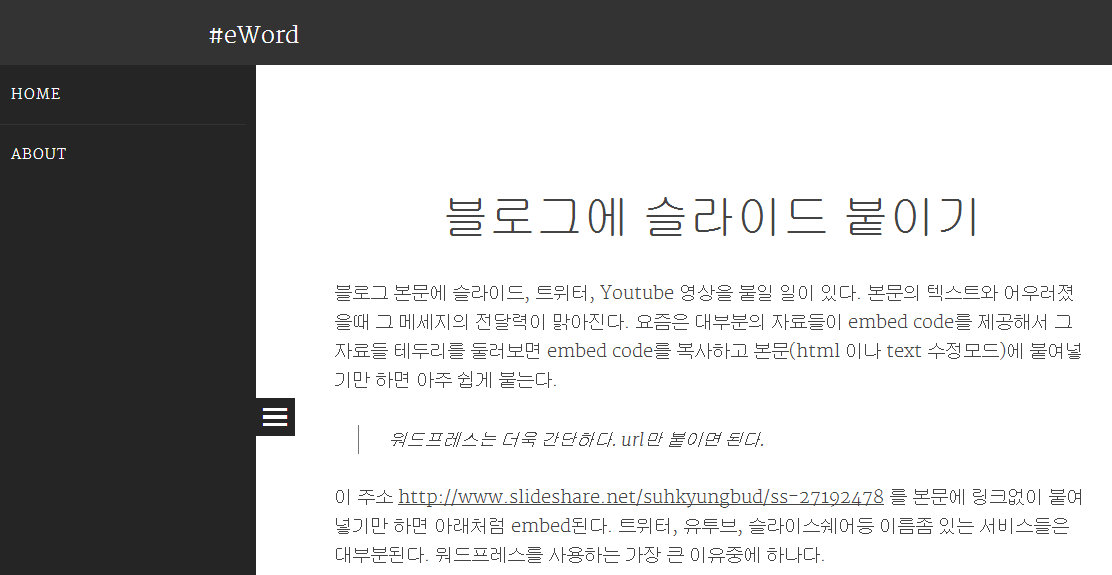
활자가 커지는 테마를 선택시 유의할 점은 url 주소등 한개의 단어가 길어지는 경우 모바일화면에서 여백을 잡아먹는다.

다른 글들의 너비가 줄어드는 결과가 나오니 url등은 단축해서 포스팅하는 것이 중요하다. 아니면 code block 을 사용해도 된다.
블로그 본문에 슬라이드, 트위터, Youtube 영상을 붙일 일이 있다. 본문의 텍스트와 어우러졌을때 메세지의 전달력이 맑아진다. 요즘은 대부분의 자료들이 embed code를 제공해서 그 자료들 테두리를 둘러보면 embed code를 복사하고 본문(html 이나 text 수정모드)에 붙여넣기만 하면 아주 쉽게 붙는다.
워드프레스는 더욱 간단하다. url만 붙이면 된다.
url 주소를 본문에 링크없이 붙여넣기만 하면 아래처럼 embed된다.
트위터, 유투브, 슬라이스쉐어등 이름좀 있는 서비스들은 대부분된다. 워드프레스를 사용하는 가장 큰 이유중에 하나다.
그리고 워드프레스 글이 자료출처인 경우는 그 링크를 본문에 거는 것 만으로도 그 글을 참조했다는 핑백이 바로 알람으로 간다. 지식이 서로 연결되고 일조하는 관계를 쉽게 구성할 수 있다.
슬라이드 출처: What I published in 2013..
Typo supports several Post Formats: Aside, Image, Link, Quote, Video, Audio, and Status. via Typo Theme — WordPress Themes for Blogs at WordPress.com.
차분한 색상톤과 링크가 붉은색으로 눈에 잘 띄이는 점이 마음에 든다.
테마별로 다양한 Format을 제공하는데 이 테마는 Chat을 지원한다. (이 글도 Chat으로 작성해봤다. 별 차이없어 standard로 수정) Quote, Status, Link는 디자인으로 구분된다.
Featured Image는 지원하지 않는다. Featured Image는 지정이 번거로울 때도 있지만 글에 대한 관련된 이미지를 아이콘 처럼 지정할수 있는 장점이 있는 기능이다.
블로그 제목을 안보이게 해봤는데 영 이상해서 다시 살렸다. 제목 상단에 카테고리, 작성자, 태그가 구분된다. 글 말미에 보이는게 낫겠다 싶었는데, 어떻게 보면 태그에 대한 단어로 내용을 먼저 인지하는게 나은지 글을 읽고난 후 말미에서 다시 짚어주는게 나은건지에 대한 사람마다의 취향이 다를 수 있겠다 싶었다.
블로그 page 도 about, fav로 운영하다가 fav를 그다지 보지 않는다는 사실을 알고 about만 남겨놨다. 모바일 View에서는 하단에 검색창도 제공한다.
워드프레스에서도 이제 테마가 상당히 다양해졌다.(WordPress Themes for Blogs at WordPress.com) 새로운 테마가 나올때마다 안내메일이 오는데 새 옷 갈아입듯 바꿔주는것1도 기분전환에 도움이 된다. 한글 서체가 이상하거나 모바일 뷰가 이상한 경우가 가끔 있기는 하지만 예전보다 선택의 폭이 넓어졌다. 테마를 선택하고 Activate 만 클릭해주면 바뀌니 방법도 쉽다.(테마마다 적용할 수 있는 위젯이나 기능이 조금씩 다르기는 하지만 Archive 하나만 사용하고 다른것은 적용하지 않는다. 필요한 자료들은 내 블로그를 구글링하면 되기때문이다)
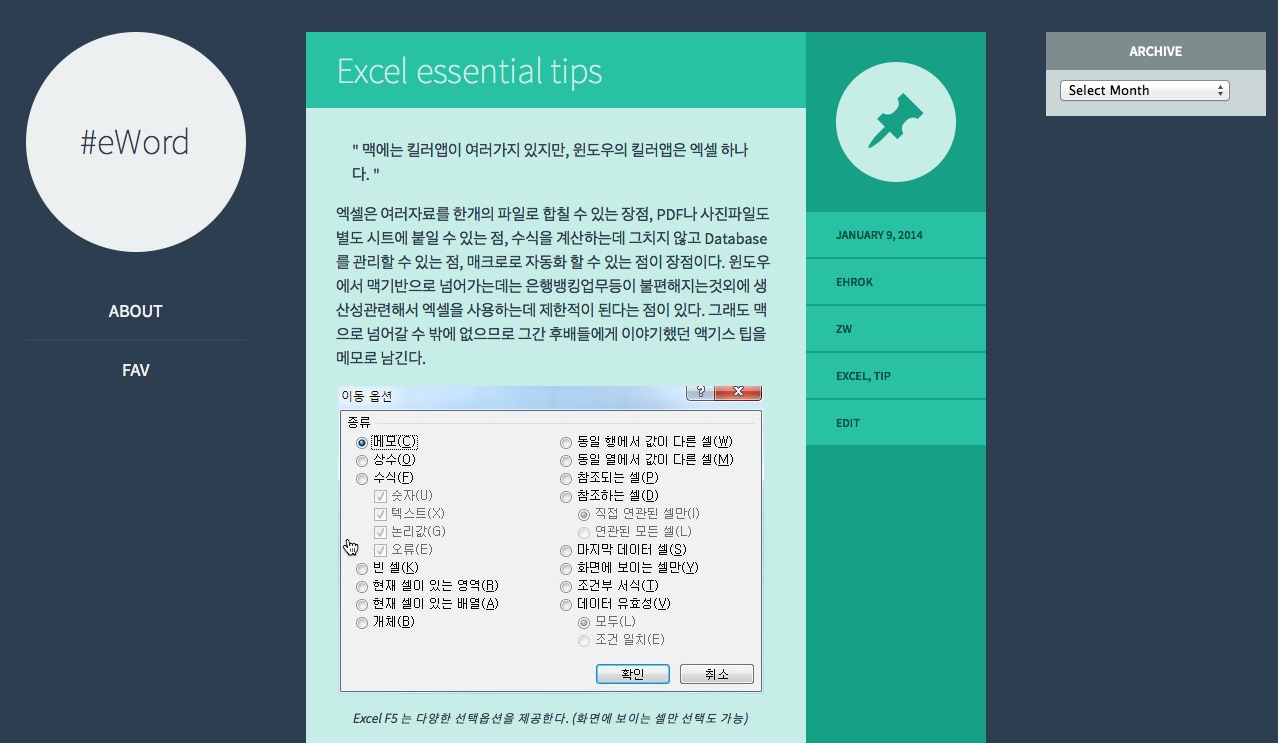
이번에 적용한 테마는 Flounder Theme 인데 그 모습이 화려해 보이긴 하지만, 모바일 뷰의 크기도 상당히 적당하고, 포스팅 타입별(인용, 링크, 글)구분을 색상으로 명확히 구분해주기 때문이다.

워드프레스 초심자를 위한 간단 안내서. 아래 숫자에 있는 내용을 출력해서 체크리스트로 활용하면 된다.
관련글: (수정중) 워드프레스에서 글쓰는 요령 – Google Drive.
😐 초간단 안내서라고 하려했는데 쓰고 보니 큰 포인트는 되더라도 초심자가 쉽게 따라하기는 어렵겠다. 화면도 캡춰하고 그래야하지만, 이정도 내용은 시간이 흐르면 글로 나오는지라 체크리스트를 소개하는 정도로 마친다.

보낸 시간을 물들여 보는 것은 새로운 시각으로 시간을 조망하게 해주고, 하루를 좀더 유의미하게 만들어 준다.
색에 대한 구분은 각자 다를 수 있으나, 이 분류는 배우는 것과 성과를 관리하는데 초점이 맞춰져있다.
옛 수첩 색의 의미와1 2014년 이후의 의미가 같으면서도 다를 것이다.
Focus #Writing | #eWord. 개정판. 현재 사용하고 있는 방법을 간단히 리뷰한다.
크롬환경에서 글을 작성하다보면 가장유용한 키가 F11(윈도우)이다. 전체화면이 된다. 크롬뿐 아니라 전체 공통 기능키다. 예전과 달라진 점을 요약하면 txt 파일, Dropbox, Markdown.
워드프레스는 글을 작성할 때 포멧을 지정할 수 있는데 Standard가 일반적인 글이다. Image, Quote, Link등 (Tumblr 포스팅 할 때 구분하듯)으로 지정 할 수 있는데, 카테고리나 태그분류와는 다르게 테마별로 각 글 포멧의 디자인이 달라진다. 기본과 사진정도로 구분하고 있는데 테마를 Spun으로 적용하고 나니 Image의 경우 Featured Image가 상단에도 나와 두장의 사진이 동시에 보이는 모습이 됐다. Expound에서는 Featured Image를 지정해야 그림이 상단에 나와 글목록에서 볼때 보기가 좋았던 것처럼 테마별로 달라서 수정할 생각도 별로 없다.
Fomat에서 Chat은 현재 안보이는데 그중 Status 는 트위터, Aside 는 담벼락 글과 같은 성격으로 생각하면 된다. (Post Formats « WordPress Codex.) 워드프레스 테마별로 지원하는 포멧이 다르다. 테마는 유지하면서 포멧을 추가로 적용하려면 CSS 수정을 해야 한다. (Themes » Post Formats via Post Formats — Support — WordPress.com.)
 Hyungrok