행아웃 종합설명서

행아웃 관련글 모음

그동안 작성했던 행아웃관련글을 모아봤다. 처음적용하는 법에서부터 자주묻는질문, 그리고 최근에 업데이트된 기능 및 유의할 사항(행아웃요청확인)까지

  1. Gmail 화면에서 행아웃 적용하는법 : 좌측 하단에서 New 행아웃 적용을 해준다. 1
  2. 카카오톡, 페이스북 메신저 대신 행아웃만 주로 사용하기로 한 이유: 업무-연결시 사용성과 응용성이 다양하다. 2 1:多 커뮤니케이션에서 그룹간 커뮤니테이션으로 전환이 가능하다. 노이즈를 줄이고 필요한 사람間 필요한 정보를 공유할 수 있다.
  3. 행아웃이 나은점 : 여러명 사용시 누가 확인했는지 알 수 있다. 여러명이 같이 사용하는 앨범처럼 된다. 별도 백업이 불필요하고 Gmail에 자동 백업된다. Gmail 확인하면서 같이 사용할 수 있다. 3
  4. 구글+ 에서 사진 및 기타기능이 대대적으로 개선되었다. (구글+ 공식블로그 안내글 131029)

부가적으로 얻게되는 장점

  1. 구글플러스를 Blog 댓글(소셜댓글)로 설정할 수 있다.4 협업 및 학습도구로서 활용이 가능하다.
  2. 이렇게 연결하다보면 본인 Gmail을 인지하고 사용할수 있으니 본인 비번을 잊어버릴 확률이 낮아진다.

😐 + 행아웃을 보내는 사람을 설정(Customize New Invites)할 수 있는데, Hangout invites(또는 Hangout Request)에서 간간히 행아웃요청을 확인해주는게 좋다.
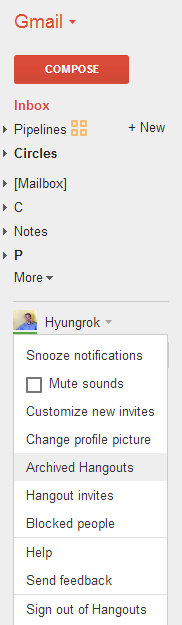
enter image description here

글 루틴

마크다운을 익히고 나서 글쓰는 방식이 조금 달라졌다. 그에 대한 기록.

  1. Write: StackEdit에서 글을 작성한다. Google+ 사진과 연동성이 좋아서 화면캡춰후 업로드하고 나중에 필요한 사진을 찾아서 붙이기가 쉽다. 글을 작성하며 하나씩 캡춰화면이나 사진을 올리는 방식도 가능하나 인터넷 속도가 빠르지 않아 사진 업로드를 해놓고 글을 작성하는게 낫다.
  2. Posting Blogger, Tumblr, WordPress 를 선택해서 포스팅한다. 비공개글에 대해서 blogger 는 ifTTT가 잘 작동하나, Tumbler는 작동하지 않았다. WordPress는 테스트 어떨지 모르겠다. WordPress에서는 카테고리 지정이 안되고, 제목과 url구분이 안되는 점이 아쉽다. 제목은 한글로 하는 경우 url이 %%% 로 보여서 영어로 설정하고 싶은데 email 로 발송시는 [slug ] 구문을 사용하면 되는데 여기서는 안된다. 못찾았거나.
  3. Edit 포스팅후 필요한 html 수정. 필요시 구글 spreadsheet에 있는 자료를 붙일수도 있겠다.
  4. 활용 Blogger 로 포스팅한 글은 그대로 복사해서 구글문서에 붙여넣기하면 잘 붙는다. 아주 잘 붙는다. (evernote 로 클립해서 활용하는 것도 괜찮다)
  5. 출력 구글문서로 변환하거나 evernote로 클립한 자료는 출력이 쉽고, 출력시 불필요한 정보가 적게 출력된다. 출력물로 다른사람과 이야기하는 상황이 더 많다. 그리고 출력물은 노트에 부착이 가능하다. 모두다 출력해서 붙일 필요는 없지만 요긴하다.
  6. 보관 및 삭제 파일은 Dropbox 나 Google Drive에 한번 Export하면 자동 Sync된다. 뭐. 포스팅한 파일은 그냥 삭제하는것도 방법이다. 여러군데 보관하면 오히려 더 혼동된다. 계속 Revision할 내용인지, 아니면 한번 정리하고 마칠 내용인지에 따라 선택하면 된다.
  7. 글하나에 20분정도 걸린다. 인터넷 속도가 느리다.

쓰고 발행하고 삭제하면 된다. 나머지는 옵션.

http://instagram.com/p/emQXXmEgdA

엑셀 바이러스

한개의 엑셀파일을 계속 복사해서 사용하고, 서로 주고받다 보면 용량이 필요이상으로 커진다. 매크로 및 이름서식이 숨어있는 파일을 계속 복사하니 또하나의 바이러스처럼 엑셀파일내에 숨어있어서 용량만 커지는 격이다. (엑셀 바이러스라 칭하는게 낫겠다) 치료할 수 있는 파일을 엑셀 > xlstart 에 놓으면 이름서식이 많은 경우 치료를 묻는 창이 활성화된다.(관련글: 엑셀 파일관리 기본 | #eWord.)  그렇게 고칠수는 있으나 제대로 돌아오는데는 한계가 있었다.

macro healing (1)
우측 파일은 치료한 후 파일인데도 1.31MB였다. 새문서를 만들어 동일한 내용을 복사 > 붙여넣기 하니 18.6kb 였다. 그만큼 느리다는 이야기.

관계자가 많은 프로젝트 업무인 경우일수록 이런 현상이 더하다. 특이한 것은 새로 포맷해서 설치한 내 컴퓨터는 파일여는데 시간도 많이 걸리고, 열다가 엑셀이 다운되는 경우도 많았다. 하지만 기존 발신자에게 문의하니 “내 컴퓨터는 이상없는데?” 라며 컴퓨터 좋은거 쓰라고 조언을 받았다.

지금 내가 쓰고 있는 사양이 더 빠른 사양이며, 새로 포맷한지 얼마되지 않은 컴퓨터임에도 불구하고 그런 현상이 생겼다.  상대방의 인내심이 높거나 아니면 그렇게 엑셀바이러스등이 숨어있는 컴퓨터끼리는 잘 열릴수도.

macro healing (2)
18.6kb 로 만들어서 보내줘도 몇번 복사,전달을 거치면 다시 1.31MB로 늘어날 것이다.

구글문서로 변환하면 이런 사항은 없어진다.  아니면 불편한 사람이 그때마다 새문서로 붙여넣기를 하거나.

가장 적당한 방법은 Database 정보가 들어있는 파일과 그 DB를 활용하는 방식을 구분해야 한다. DB는 위키방식이나 자동취합되는 방식으로 관리하고 그 활용은 Macro나 Script를 활용해서 자동화 한다. 별도 분석 Tool을 활용하거나.

같은 이야기가 반복되는 것을 이번 글로 마무리하고자 한다.


Folder Setting

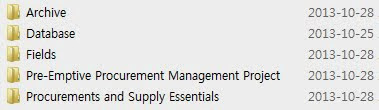
업무가 어느정도 익으면 폴더를 다시 세팅하게 되는데 큰 변화가 있는 3번째다. 첫 변화는 공무업무를 한창할때 세팅되었고, 최근 만난 부사수는 그 폴더시스템을 더욱 공고히하고 있고, 업무에 도움이 된다는 평을 했다. 두번째 변화는 폴더를 크게 두 분류로 나누는 방식인데 새로운 사람을 위한 배움폴더와 현안이 되는 폴더로 지정해서 관리하는 방식인데 생각보다 배움폴더가 업데이트 되지 않았다. 그리고 이번에는 클라우드를 통한 업무관리가 어느정도 정착된 시점에서 적용하게된 방식이다.

Folder Setting

  1. 보관
  2. 데이타베이스
  3. 프로젝트별(현장별)
  4. 중점관리 Project
  5. 구매요령

중점관리 Project라는 것이 현장별 관리를 포함하고 있어서 결국 3번은 4번의 하위카테고리가 되었다. Inbox는 별도로 분류하지 않고 4개와 동일한 위치에 놓는것으로 생각했는데 약간 어색하다. 우선 보관 = Inbox로 설정하고 그 보관을 주기적으로 보면서 삭제를 제일 많이 하고, 그 다음에 분류하는 방식을 적용해 보고자 한다.

😐 StackEdit 의 장점은 캡춰사진을 피카사를 통해 Google+ 에 업로드한 사진을 바로 쓸 수 있다는 점이다. 그때 사진이름이 한글이면 번잡스럽다. 영어+숫자를 적용해야 url이 깔끔하다.

스티브 잡스의 Lost Interview

어제 사업부회의에서 대기업에 적용가능한 새로운 협업방식에 대한 설명 및 시행에 대한 이야기를 마쳤다.  형식은 발표였지만, 사실 공식적인 KOM이었다고 보아도 무방할 것이다. 예상했던 대로 반대 및 다른 관점의 이야기들을 들을 수 있었고, 그 내용으로 혼란이 생기지 않도록 안내메일까지 어제 완료했다.

완료하고나서 보니 정말 의미있는 날이었다. 2년간 생각해오던 일을 이제야 시작한 것이었다. 동생이 들으면 좋아했겠다라는 생각이 들 정도였다.  기실 그 내용을 같이 음미하며 즐길 사람도 없었다.  정말 좋은날인데 처음으로 외롭다는 생각이 사무쳤다.

그리고 오늘은 어제 발표를 구상하느라 밀린 일을 하고자 출근했다. 토요일임에도 불구하고 각 현장공무,공사가 참여한  Workshop도 있었고 본사 임원, 팀장의 미팅도 있었다. 자연스럽게 어제 사안에 대한 Follow up 을 할 수 있었다. 보완 설명 및 Setting 하는 Follow up 까지 마무리하니 진정으로 이 방식이 굴러가겠구나 라는 생각이 들었다. 오늘이 없더라도 굴러는 가겠지만 그 정도와 속도에 있어서 오늘이 없다면 다음주나 다음달로 넘어가면서 속도에 큰 차이가 있었을 것이다.  변화는 심사숙고후에 선택되어야하고,  적용은 짧은기간에 스며들어야 한다. 그래야 혼란이 적고, 변화가 가능하다.

그리고 또다른 역사와 정보전달을 위한 블로그까지 만들었다. 모든 준비는 마쳤다.  하지만 의외의 허탈감이 밀려와 아무일도 못하고 있었다.

언제부터인가 계속 생각하다보면 나타나는 정보가 있다. 그 정보는 만남일때도 있고, 책으로 나타나기도 한다. 이번처럼 웹에서 글이나 영상으로 나타나기도 한다. 스티브잡스의 영상. 컴퓨터 언어를 배워야 하는 이유, 경영에 대해, 회계와 정보에 대해, 사업에 대해 그리고 제품에 대한 내용이었다. 짧지만 왠만한 책한권 읽는 것보다 낫다. 하지만 그 내용을 음미하기 위해서는 여러 좋은 책과 경험을 접해야 한다.

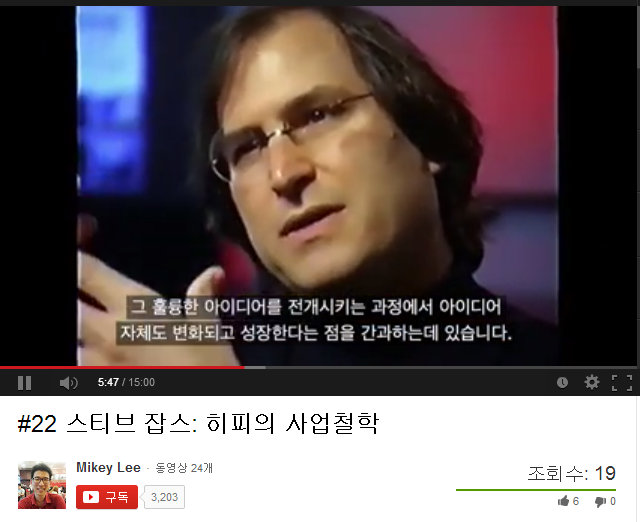
▶ #22 스티브 잡스: 히피의 사업철학 – YouTube : 저한테 중요한 것은 우리가 올바른 판단을 내리는 것입니다.

“애플에 큰 타격을 입힌 것은 제가 떠난후 생긴 질병입니다. 그 질병은 ‘훌륭한 아이디어만 있으면 사업의 90퍼센트는 진행된 셈이다’라는 사고방식입니다. 훌륭한 아이디어가 훌륭한 제품으로 이어지는데에는 엄청난 양의 장인적 노력이 포함된다는 사실과 그 훌륭한 아이디어를 전개시키는 과정에서 아이디어 자체도 변화되고 성장한다는 점을 간과하는데 있습니다.

진정 뛰어난 사람들은 그 과정이 도움이 되었다고 대답할 것이라 생각합니다. 저는 단지 업무의 성공에만 신경씁니다. 제가 틀리는 것에 신경쓰지 않아요. 그래서 전 틀렸다고 자주 인정합니다. 저한텐 그다지 상관없거든요.”

저한테 중요한 것은 우리가 올바른 판단을 내리는 것입니다.

Fusion Table 소개

주소정보를 가진 Database를 시각적자료로 쉽게 변환해주는 Fusion Table에 대한 설명자료 모음.

“문화재 지리정보 홈페이지에서 각 지역별 문화재 자료를 엑셀 파일로 다운로드하였다. 국가 보안에 위배되지도 않을뿐더러 공개되었을 경우 관광, 레저 등 다양한 문화적 시민 활동에 크게 도움이 될 수 있겠기에 Open Government Data 의 사례로 국내에서 가장 적합한 것이 문화재 자료인데 아직 데이타 공개수준이 부족하다.

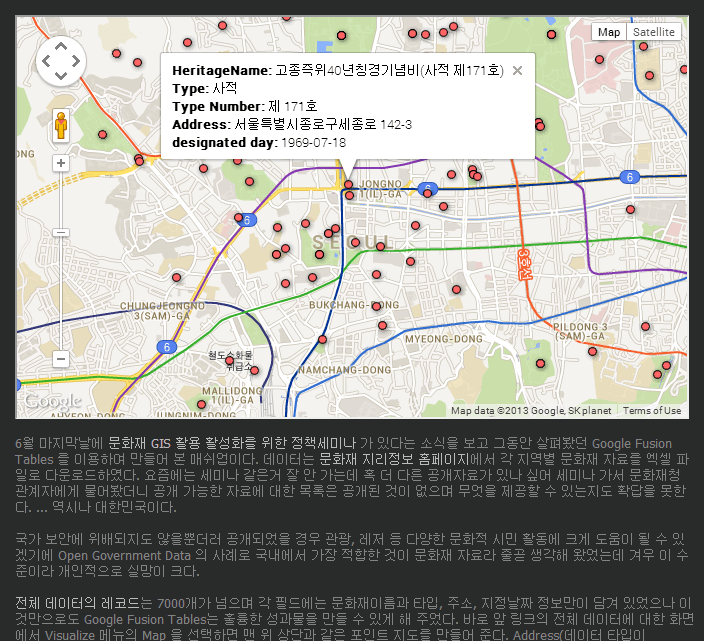
각 필드에는 문화재이름과 타입, 주소, 지정날짜 정보에서 Visualize 메뉴의 Map 을 선택하면 맨 위 상단과 같은 포인트 지도를 만들어 준다. 수많은 데이터의 분포 패턴 시각화 정보 전달을 위해 HeatMap도 지원한다.

Ecosystem of Data; Google Fusion Tables 와 같은 서비스와 툴의 부재보다는 인터넷 기반의 Open Data 생태계와 점점 멀어지는 우리 현실에 대한 걱정과 아쉬움이 더하는 순간이다. ” – 출처:  GeoThink :: Google Fusion Tables로 만들어본 우리나라 문화재 분포지도.

Fusion Table 적용사례 - 확대하고 클릭하면 입력정보가 나온다
Fusion Table 적용사례 – 확대하고 클릭하면 입력정보가 나온다

안내글 : https://support.google.com/fusiontables/answer/184641

+ 아래 슬라이드가 있는 “기자들 취재, 기사작성에 유용한 소셜툴” 에도 간단한 설명이 나온다. Fusion Table에 대한설명뿐 아니라 소셜을 활용한 자료검색, 기사발행등에 대한 좋은 Tip들이 많아서 Clip

7인의 IT 북 콘서트 120117

자료를 찾다보니 잘 정리되어있는 글이 있어서 포스팅

나무를 심는 프로그래머 :: 7인의 IT 북 콘서트 후기 120120.  관련 자료가 전부 링크되어있는 글. 사진설명도 친절.

+ 티스토리는 이렇게 트랙백을 링크 http://blog.hjf.pe.kr/trackback/44 하면 트랙백이 걸리려나?

+ 예전에 정리했던 글 e blogspot: 7인의 IT 북콘서트 – 7가지 요약과 8번째 결론 120118.

footnote html

StackEdit는 각주 마크다운을 지원하는데 블로그 포스팅시 링크가 엉뚱한 곳으로 가서 살펴봄

StackEdit Export Html

<aclass="footnote"id="fnref:1"title="See footnote"href="1">1</a><aclass="reversefootnote"title="Return to article"href="1"></a>

제대로 작동하는 Html

<ahref="#fn:2"id="fnref:2"title="see footnote"class="footnote">[2]</a><ahref="#fnref:2"title="return to article"class="reversefootnote">&nbsp;↩</a>

참조번호부분에는
오류 href="1" 제대로 href="#fn:1" 참조 href코드 앞에 #fn: 을 붙인다.

각주부분에는
오류 href="1" 제대로 href="#fn:1" 참조 href코드 앞에 #fnref: 을 붙인다.

😐 잘되려나. -_- 안된다.

+ 같은페이지에 있는 링크에  anchor를 걸때는 # 을 붙인다.  “Answer: How do I create a link to a footnote in HTML? http://stackoverflow.com/a/67035?stw=2

+ 이 글 읽고 다시해볼것.   http://karlwinegardner.blogspot.kr/2011/02/how-to-create-footnotes-in-html.html  <sup> </sup> 태그가 필요한가

+ 참고글 http://www.cs.tut.fi/~jkorpela/www/fn.html Footnotes, endnotes, and sidenotes on Web pages : 전반적인 링크활용 가이드.

+ 말풍선 각주 독자입장에서는 편리해 보임. http://circlash.tistory.com/589


+ <li id=”  “> </li> 의 id를 찾아가는  것이었음. a href=”#id” 에서 #은 이 page에 있는 id를 찾아라 라는 의미.

이건 되려나 + <span><strong>각주 1</strong>주석 내용 입력</span>

StackEdit 에서 블로그 글 발행시 tags 지정방법

StackEdit 에서 YAML이 적용되면서(이게 맞는 말인가…)  제목 및 태그 지정방식이 변경되었다.  글작성시 상단에 작성하면 된다.

title: 제목

tags: 태그 (띄어쓰기 및 , 둘다 구분된다)

글 제일 상단에 — 으로 block을 만들어놓고 그 사이에 필요한 구문들을 적용하면된다. permalink, published, category 들도 적용된다고 하는데 작동하지는 않았다. 워드프레스에서는 title 대로 url 이 적용되었다.

여러 옵션이 가능하다고 되어있으나 테스트 결과는 **제목** 과 **태그** 만 작동됨.