Theme 변경 New Themes: Spirit and Spun — Blog — WordPress.com.
😐 가입형 워드프레스 테마에서 한글폰트는 언제나 숙제. 그리고 Quote 스타일.
How to Blogging, memo법
Theme 변경 New Themes: Spirit and Spun — Blog — WordPress.com.
😐 가입형 워드프레스 테마에서 한글폰트는 언제나 숙제. 그리고 Quote 스타일.
78 Tools for Writing and Previewing Markdown. 간단리뷰
1번으로 나와있는 http://markable.in 를 써보니 StackEdit가 Dropbox, Google Drive 싱크지원되어 사용성이 더 나음.
2번 http://markdown-here.com 는 Gmail 에서 마크다운문법으로 작성하고 마우스 우클릭후 실행하면 본문내용이 서식적용된 디자인으로 변경되는 웹브라우저 익스텐션(크롬,파이어폭스,사파리 전부있음)
모바일, 윈도우, 맥, 브라우저등 다양한 마크다운 관련된 글쓰기 도구들을 모아놔서 클립.
😐 정작 StackEdit 와 HarooPad가 안보임.

타임라인 인터페이스 기반 History(이력) 만드는 방법


😐 ifttt 와 같이 사용하면 상당히 다양하게 응용될수 있겠다.

마크다운을 익히고 나서 글쓰는 방식이 조금 달라졌다. 그에 대한 기록.
[slug ] 구문을 사용하면 되는데 여기서는 안된다. 못찾았거나.쓰고 발행하고 삭제하면 된다. 나머지는 옵션.
StackEdit는 각주 마크다운을 지원하는데 블로그 포스팅시 링크가 엉뚱한 곳으로 가서 살펴봄
<aclass="footnote"id="fnref:1"title="See footnote"href="1">1</a><aclass="reversefootnote"title="Return to article"href="1">↩</a><ahref="#fn:2"id="fnref:2"title="see footnote"class="footnote">[2]</a><ahref="#fnref:2"title="return to article"class="reversefootnote"> ↩</a>참조번호부분에는
오류 href="1" 제대로 href="#fn:1" 참조 href코드 앞에 #fn: 을 붙인다.
각주부분에는
오류 href="1" 제대로 href="#fn:1" 참조 href코드 앞에 #fnref: 을 붙인다.
😐 잘되려나. -_- 안된다.
+ 같은페이지에 있는 링크에 anchor를 걸때는 # 을 붙인다. “Answer: How do I create a link to a footnote in HTML? http://stackoverflow.com/a/67035?stw=2”
+ 이 글 읽고 다시해볼것. http://karlwinegardner.blogspot.kr/2011/02/how-to-create-footnotes-in-html.html <sup> </sup> 태그가 필요한가
+ 참고글 http://www.cs.tut.fi/~jkorpela/www/fn.html Footnotes, endnotes, and sidenotes on Web pages : 전반적인 링크활용 가이드.
+ 말풍선 각주 독자입장에서는 편리해 보임. http://circlash.tistory.com/589
+ <li id=” “> </li> 의 id를 찾아가는 것이었음. a href=”#id” 에서 #은 이 page에 있는 id를 찾아라 라는 의미.
이건 되려나 + <span><strong>각주 1</strong>주석 내용 입력</span>

StackEdit 에서 YAML이 적용되면서(이게 맞는 말인가…) 제목 및 태그 지정방식이 변경되었다. 글작성시 상단에 작성하면 된다.
—
title: 제목
tags: 태그 (띄어쓰기 및 , 둘다 구분된다)
—
글 제일 상단에 — 으로 block을 만들어놓고 그 사이에 필요한 구문들을 적용하면된다. permalink, published, category 들도 적용된다고 하는데 작동하지는 않았다. 워드프레스에서는 title 대로 url 이 적용되었다.
여러 옵션이 가능하다고 되어있으나 테스트 결과는 **제목** 과 **태그** 만 작동됨.
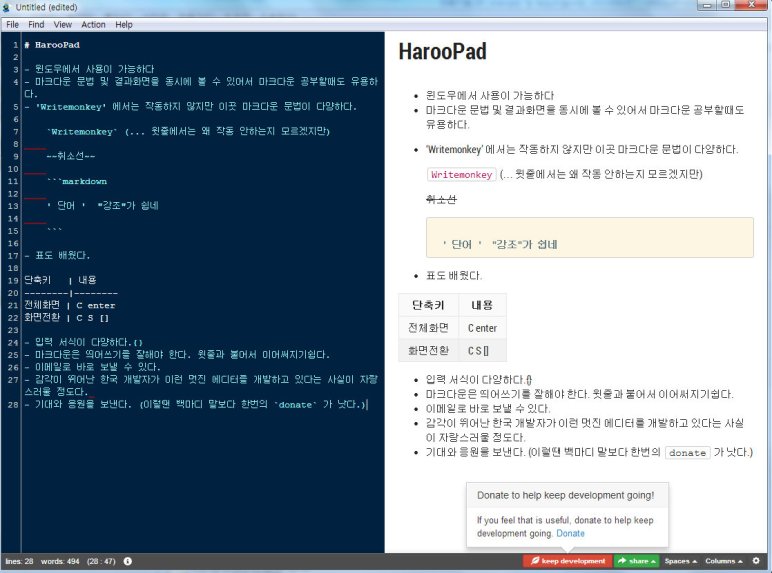
업데이트 이후 하단 창에서는 보이는데 ( ***.md 파일을 더블클릭하면 하루패드가 실행된다) 화면이 커지질 않아 입력, 수정이 안된다. 다시 설치해야지 하면서도 바쁘다 보니 계속 미뤄짐.
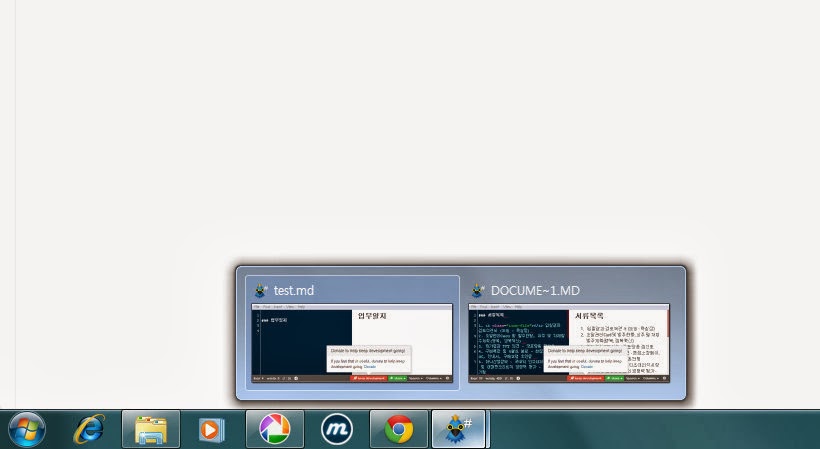
업무상 ol, ul 을 자주 쓰는데 자동으로 붙임이 안되어 잘 안쓰게 된다. 하루패드나 WriteMonkey 둘다 훌륭한 프로그램이고 온전한 글쓰기에 최적화되어있다. 별도 프로그램으로 실행해야 하는 것이 장점일수도 있지만, 개인적으로 온전한 글쓰기 환경보다는 업무상 활용하는 경우가 많아 크롬앱이나 익스텐션으로 구동되는 것을 선호한다.
크롬앱에서 구동이 가능해서 사용한다. 사진을 구글+ 와 연동한것도 장점. 각주가 된다. 목차마크다운이 된다: [TOC]를 넣으면 목차가 바로 붙는다. 포스팅할때 사라지기도 하는데 아이콘도 가능 (참고글:기록과 협업, 상세설명1)
워드프레스 테마변경. 좋은테마가 많아져서 새로운 옷을 고르는 재미가 있다. 이 테마를 선택한 이유는 본문에 대한 추천글을 보여주기 때문이다. 초기 화면에서 앞부분만을 보여주기 때문에 글을 많이 적더라도 예전 글을 찾기 쉬운 장점도 있고. Expound Theme — WordPress Themes for Blogs at WordPress.com.
테마와 스타일을 적용함에 따라 다른 모습들이 보여지는 logic이 재미있다. 특징으로는 본문에 이미지가 있더라도 글목록에서 보여지지않는데 이유를 알아보니 Featured Image가 보이는 것이었다. 일장일단이 있겠으나 본인이 선택한 이미지를 대표할 수 있다는데에 장점이 있다.
+ 유사한 테마로 imbalance2 가 있다.
Imbalance 2 Theme — WordPress Themes for Blogs at WordPress.com.
상단부에 여러메뉴를 구성하고 여러글을 게시판에 포스트잇 붙여놓은 것 처럼 즐길수 있다. 마찬가지로 Feautred Image가 첫봐면에 보여진다.
처음 방문하는 사람에게는 카테고리나 분류가 유용할 수도 있지만, 내 블로그의 가장 큰 독자는 나 이기때문에 반복적인 내용이 상단부를 차지하고 있는 것보다는 단순한것이 좋아 Expound를 선택했다.
😐 다른 블로그 서비스도 디자인들을 변경했다. 변경하면서 알게된 사항들.
주위를 보면 카카오톡과 페이스북 메신저를 많이들 쓰고 있으나 카카오톡은 게임하자는스팸이 많고, 페이스북은 업무중 사용하기가 곤란한 측면이 있다. 사실 페이스북이나 카톡보다 더 많은 계정을 가지고 있는 소셜서비스가 있는데 그건 바로 구글(Gmail)이다. 한계가 있다면 가입한 사람조차도 자신의 계정이 있는지 모르는 경우가 많아서 계정이 어떻게 등록되어있는지 알아도 그 계정의 비밀번호를 본인이 어떻게 설정했는지를 몰라서 낭패를 겪는경우가 많다.
그래도 이제 스마트폰이 보급된지 3년이 지나서 많은 사람들이 사용하는데 큰 어려움이 없어서 본격적으로 사용하기로 했다. 여러 상황도 있고.1
다른 연결루트를 남겨놓기는 하되 행아웃을 온전한 메인 메신저로 사용하기로 했다. 싱크가 불안정하다는 평도 있으나 사용성과 응용성이 매우 다양하다.2
😐 재미있네 3
워드프레스, 블로그 스팟, 텀블러를 계속 같이 쓰고 있는 이유는 각각 장단점이 다르기 때문이다. ifTTT를 사용하면 얼마든지 자동으로 연계되게 할 수 있으나 그렇게 하지 않고 있다. 역시 장단점이 다르기 때문이다. 그 전에도 몇개의 비교글을 쓴적이 있으나, 서비스라는것도 지속적으로 발전하고 있기 때문에 오랫만에 진정한 장점을 포스팅한다.
워드프레스는 각 한개의 글꼭지를 컨텐츠로 하여 카테고리, 태그, 컨텐츠의 종류를 전체적으로 Management하기에 좋다. 여러개의 컨텐츠라하더라도 한개의 장소에서 관리하기에 좋은 장점이 있다. CMS; Contents Management System이라는 단어가 어울리는 서비스다. 단점으로는 글의 갯수가 많아지면 한눈에 보이지 않는다.
Blogspot은 한개의 주제를 같이 작성하기에 좋은 서비스다. Interactive View 및 Google+ 댓글이 장점이다. (Google+ 는 ifttt 가 안된다는 단점외에는 대부분 OK. 특히 사진이 무제한 업로드되고, 그중 중요한 사진을 일자별로 Highlight되기 때문에 사진일기로 쓰기 좋다.) 단점은 여러 주제를 한곳에 작성하기에는 적당하지 않다.
Tumblr는 여러사진을 동시에 포스팅할때 자동으로 그 여러장에 걸맞는 View를 생성해준다. Private 링크가 가능하다.(워드프레스도 가능하지만 그 글을 타인에게 보내주는데 한계가 있다. 비밀번호를 설정하는 글을 쓸수도 있지만 제목이 노출되기때문에 Private이라 하기에는 한계가 있다.) 그리고 Archive View를 활용하면 여러개의 글을 한눈에 보기 쉽다.
** 여러장 사진 포스팅 비교: 텀블러가 제일 낫다.
Tumblr 의 경우 아이디를 생성하면 개인아이디.tumblr.com 이라는 개인 블로그가 생성되고, 추가로 여러개의 블로그 생성이 가능하다. 추가로 생성되는 블로그는 팀블로그로 운영할 수 있다. (추가로 블로그를 생성하는 경우 그 추가아이디.tumblr.com 의 주소를 가지게 되는데, 타인이 회원가입시 추가아이디와 중복되는 아이디의 생성이 안된다. 참고)
+ 부모님을 위한 블로그를 텀블러에 만들어 드렸는데 마침 한국어 서비스도 지원하게 되어 사용이 더욱 용이해졌다.
 Hyungrok