Any.do | Good day. Every day..

모바일만 봤을때는 디자인이 좋다는 생각을 했는데 Anydo 크롬 익스텐션과 함께 쓰니 상당히 괜찮은 할일관리 프로그램이라는 것을 느꼈다. 이메일과 메모도 나올 예정이라고 하니 기대.
*모바일 앱 관련글 aPPs 130526 | #eWord.
Zero Work
Any.do | Good day. Every day..
모바일만 봤을때는 디자인이 좋다는 생각을 했는데 Anydo 크롬 익스텐션과 함께 쓰니 상당히 괜찮은 할일관리 프로그램이라는 것을 느꼈다. 이메일과 메모도 나올 예정이라고 하니 기대.
*모바일 앱 관련글 aPPs 130526 | #eWord.
” 새로운 도구들을 맞이하는 자세 bit.ly/u9ODRc “기타참고링크: 구글 그룹스 멘토링groups.google.com/forum/#!forum – 11. 12. 26. 오후 4:02 이형록 (@ehrok)
구글 사이트 사용합니다. Gmail, Blogger, Dropbox, Flickr, 구글캘린더, 구글폼 영상 강의 sites.google.com/site/tutorial – 11. 12. 27. 오후 5:05
😐 동생이 아프게 된 요인중 하나는 업무 스트레스. 2011년 1월에 인턴을 가르치며 녹화한 영상들이다. 그 자리에는 인턴학생이 있었지만 내가 바라보는 건 동생이었다. 정작 본인은 보지 못했던 영상들.
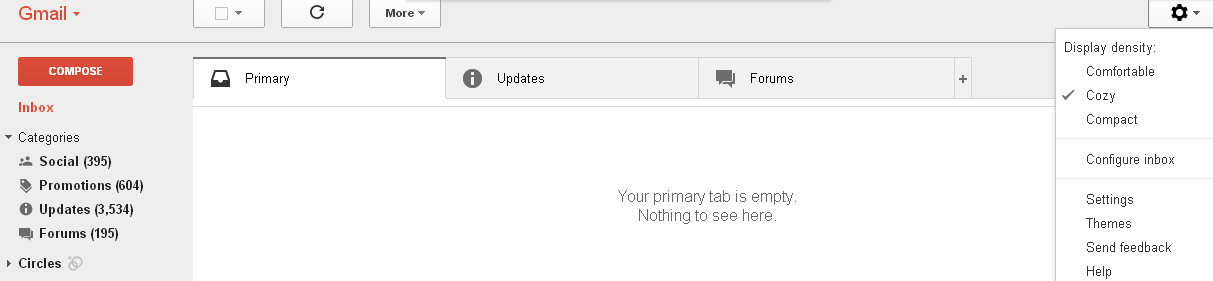
이제 Gmail에서 Filter 기능을 못쓰더라도 이 기능을 활성화 시키면 됨. 소셜로 인한 알람메일, 일반 홍보메일이 구분됨. 한가지 더 의미 있는건 구글Groups 와 관련된 메일(토론, 논의하는)이 분류되는 Forum이 있다는 것. 앞으로 update가 기대됨.
#Setting > 우측 기어에서 메일함 설정을 클릭하면 됨.

업무일지 작성시 Paragraph Styles 을 아래와 같이 지정하면 편하다.
“세상 모든일의 노하우는 두가지로 요약된다. 따라하기. 그리고 반복하기.”
인생의 어느시기에 이 사실을 깨닫는지에 따라 그 사람의 운이 결정된다. 알게 되는 시기가 인생의 이른시기 일수록 운이 좋다고 하고, 따라할 사람을 만나게 될때 “정말 운이 좋다.”라고 한다. 조금 늦게 알았다고 해도 죽기전에만 알게된다면 괜찮은 인생이다. 모르고 생을 마치는 경우도 많기 때문이다.
웹과 소셜의 확장으로 사람을 발견하는 비용이 줄어들어 운이 좋아질 경우의 수는 많아졌지만 그 또한 알아보는 안목을 가지기는 어렵고, 그 안목이라는 것도 부모의 수준과 부의 수준에 비례하는 것이 현실이다. 세상 모든 교육을 공짜로 하고 접할수 있다고 해도 그 가치를 알아보고 나에게 맞는 적절한 컨텐츠를 선택할수 있는 역량을 가진 이가 얼마나 될까. 더구나 누구나 글을 쓰고 컨텐츠를 생산할 수 있게 되면서 노이즈에 빠질 위험도 더욱 커지고 있다.
그래도 지식이라는 재화는 나눠도 소진되지 않으니 다행이고, 그런 기초소양을 ‘기본적’으로 키워줄수 있는 건강한 사회로 나아가려는 사람들이 하나둘씩 보여서 조금 더 다행이다. 앞으로 사회가 해야할 바가 많아 안타깝지만, 행복하다고 볼수도 있다. 해야할 바가 많으니.
그 또한 노하우를 접목할수 있다. “따라하기, 반복하기” 반복은 힘이 세다.
😐 미국에 있는 분들의 글을 보고, [글쓰기1~4] 글(필사하기, 글을 보여주고 차라리 새로쓰기)을 보고 이런 저런 생각이 연결됐다.
자료 주고 받는 방법을 쉽게 하는건 이 두가지 방법이면 된다.
[팁]드롭박스 첨부파일 컴퓨터에 자동으로 다운로드하기 http://t.co/f9BmumspOy 지메일 메일함에 있는 안읽은 메일에서 첨부파일만 컴퓨터로 자동으로 내려받아주는 프로그램입니다. 사설메일이 차단된 환경에서도 작동하기도;; @ehrok
— 서울비 (@seoulrain) June 29, 2013
@ehrok 형록님 플리커관련 이전 게시물 http://t.co/WHwjxKzhW9 에 공유해드립니다. 본인의 플리커 업로드 주소는 http://t.co/hLfVB0ILf7 에서 확인가능하고요. http://t.co/80LqbjTd70 도 확인^^
— 서울비 (@seoulrain) June 29, 2013
아래의 코드를 사이트 편집모드에서 원하는 위치에 HtmlBox 가젯 추가 후 붙여넣기를 하면 간단히 ticker를 구글사이트에 추가할 수 있습니다.
via 구글 사이트에서 ticker 추가하는 방법 – SBC Technology.
Smart Invoice Beta V1 – SBC Technology.
SBC Smart Invoice V1.1 Chrome Version – SBC Technology.
구글앱스 스크립트로 만든 공용 주소록 V 1.0 – SBC Technology.
Domain Shared Contact App V2.0 made using Google Apps Script – SBC Technology.
Add gadget by URL을 선택해서 아래의 주소를 입력합니다.
http://hosting.gmodules.com/ig/gadgets/file/100852010860351994557/Presentation-to-slideshow.xml
 Hyungrok