Outlook 캘린더를 더 효율적으로 사용하고, 팀원들과의 협업을 강화하는 방법을 소개합니다.
캘린더 To-Do 이름, 더 스마트하게
일상적인 일정 관리에 새롭고 명확한 이름을 부여해 보세요.
- 매일:
- Outlook Overview: Outlook으로 오늘일정을 업데이트하고, 내일이후 일정을 전반적으로 파악합니다. 전체적인 시야를 확보하는 데 중점을 둡니다.
- 주간/월간:
- Outlook Foresight: 미래를 내다보고 대비합니다. 캘린더를 통해 이번주가 아닌 이번달, 다음달에 일어날 일들을 미리 시뮬레이션하고 전략적으로 조율하는 데 활용합니다.
나만의 ‘계획 캘린더’ 추가하기
특정 프로젝트나 개인 계획을 위한 별도 캘린더를 만들어 체계적으로 관리할 수 있습니다.
- 새 일정 그룹 만들기:
- Outlook 캘린더 보기에서 왼쪽 패널의 “내 일정” 그룹 이름을 우클릭합니다.
- 메뉴에서 “새 일정 그룹(N)”을 선택하고 원하는 그룹 이름을 입력합니다. (예: “프로젝트 캘린더)
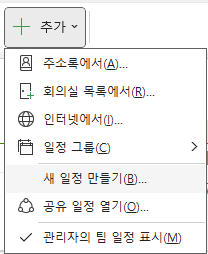
- 그룹 안에 새 캘린더 추가:
- 새로 만든 그룹 이름을 우클릭합니다.
- “새 캘린더 만들기(B)”를 선택하고, 새 캘린더 이름을 입력합니다.
- 캘린더 순서에 따라 좌우가 결정됩니다.
- 계획을 제일 위에
- 실적관리하는 내 일정을 아래에 놓으면 계획이 좌, 실적이 우에 보입니다.
Google 캘린더와 Outlook 연동하기
Google 캘린더 일정을 Outlook에서 확인하고 싶다면, ‘구독’ 방식을 추천합니다. Google 캘린더의 변경사항이 Outlook에 자동으로 반영됩니다.
참고: 이 방법은 Outlook에서 Google 캘린더 일정을 읽기 전용으로 표시합니다.
- Google 캘린더 URL 얻기:
- 웹 브라우저에서 Google 캘린더에 접속 후 로그인합니다.
- 왼쪽 “내 캘린더” 섹션에서 연동할 캘린더 옆의 점 3개 클릭 > “설정 및 공유”를 선택합니다.
- “캘린더 설정”에서 아래로 스크롤하여 “Integrate calendar” 섹션을 찾습니다.
- “Secret address in iCal format” 옆의 *URL을 복사*합니다. (이 주소는 비공개 캘린더의 URL이므로 공유에 주의하세요.

- 요약:
Intergrate calendar>Secret address in iCal format의 URL을 복사합니다.
- Outlook 데스크톱 앱에 캘린더 추가:
- Outlook 데스크톱 앱을 엽니다.
- *캘린더 보기*로 전환합니다. (
Ctrl + 2) - 상단 리본 메뉴 *“홈” 탭에서 “캘린더 열기”* 클릭 > “인터넷에서…”를 선택합니다.
- 복사한 iCal URL을 붙여넣고 “확인” > “예”를 클릭합니다.
이제 Outlook의 캘린더 목록에 Google 캘린더가 추가되고, 일정이 표시됩니다.
이 팁들로 Outlook 캘린더를 더 효율적으로 관리하고, 스마트한 업무 흐름을 만들어 보세요.
 Hyungrok